


CMS: conectar um botão a um conjunto de dados
Neste artigo
- Conectar um botão a um conjunto de dados
- Perguntas frequentes
Conecte um elemento de botão a um conjunto de dados para definir o que acontece quando o botão é clicado. Por exemplo, você pode vincular um botão à ação de clique "Enviar", a uma página dinâmica de item ou a um documento armazenado em sua coleção. Você também pode conectar a etiqueta do botão a um campo de coleção para mostrar texto dinâmico no botão.
A lista de ações de conjunto de dados disponíveis varia dependendo do
modo do conjunto de dados e se você se conecta a um conjunto de dados normal ou a um conjunto de dados de página dinâmica. Saiba mais sobre todas as
ações de clique disponíveis no conjunto de dados.
Conectar um botão a um conjunto de dados
Depois de conectar um botão a um conjunto de dados, você pode ver todos os tipos de conexão disponíveis no dropdown
A ação do clique se conecta a. O conjunto de dados é o que vincula os elementos da sua página ao conteúdo da coleção do CMS.
Editor Wix
Editor do Wix Studio
- Vá para a página relevante no seu editor.
- Clique no botão que você deseja conectar ao CMS. Saiba como adicionar um botão.
- Clique no ícone Conectar ao CMS
 .
. - Clique no dropdown Escolha um novo conjunto de dados e selecione um conjunto de dados existente que se conecte à sua coleção. Se preferir, clique em Adicionar conjunto de dados e escolha a coleção que deseja conectar, dê um nome ao conjunto de dados e clique em Criar.
- Clique no dropdown A ação do clique se conecta a e selecione a opção relevante:
- Páginas dinâmicas: escolha a página dinâmica à qual você deseja vincular. Em seguida, escolha como o link abre: Na janela atual ou Em uma nova janela. Clique no dropdown Valores rel (SEO) para definir os atributos do link.
- Ações do conjunto de dados: escolha a ação que você deseja que o conjunto de dados execute quando o botão é clicado.
- Campos: escolha o campo da coleção ao qual você deseja se conectar. Você pode se conectar aos seguintes tipos de campo: Áudio, Documento, Email, Imagem, URL ou Vídeo. Saiba mais sobre os tipos de campo e suas limitações de conteúdo.
Dica: selecione + Adicionar para adicionar um novo campo à sua coleção e vincular a ele.
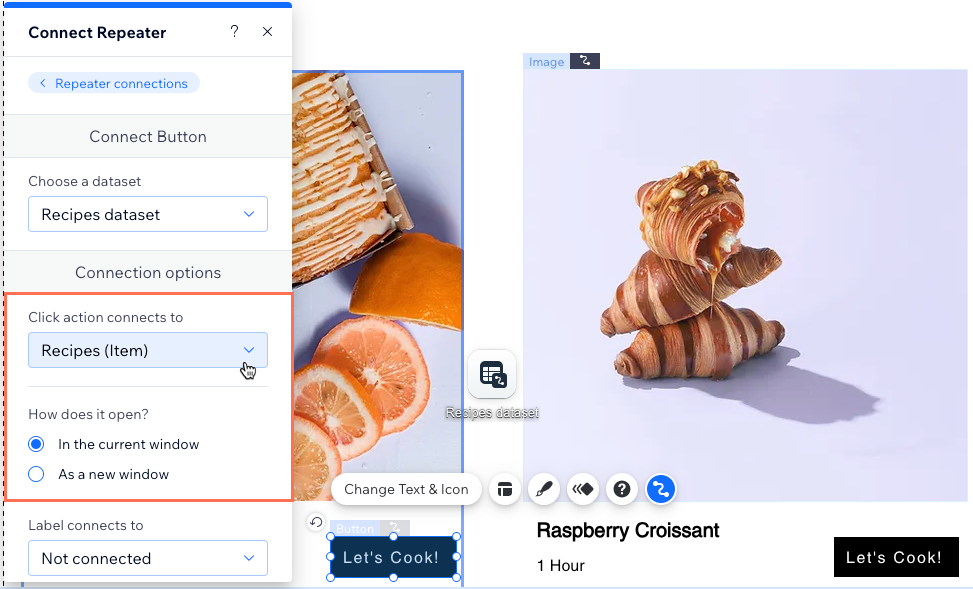
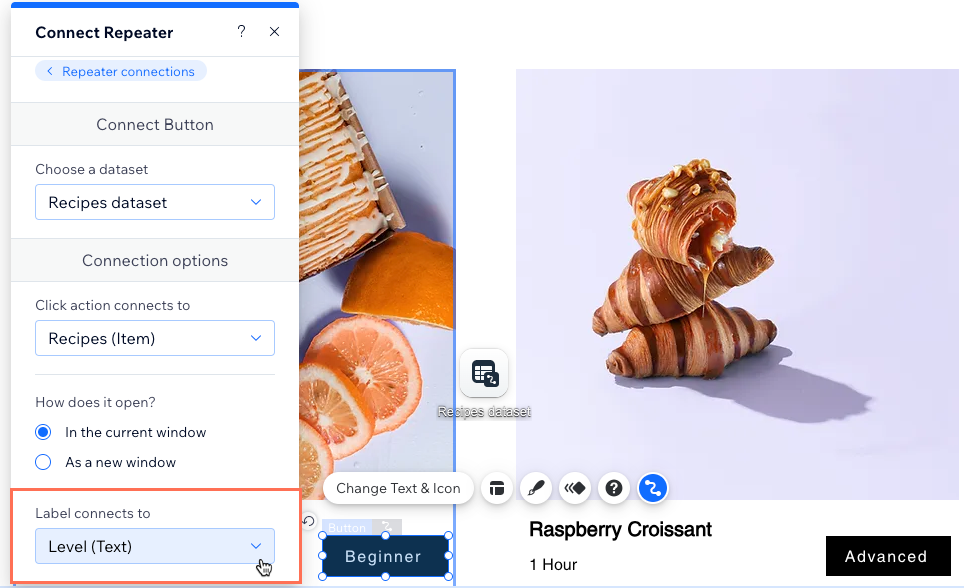
- (Opcional) Exiba um texto dinâmico no botão que muda de acordo com o item da coleção ao qual ele está vinculado. Clique no dropdown Etiqueta se conecta a e selecione o campo da coleção relevante.
Dica: como alternativa, você pode usar texto estático que não é alterado nas configurações do botão.
- Clique no dropdown Nome acessível se conecta a e selecione o campo que melhor descreve para os leitores de tela o que acontece quando o botão é clicado.
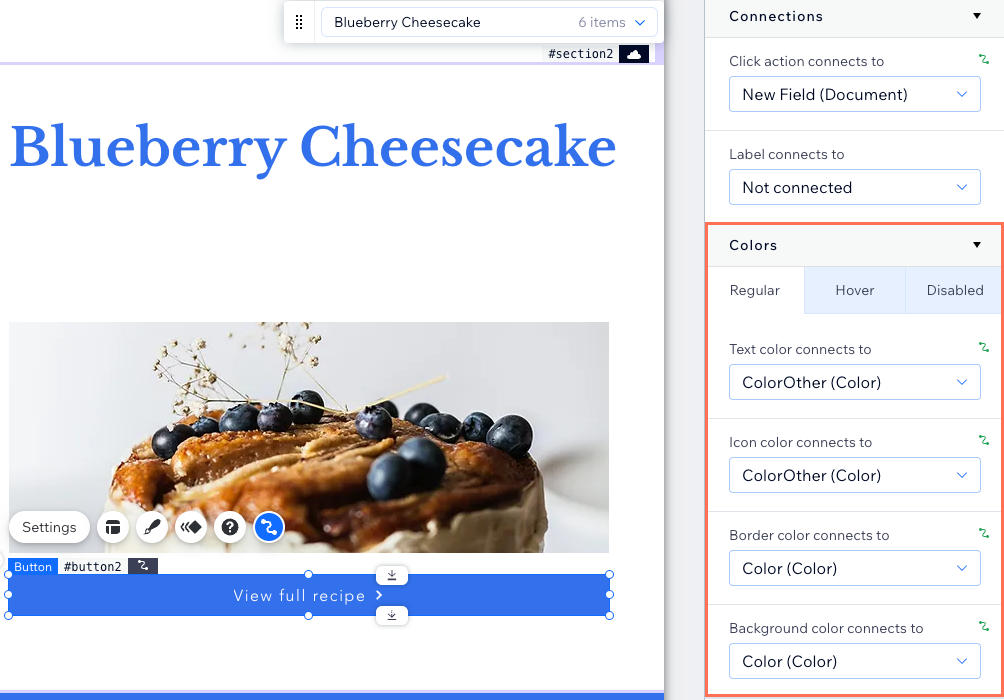
- (Opcional) Conecte os campos "Cor" ao seu botão:
- Role para baixo até Cores no painel Conectar botão à direita.
- Clique na aba relevante para escolher qual estado do botão você deseja conectar: Normal, Ao passar o mouse ou Desativado
- Clique nos menus dropdown relevantes para selecionar os campos "Cor" que você deseja conectar:
- A cor do texto se conecta a: conecte um campo "Cor" à cor dos caracteres do texto.
- A cor do ícone se conecta a: conecte um campo "Cor" ao ícone do botão (se o seu botão tiver um ícone).
- A cor da borda se conecta a: conecte um campo "Cor" à cor da borda.
- A cor do background se conecta a: conecte um campo "Cor" à cor de background do botão.
- Repita esse passo para cada estado do botão que você deseja conectar a um campo da coleção "Cor".
- Clique em Visualizar para testar suas conexões.
- Clique em Publicar se as alterações puderem ser publicadas.
Perguntas frequentes
Clique abaixo para obter respostas a perguntas comuns sobre como vincular botões no CMS.
Posso criar um link dinâmico que os visitantes clicam para enviar emails?

Posso exibir texto dinâmico no meu botão?
A quais tipos de limitações de conteúdo devo estar ciente ao conectar um tipo de campo diferente?
O que devo usar para o campo de nome acessível do botão?
Contrate um profissionalEncontre um Parceiro Wix que pode ajudar você a alcançar os objetivos do seu site.
