


CMS: usar coleções de categorias para organizar seu conteúdo
10 min
Neste artigo
- Etapa 1 | Crie uma coleção de categorias
- Etapa 2 | Adicione um campo "Categoria" à sua coleção de itens
- Etapa 3 | Atribua categorias aos itens
- Etapa 4 | Gerencie categorias da coleção de categoria
- Perguntas frequentes
As coleções de categoria ajudam você a organizar itens em uma ou mais coleções do CMS com um campo "Categoria" integrado. Você define as categorias, por exemplo, tópicos para um blog, tipos de gastronomia para um site de receitas, cidades para o menu de um restaurante ou qualquer outro agrupamento que se adapte ao seu conteúdo.
Quando você usa o campo "Categoria" para associar uma coleção de itens a uma coleção de categoria, o Wix cria uma relação bidirecional entre eles. Você pode gerenciar as mesmas atribuições de categoria da coleção de itens ou da coleção de categorias, e ambas as visualizações são sincronizadas automaticamente.
O Wix também cria um campo oculto "Categoria principal" na sua coleção de itens. A Categoria principal armazena a categoria que melhor representa cada item para os motores de busca, o que é especialmente útil quando os itens pertencem a mais de uma categoria.
Saiba como criar páginas dinâmicas de categoria depois de terminar de configurar suas categorias.
Antes de começar:
- Certifique-se de que você já tem uma coleção do CMS que deseja categorizar.
- Recomendamos que você saiba como os conjuntos de dados funcionam antes de criar páginas dinâmicas de categoria.
Etapa 1 | Crie uma coleção de categorias
Uma coleção de categorias é uma coleção dedicada que armazena sua lista de categorias (até 1000). Ao contrário de uma coleção de itens comum, uma coleção de categoria não contém os itens de conteúdo em si. Ela contém apenas as categorias que são atribuídas a itens de outras coleções.
Por exemplo, você pode criar uma coleção de categoria "Cidades" que contém "Rio de Janeiro", "São Paulo" e "Salvador" e, em seguida, usá-la para organizar itens em uma coleção "Cardápio de pizza" por cidade. A mesma coleção de categoria pode atender a várias coleções de itens, então você também pode usar "Cidades" para organizar uma coleção "Restaurantes" ou uma coleção "Eventos".
Quando você cria uma coleção de categoria pela primeira vez, ela contém apenas os campos que você adiciona. O campo "Itens atribuídos", que mostra quais itens pertencem a cada categoria, aparece automaticamente na Etapa 2 depois que você conecta a coleção de categorias a uma coleção de itens usando um campo "Categoria".
Para criar uma coleção de categorias:
- Vá para CMS no painel de controle do seu site.
- Clique em + Criar coleção no canto superior direito.
- Selecione Coleção de categoria e clique em Próximo.
- Insira um nome para a coleção no campo Nome da coleção da categoria .
- (Apenas código) Insira um ID da coleção de categoria para usar no seu código.
- Clique em Criar coleção.
- Adicione campos à sua coleção manualmente ou importe um arquivo CSV:
- Adicionar campos manualmente: clique em + Adicionar campo no lado direito da tabela para começar a adicionar campos à sua coleção manualmente.
- Importar um arquivo CSV: clique em Mais ações e selecione Importar itens para fazer upload de um arquivo CSV e usar seus campos e itens na coleção.
- Adicione itens à sua coleção:
- Clique em + Adicionar item no canto superior direito.
- Insira informações sobre o item em todos os campos relevantes e clique em Salvar.
- Repita esses passos para adicionar outros itens à coleção.
Etapa 2 | Adicione um campo "Categoria" à sua coleção de itens
Adicione um campo "Categoria" a qualquer coleção de itens para conectá-la a uma coleção de categoria. Por exemplo, se você tiver uma coleção de itens "Cardápio de pizza" e uma coleção de categoria "Cidades", você pode adicionar um campo "Categoria" "Cidades" para organizar seus itens do cardápio de pizza por cidade (por exemplo: São Paulo, Rio de Janeiro, Salvador).
Quando você adiciona um campo "Categoria", o Wix cria automaticamente um campo "Itens atribuídos" na coleção de categorias conectadas e um campo "Categoria principal" oculto na sua coleção de itens. O campo "Itens atribuídos" mostra quais itens estão vinculados a cada categoria, enquanto o campo "Categoria principal" armazena apenas uma categoria por item para fins de SEO, mesmo quando o campo "Categoria" tem várias. Você só pode adicionar um campo "Categoria" por coleção de itens e não pode duplicá-lo.
Para adicionar um campo "Categoria" à sua coleção de itens:
- Vá para CMS no painel de controle do seu site.
- Clique na coleção de itens à qual você deseja adicionar um campo "Categoria".
- Clique em Gerenciar campos.
- Clique em + Adicionar campo.
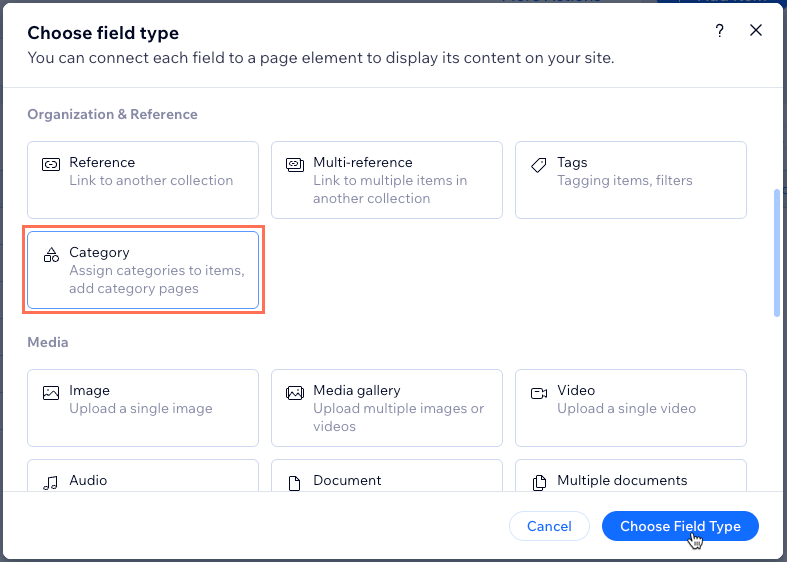
- Em Organização e referência, selecione o tipo de campo Categoria e clique em Escolher tipo de campo.
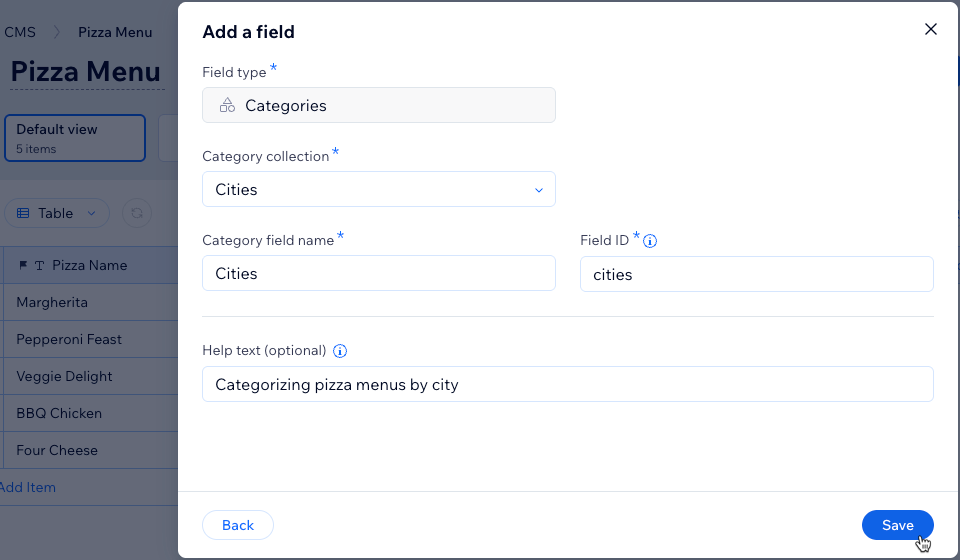
- Clique no dropdown Coleção de categoria e escolha a coleção de categorias que deseja atribuir ao campo.
- (Opcional) Edite o Nome do campo da categoria, o ID do campo que não pode ser alterado depois e o Texto de ajuda, se necessário.
- Clique em Salvar.
Observações:
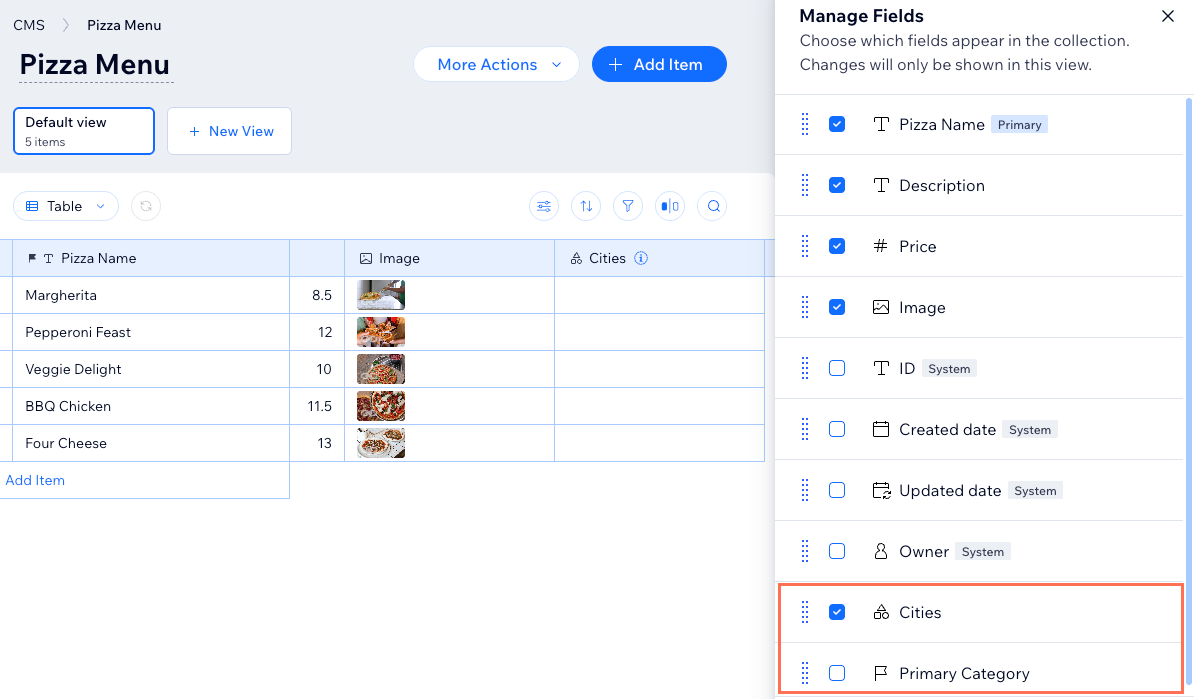
- Sua coleção de itens agora inclui esse tipo de campo "Categoria" que você acabou de adicionar e um novo tipo de campo "Categoria principal" oculto.
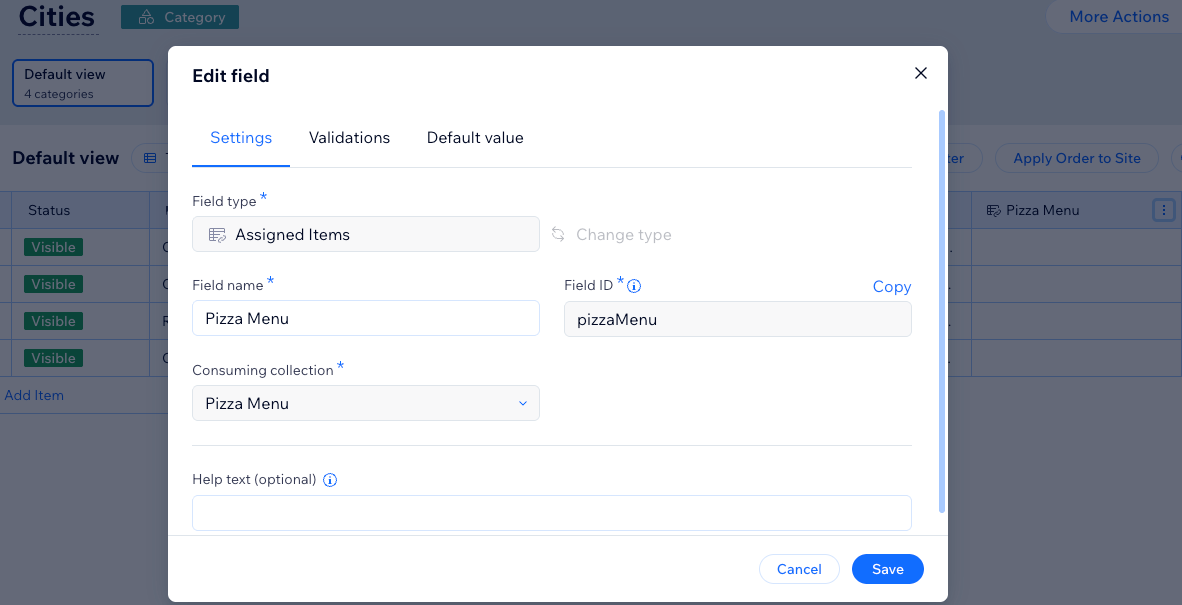
- Sua coleção de categoria agora inclui um tipo de campo "Itens atribuídos" que se conecta à coleção (itens) de consumo.
Etapa 3 | Atribua categorias aos itens
Depois de adicionar o campo "Categoria" à sua coleção de itens, você pode atribuir categorias a cada item. O campo "Categoria" pode armazenar mais de uma categoria para o mesmo item. Por exemplo, um item do cardápio de pizzas pode estar disponível em várias categorias de cidade.
Para atribuir categorias aos itens:
- Vá para a coleção de itens à qual você acabou de adicionar um campo "Categoria".
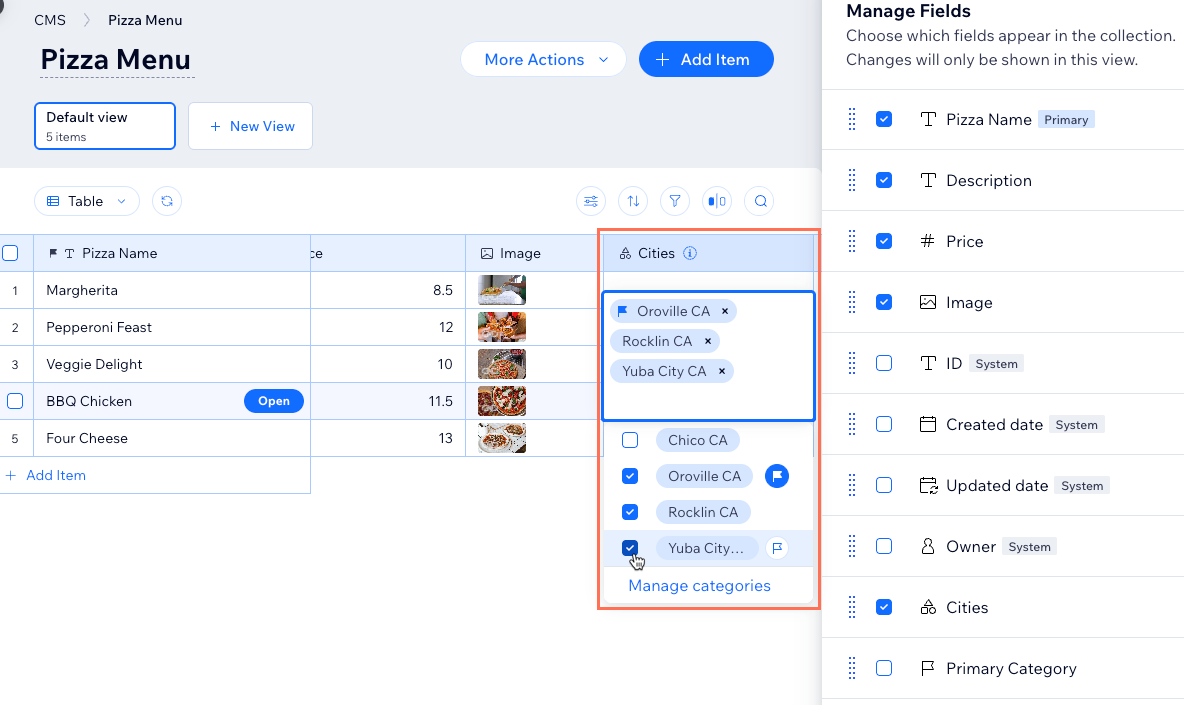
- Clique na célula relevante no campo "Categoria" e selecione as categorias que deseja associar ao item. A primeira categoria que você atribui a um item se torna sua categoria principal. Você pode clicar no ícone de Bandeira
 ao lado de uma categoria diferente para que ela seja a categoria principal do item. Clique fora do painel para concluir a seleção das categorias de um item.
Dicas:
- Clique em Gerenciar categorias para visualizar e gerenciar o conteúdo da coleção de categorias.
- Se você precisar atribuir uma categoria que ainda não foi criada na coleção de categorias, insira o nome da categoria e clique em Criar "{Nome-da-categoria}".
- Repita o passo 2 acima para cada item da coleção que você deseja categorizar.
Etapa 4 | Gerencie categorias da coleção de categoria
As atribuições de categoria funcionam nas duas direções: você pode atribuir categorias da coleção de itens usando o campo "Categoria" ou da coleção de categoria usando o campo "Itens atribuídos". As duas coleções são sincronizadas automaticamente.
Gerenciar pelo lado da coleção de categoria é útil quando você quer se concentrar em uma única categoria e revisar tudo vinculado a ela. Por exemplo, abra a categoria "São Paulo" na sua coleção "Cidades" para ver todos os itens do cardápio de pizza atribuídos a ela em um só lugar.
Para gerenciar categorias da coleção de categoria:
- Vá para CMS no painel de controle do seu site e selecione a coleção de categoria relevante.
- Localize o tipo de campo "Itens atribuídos", que fica no canto direito da tabela por padrão.
Dica: o ícone Itens atribuídos aparece ao lado do nome do campo e o nome do campo corresponde ao nome da coleção de itens.
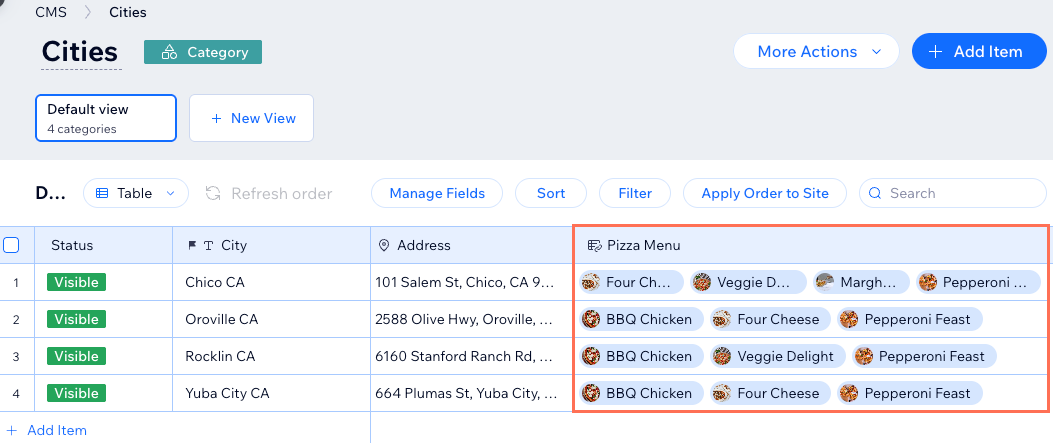
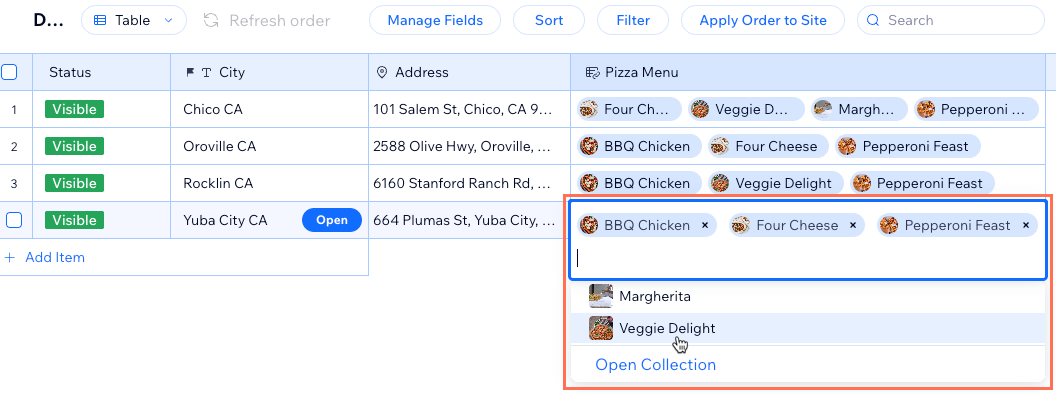
- Clique no campo "Itens atribuídos" relevante ao lado da categoria relevante para ver quais itens estão atribuídos à categoria.
- Edite os itens atribuídos:
- Adicionar item: selecione o item que deseja atribuir à categoria na lista de opções.
- Remover item: clique no X no item relevante para removê-lo da categoria.
- Coleção aberta: clique em Abrir coleção para visualizar a categoria de itens atribuída.
- Repita os passos 3 a 4 acima para cada categoria em que você deseja editar os itens atribuídos.
Perguntas frequentes
Clique abaixo para obter respostas a perguntas comuns sobre coleções de categorias.
Quais são as limitações das coleções de categoria?
O que acontece se eu excluir uma coleção de categoria?
O que acontece se eu excluir um campo "Categoria" em uma coleção de itens?
Qual é a diferença entre um campo "Categoria" e um campo "Várias referências"?
Posso alterar a categoria principal de um item?
 ao lado da categoria relevante para torná-la a categoria principal.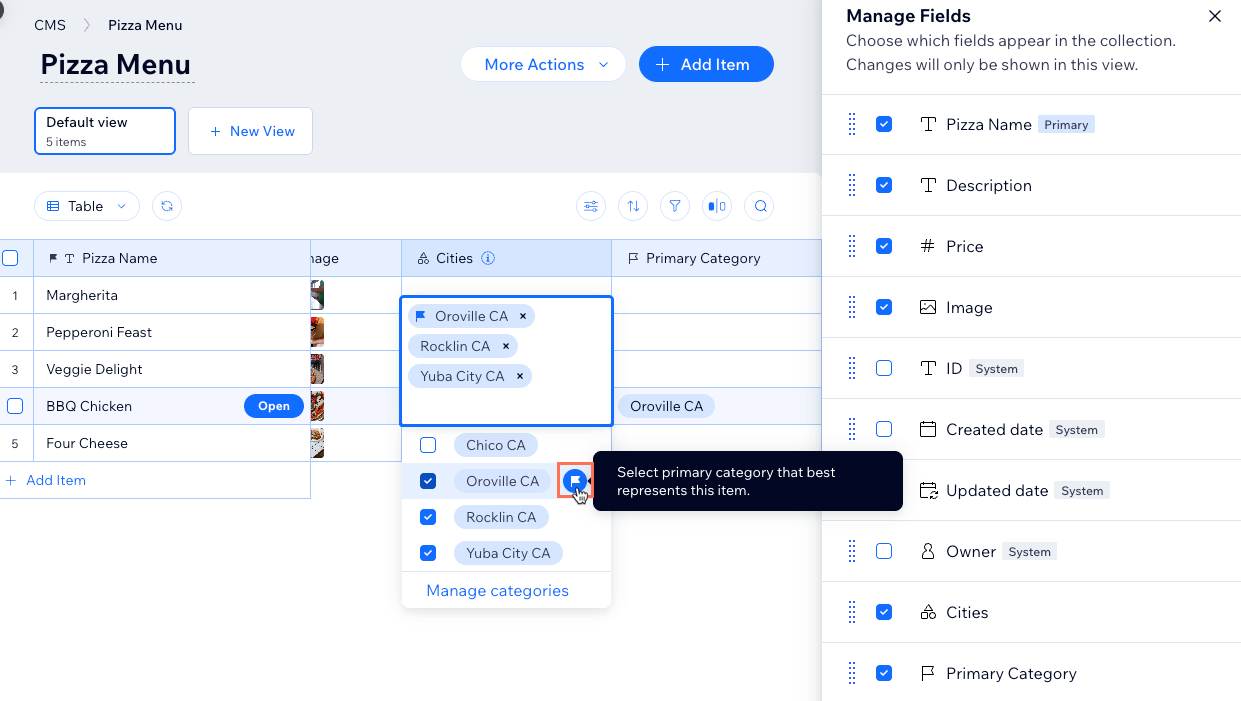
Como faço para visualizar o campo "Categoria principal" oculto?
Posso ocultar uma categoria do meu site online?
Posso ordenar ou filtrar a visualização da minha coleção por um campo "Categoria"?
Contrate um profissionalEncontre um Parceiro Wix que pode ajudar você a alcançar os objetivos do seu site.
