


CMS: alterar as permissões da coleção
Neste artigo
- Alterar as permissões da coleção
- Perguntas frequentes
Defina permissões da coleção no CMS (sistema de gerenciamento de conteúdo) para controlar quem pode ver, adicionar, atualizar ou excluir o conteúdo da coleção. Você pode personalizar os níveis de acesso para cada coleção e função, garantindo que os dados do seu site permaneçam seguros e sejam gerenciados corretamente.
Por exemplo, você pode permitir que os membros do site contribuam em uma coleção ao mesmo tempo em que restringe o acesso a outras coleções confidenciais. As permissões também podem ser personalizadas para colaboradores, criadores de itens e funções personalizadas, dando a você controle sobre o que cada função pode fazer com coleções específicas.
As permissões da coleção permitem que você decida se os visitantes e membros do site podem acessar ou adicionar conteúdo no site online através de elementos de entrada e da API de dados. Por definição, os colaboradores com acesso ao CMS têm controle total dentro do CMS, ou seja, eles podem ver, adicionar, atualizar e excluir o conteúdo. No entanto, com permissões avançadas, você pode definir níveis de acesso específicos para funções de colaborador personalizadas. Dessa forma, você limita quem pode gerenciar ou modificar coleções.
Importante:
Colaboradores com funções de administrador sempre têm acesso total às suas coleções. Administradores podem executar todas as ações, incluindo ver, adicionar, atualizar e excluir o conteúdo da coleção, seja no site online ou no próprio CMS.
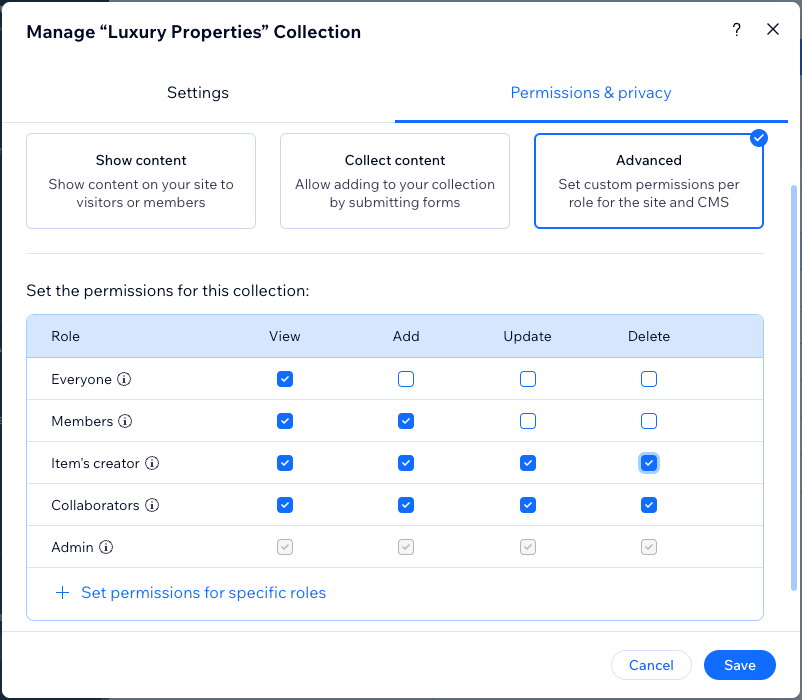
Alterar as permissões da coleção
Para alterar as permissões de uma coleção, vá para as configurações da coleção e acesse a aba Permissões e privacidade. Em seguida, escolha a opção relevante para mostrar conteúdo, coletar conteúdo ou criar permissões avançadas.
Importante:
Definir as permissões da coleção como 'Todos' significa que qualquer visitante do site pode acessar a coleção usando uma API, mesmo que o conteúdo não seja apresentado no site online. Saiba mais sobre como usar a exclusão de autorização com a API de dados para ignorar permissões.
Para alterar suas permissões da coleção:
Vá para CMS no painel de controle do seu site. Como alternativa, você pode clicar em CMS
 no seu editor, e depois clicar em Suas coleções.
 Clique no ícone Mais ações
 ao lado da coleção relevante e selecione Permissões e privacidade.
Escolha quais permissões você deseja que a coleção tenha:
Mostrar conteúdo

Coletar conteúdo

Avançado


Observação:
Quando uma coleção está definida para Salvar alterações primeiro como rascunho, uma tabela adicional de permissões de Colaboradores e funções específicas aparece abaixo da tabela de permissões do tipo Avançado. Use-a para controlar quem pode ver itens, criar e editar rascunhos, publicar e excluir.
Saiba mais sobre como salvar alterações da coleção como rascunho antes de publicar.
Perguntas frequentes
Clique abaixo para obter respostas a perguntas comuns sobre como configurar permissões da coleção.
Quais níveis de acesso cada uma das permissões 'Avançado' representa?
O que torna um colaborador um administrador?

Como posso controlar quais coleções são visíveis para os colaboradores do meu site no CMS?

A permissão 'Coletar conteúdo' permite que os visitantes atualizem o conteúdo existente?

Qual é a diferença entre funções personalizadas e funções de administrador?
Posso impedir que as funções de administrador acessem o CMS?
Como as funções e permissões de colaborador do meu site funcionam com as permissões da coleção?
Posso editar as permissões para coleções de apps do Wix como Wix Stores ou Wix Bookings?
Posso editar as permissões para coleções do Wix Blocks?
Quais permissões padrão as coleções recém-criadas têm?
Contrate um profissionalEncontre um Parceiro Wix que pode ajudar você a alcançar os objetivos do seu site.
