


CMS: adicionar o tipo de campo Recurso digital
Neste artigo
- Adicionar um campo "Recurso digital"
- Alterar qual campo "Recurso digital" os clientes recebem
- Perguntas frequentes
Use o tipo de campo "Recurso digital" quando quiser vender um arquivo digital protegido, como um eBook, template, arquivo de música ou download de software, de uma
coleção de catálogo. O campo armazena um arquivo por item e, quando mapeado como o arquivo digital para venda, o entrega automaticamente aos clientes após a compra.
Importante:
O tipo de campo "Recurso digital" se aplica apenas a coleções de catálogo e não pode se conectar a elementos da página. Para armazenar um arquivo como parte do conteúdo normal do CMS ou exibi-lo em uma página, use um
tipo de campo "Documento" ao invés do "Recurso digital".
Adicionar um campo "Recurso digital"
O tipo de campo "Recurso digital" é apenas para coleções de catálogo. É como você anexa um arquivo protegido aos itens para que os clientes recebam após a compra. Quando você cria ou converte uma coleção em uma coleção de catálogo, você pode adicionar um campo "Recurso digital". Você pode adicionar outros depois, mas apenas um pode ser o arquivo que os clientes recebem a qualquer momento.
Para adicionar um campo "Recurso digital" à sua coleção:
- Vá para CMS no painel de controle do seu site. Como alternativa, você pode clicar em CMS
 no seu editor, e clicar em Suas coleções.
 - Clique na coleção relevante.
- Clique em Gerenciar campos.
- Clique em + Adicionar campo.
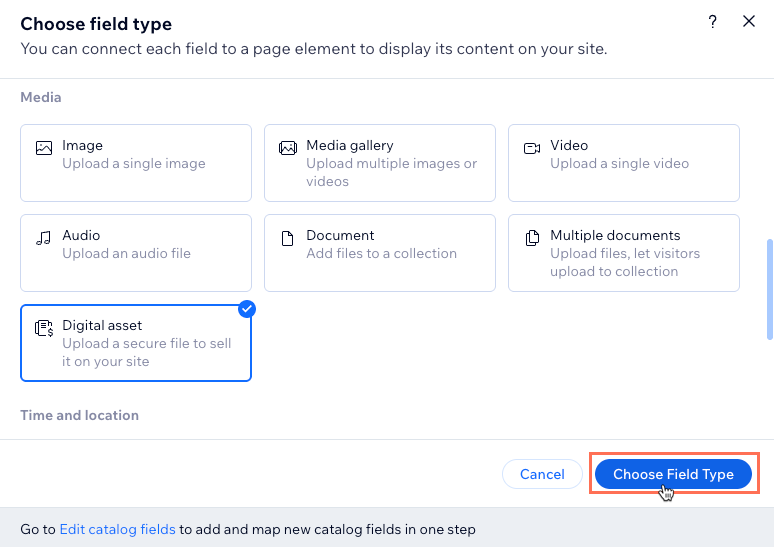
- Em Mídia, selecione o tipo de campo Recurso digital e clique em Escolher tipo de campo.
- Insira o Nome do campo.
- (Se necessário) Edite o ID do campo usado no código do seu site. Isso não pode ser alterado depois.
- (Opcional) Insira um texto no campo Texto de ajuda (opcional) que aparecerá em um tooltip na parte superior do campo na visualização da coleção.
- Clique em Salvar.
- Passe o mouse sobre a célula relevante no seu novo campo "Recurso digital" e clique no ícone de Adição
 .
. - Faça upload ou selecione o arquivo relevante e clique em Adicionar ao item.
- Repita os passos 10 a 11 para adicionar arquivos digitais para cada item que precisa de um.
Alterar qual campo "Recurso digital" os clientes recebem
Um campo "Recurso digital" só é enviado aos clientes após a compra quando é mapeado como o arquivo digital para venda. Se a sua coleção tiver mais de um campo "Recurso digital", apenas um pode ser mapeado para entrega de cada vez. Os outros permanecem na coleção, mas não fazem parte do fluxo de compra.
Para alterar qual campo "Recurso digital" os clientes recebem:
- Vá para a coleção do catálogo relevante:
- Vá para CMS no painel de controle do seu site. Como alternativa, você pode clicar em CMS no seu editor, e clicar em Suas coleções.
- Clique na coleção relevante.
- Vá para CMS no painel de controle do seu site. Como alternativa, você pode clicar em CMS
- Clique no dropdown Mais ações no canto superior direito e selecione Editar campos do catálogo.
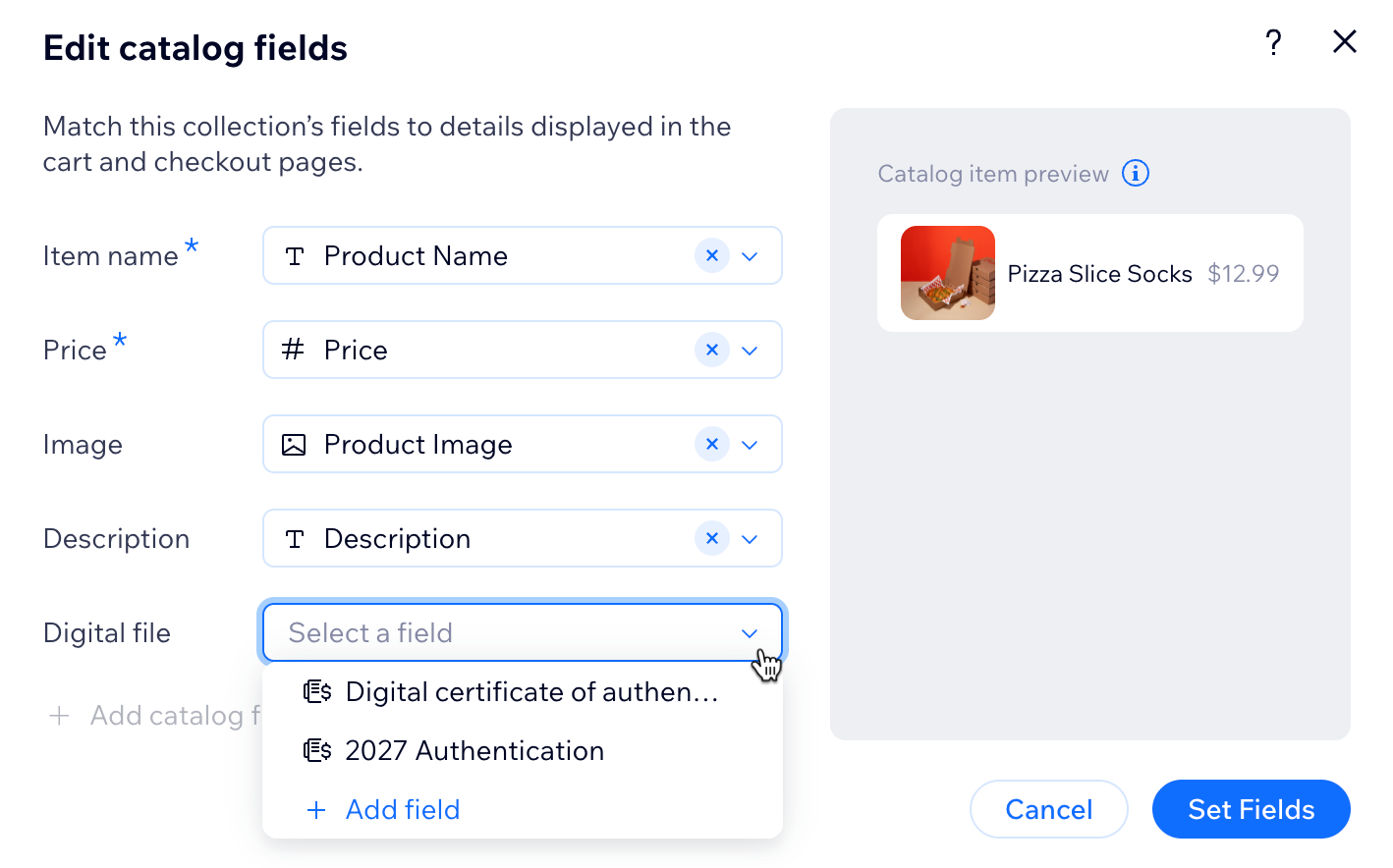
- Clique em + Adicionar campo de catálogo e selecione Arquivo digital.
- Clique no dropdown Arquivo digital e selecione o campo "Recurso digital" que deseja usar.
Dica: selecione + Adicionar campo se precisar adicionar um novo campo "Recurso digital".
- Clique em Definir campos.
Perguntas frequentes
Clique abaixo para saber mais sobre o tipo de campo "Recurso digital".
Quais tipos e tamanhos de arquivo são compatíveis com recursos digitais?
Quais são as principais limitações do campo Recursos digitais?
Posso excluir um campo "Recurso digital"?
Posso alterar um campo "Recursos digitais" para outro tipo de campo depois?
Que tipos de itens posso vender com um campo "Recurso digital"?
Qual é a diferença entre o campo "Recurso digital" e o campo "Documento"?
Contrate um profissionalEncontre um Parceiro Wix que pode ajudar você a alcançar os objetivos do seu site.
