


CMS: ocultar, ordenar e filtrar campos na visualização de coleção
Neste artigo
- Ocultar e reordenar campos na coleção
- Classificar itens da coleção
- Adicionar filtros a campos nas visualizações da coleção
- Perguntas frequentes
Gerencie os campos na sua coleção do CMS (sistema de gerenciamento de conteúdo) para mantê-los organizados. Você pode escolher quais campos aparecem na sua visualização de coleção e reordená-los conforme necessário. Adicione filtros aos campos para mostrar na sua visualização de coleção apenas os itens que atendam aos seus critérios. Você pode classificar itens automaticamente com base em condições e aplicar a mesma ordem de itens aos elementos conectados do seu site online.
Antes de fazer ajustes na sua coleção, você pode
criar uma visualização de coleção personalizada que mantém os mesmos filtros e classificações para você e os colaboradores do site usarem mais tarde.
Importante:
- Ocultar e filtrar campos na visualização da coleção não afeta o conteúdo do seu site online, que se conecta por meio de conjuntos de dados. Você pode, no entanto, usar o campo Status para definir itens como "Publicado" ou "Rascunho" no seu site online.
- Ordenar itens na visualização da sua coleção só afeta a ordem dos itens no seu site online se você ativar o recurso "Refletir no site". As condições de classificação que você adiciona aos conjuntos de dados substituem a ordem dos itens em sua coleção se você ativou ou não "Refletir no site".
Ocultar e reordenar campos na coleção
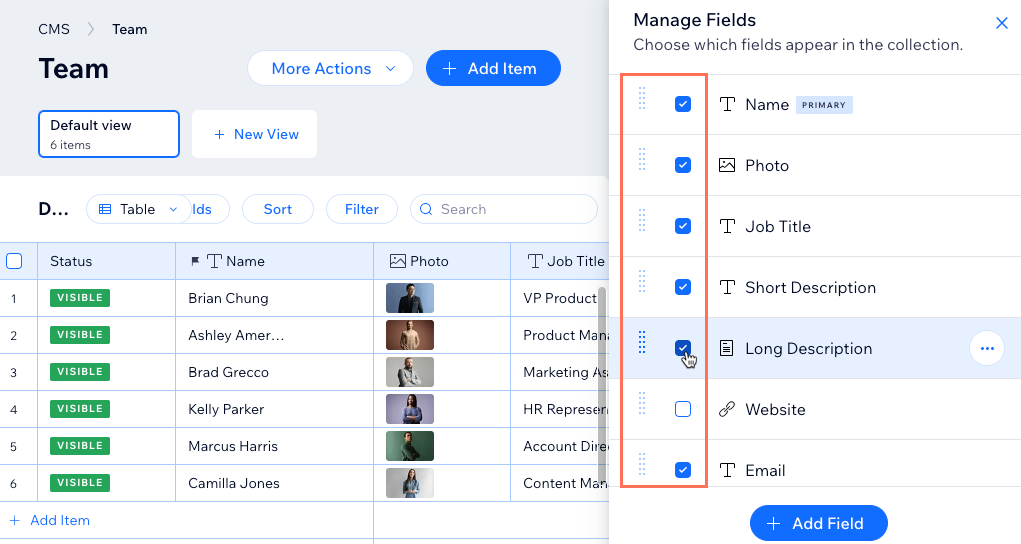
Escolha quais campos você deseja ver ao gerenciar sua coleção e a ordem em que eles aparecem.
Para ocultar ou reordenar campos:
- Vá para CMS no painel de controle do seu site. Se preferir, você pode clicar em CMS
 no seu editor e clique em Suas coleções.
 - Clique na coleção relevante.
- (Se você tiver várias visualizações da coleção) Selecione a visualização da coleção relevante na parte superior.
- Clique em Gerenciar campos.
- Escolha o que você quer fazer:
- Mostrar ou ocultar campos: clique nas caixas de seleção ao lado dos campos relevantes para mostrá-los ou ocultá-los.
- Reordenar campos: clique e arraste os ícones Reordenar
 ao lado dos campos para alterar a ordem.
Dica:
Passe o mouse sobre um campo e clique no ícone
Mais ações
 para editá-lo, duplicá-lo ou excluí-lo.
para editá-lo, duplicá-lo ou excluí-lo.
Classificar itens da coleção
Aplique seus próprios critérios de classificação a um campo para classificar seus itens em uma determinada ordem. Por definição, os itens são ordenados pelo horário e data em que foram adicionados à coleção, com os itens mais recentes na parte superior. Você pode usar a mesma ordem em sua coleção e em seu site online ao ativar a opção Refletir no site. Se ativada, todas as classificações adicionadas aos conjuntos de dados continuam a afetar a ordem dos itens no seu site online e substituem a ordem da visualização refletida da coleção.
Para classificar itens da sua coleção:
- Vá para CMS no painel de controle do seu site. Se preferir, você pode clicar em CMS no seu editor e clique em Suas coleções.
- Clique na coleção relevante.
- (Se você tiver várias visualizações da coleção) Selecione a visualização na parte superior na qual você deseja classificar os itens.
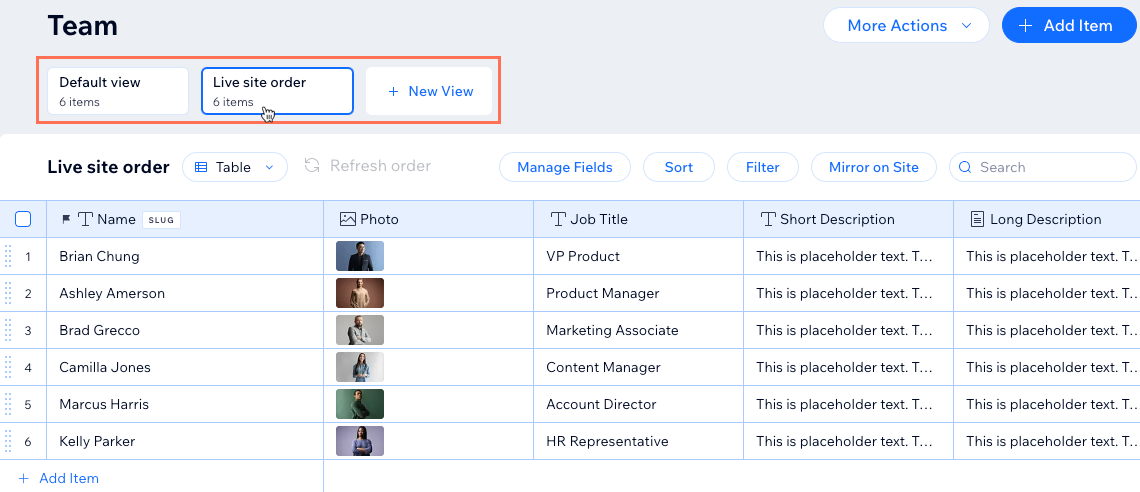
- Clique em Ordenar na parte superior da sua coleção.
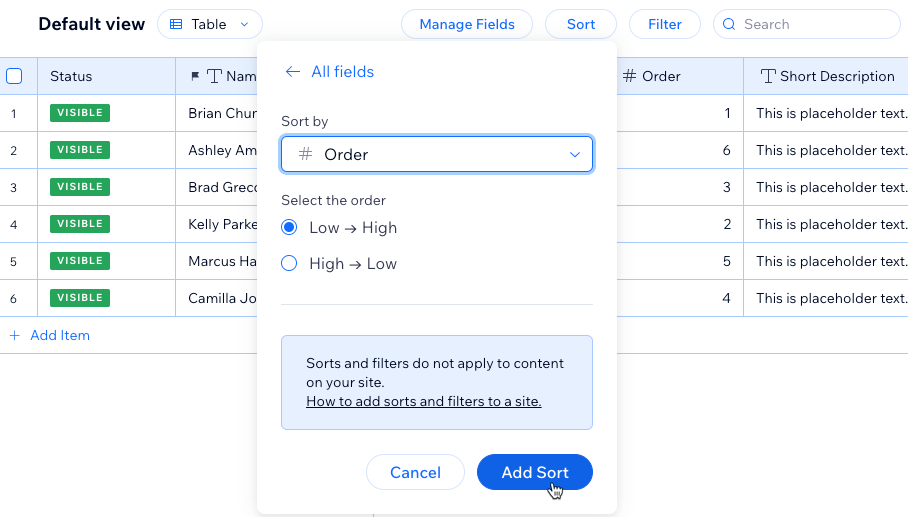
- Clique em + Adicionar classificação.
- Clique no menu dropdown Ordenar por e escolha o campo que deseja ordenar.
- Selecione uma opção de ordenação em Selecionar a ordem (por exemplo: A - Z, Baixo - Alto, Mais antigo - Mais novo). As opções variam de acordo com o tipo de campo.
- Clique em Adicionar classificação.
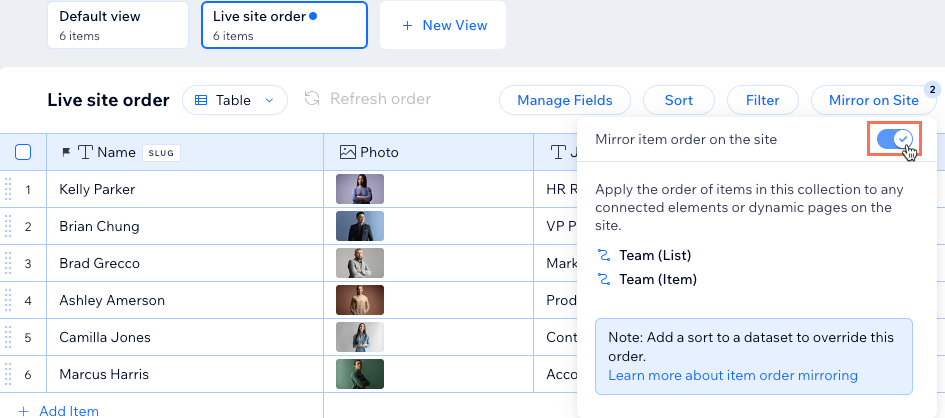
- (Opcional) Reflita a ordem dos itens nos elementos conectados do seu site online:
- Clique em Refletir no site na parte superior da coleção.
- Ative a alavanca ao lado de Refletir ordem dos itens no site.
Dicas:
- No layout Tabela, você também pode classificar os itens manualmente. Clique e arraste o ícone Reordenar
 ao lado dos itens relevantes para alterar a ordem. Esse recurso ainda não foi lançado em todas as contas Wix.
 - Para editar uma classificação existente, clique em Classificação e, em seguida, clique no ícone Editar
 ou clique no ícone Excluir
  para removê-la.
Adicionar filtros a campos nas visualizações da coleção
Adicione filtros aos campos para ver na sua coleção apenas itens que correspondam às condições que você definir. Por exemplo, você pode adicionar um filtro que mostra apenas itens que contêm ou não um valor específico. Ou você pode limpar a visualização da coleção ao filtrar por itens onde a célula não está vazia.
Dicas:
- Esses filtros de visualização da coleção não filtram itens do seu site online. Adicione filtros a conjuntos de dados ou use o recurso controlar o status da publicação para incluir ou excluir itens nos elementos conectados ao seu site online.
- Você não pode adicionar filtros a uma visualização da coleção se ela tiver o recurso "Refletir no site" ativado. Da mesma forma, você não pode refletir a ordem da visualização da coleção se a visualização tiver um filtro.
Para filtrar itens por valores de campo:
- Vá para CMS no painel de controle do seu site. Se preferir, você pode clicar em CMS no seu editor e clique em Suas coleções.
- Clique na coleção relevante.
- (Se você tiver várias visualizações da coleção) Selecione a visualização da coleção relevante na parte superior.
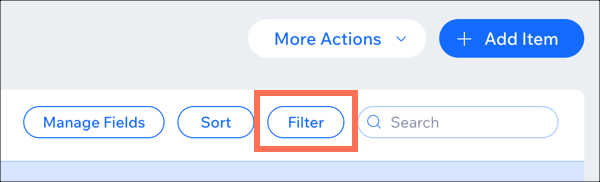
- Clique em Filtro no canto superior direito.
- Clique em + Novo filtro.
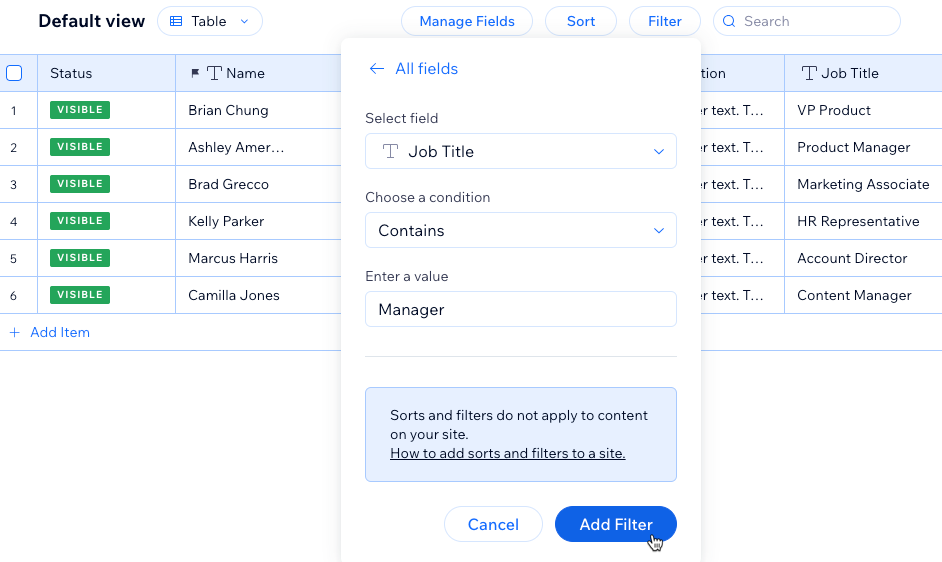
- Clique no dropdown Selecionar campo e escolha o campo que deseja filtrar.
- Clique no dropdown Escolha uma condição e selecione os critérios para o filtro. As opções variam de acordo com o tipo de campo.
- (Se necessário) Clique no campo Insira um valor e insira o valor que deseja usar para a condição.
- Clique em Adicionar filtro.
Dica:
Para editar um filtro existente, clique em
Filtro e, em seguida, clique no ícone
Editar
ou clique no ícone
Excluir
para removê-lo.
ou clique no ícone
Excluir
para removê-lo.
Perguntas frequentes
Clique abaixo para ler as respostas a perguntas comuns sobre a visualização da sua coleção.
Posso ocultar itens da minha coleção para impedir que eles apareçam na página?
Posso controlar a ordem na qual os itens são exibidos no meu site online da minha coleção?
Posso adicionar um filtro à visualização da minha coleção se a opção "Refletir no site" estiver ativada?
Como posso ordenar meus itens de uma forma mais lógica ao usar uma mistura de letras e números em um campo do tipo "Texto"?
Contrate um profissionalEncontre um Parceiro Wix que pode ajudar você a alcançar os objetivos do seu site.
