


Wix Smart Chat: Wix Smart Chat toevoegen en instellen
In dit artikel
- Stap 1 | Voeg Wix Smart Chat toe aan je website
- Stap 2 | Configureer de instellingen van je Smart Chat
- Stap 3 | (Optioneel) Train en test de AI
- Stap 4 | Publiceer je website om Smart Chat te activeren
- Veelgestelde vragen
Wix Smart Chat is een aanpasbare chatinterface op je website die je websitebezoekers ondersteunt op de manier die het beste bij je bedrijf past: met AI-antwoorden, directe antwoorden van je team, of een mix van beide. Lees hoe je aan de slag kunt gaan en jezelf kunt voorbereiden op succes.
Stap 1 | Voeg Wix Smart Chat toe aan je website
Voeg Wix Smart Chat toe aan je website via de Wix Appmarkt en voeg de chatwidget toe in je editor. Kies daarna hoe de Smart Chat met bezoekers omgaat: in een handmatige of AI-modus.
Om Wix Smart Chat aan je website toe te voegen:
Dashboard
Wix Editor
Studio Editor
- Ga naar de Wix Smart Chat-app in de Wix Appmarkt.
- Klik op Toevoegen aan website.
Let op: Je wordt doorgestuurd naar de editor waar de chatwidget is toegevoegd aan je website. Je kunt in de editor blijven om de chat aan te passen of doorgaan met de stappen in dit artikel om de installatie van het dashboard eerst te voltooien. - Kies hoe je je bezoekers wilt antwoorden in het venster dat verschijnt:
- Ik antwoord zelf (met handmatige chat): Bezoekers sturen je berichten en je antwoordt vanuit je inbox wanneer je beschikbaar bent. Klik op Beginnen met handmatige chat om door te gaan.
- Laat AI antwoorden (Met AI Chat 24/7): Je AI-assistent beantwoordt bezoekers met behulp van de inhoud van je website en legt potentiële klanten automatisch vast. Klik op Beginnen met AI Chat om door te gaan.
Tip: Als je deze optie selecteert, ga je naar de testomgeving van de Smart Chat waar je kunt controleren hoe de AI vragen beantwoordt.
Let op:
Als je geen chatmodus selecteert, blijft de slimme chat standaard in
Handmatige chat. Het zal je website op de achtergrond blijven indexeren, zodat je op elk moment kunt overschakelen naar de AI-chat.
Stap 2 | Configureer de instellingen van je Smart Chat
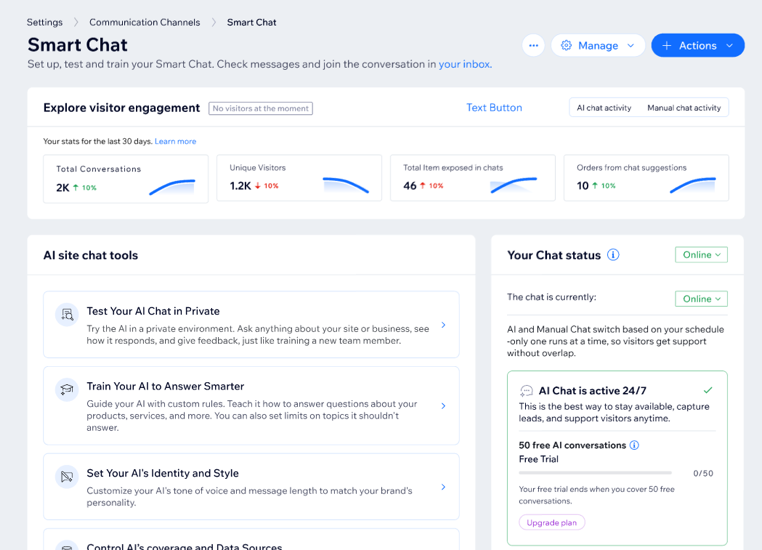
Om door te gaan met het instellen van Wix Smart Chat, ga je naar je dashboard. Het Wix Smart Chat-dashboard biedt je handige tools zoals:
- Statistieken van bezoekersbetrokkenheid: Bekijk gegevens over AI en handmatige gesprekken, zoals chatvolume en betrokkenheidstrends.
- AI-chattools: Open snelkoppelingen naar verschillende chattools die helpen de AI-chatervaring vorm te geven.
- Je chatstatus: Bekijk of de chat online, offline, inactief is of je aandacht nodig heeft, op basis van je beschikbaarheidsinstellingen.
- Aanbevelingen voor bedrijfsconfiguratie: Bekijk door AI gegenereerde inzichten uit je gesprekken en voorgestelde volgende stappen om je te helpen meer waarde uit Wix Smart Chat te halen.
Configureer hoe Wix Smart Chat je websitebezoekers ondersteunt door het gedrag in te stellen, de inhoudsbronnen te specificeren en te verfijnen hoe de AI moet communiceren op een manier die is afgestemd op je merk.
Om de instellingen van je Smart Chat te configureren:
- Ga naar Smart Chat op het dashboard van je website.
- Kies wat je wilt instellen:
- De algemene instellingen van de chat: Bepaal hoe de chat op je website werkt door de beschikbaarheidsmodus, offline gedrag, contactformulieropties en avatars in te stellen.
- Websitepagina's uitsluiten: Voorkom dat specifieke pagina's worden gebruikt in AI-antwoorden (bijvoorbeeld: verouderde pagina's of wettelijke informatie).
- Identiteit en stijl: Stel de toon en reactiestijl van de AI in zodat ze passen bij en klinken als je merk.
Stap 3 | (Optioneel) Train en test de AI
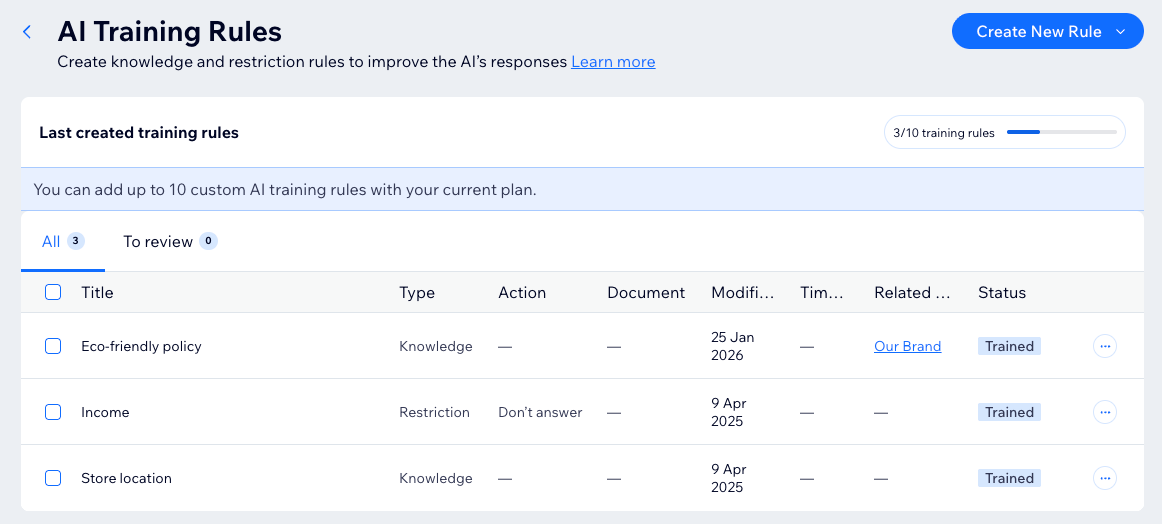
Het trainen en testen van de AI helpt de antwoorden die het je websitebezoekers geeft te verbeteren. Door
trainingsregels toe te voegen, kun je hem lesgeven over je producten, beleid en diensten, of voorkomen dat je onderwerpen beantwoordt waarvan je niet wilt dat hij of zij behandelt.
Test de AI in je dashboard door het soort vragen te stellen die bezoekers kunnen stellen over je bedrijf.
Geef daarna feedback om de antwoorden mettertijd te verbeteren.
Tip:
Werk en test de Smart Chat regelmatig bij om deze in lijn te houden met eventuele wijzigingen in je producten, diensten of bedrijfsstrategieën.
Stap 4 | Publiceer je website om Smart Chat te activeren
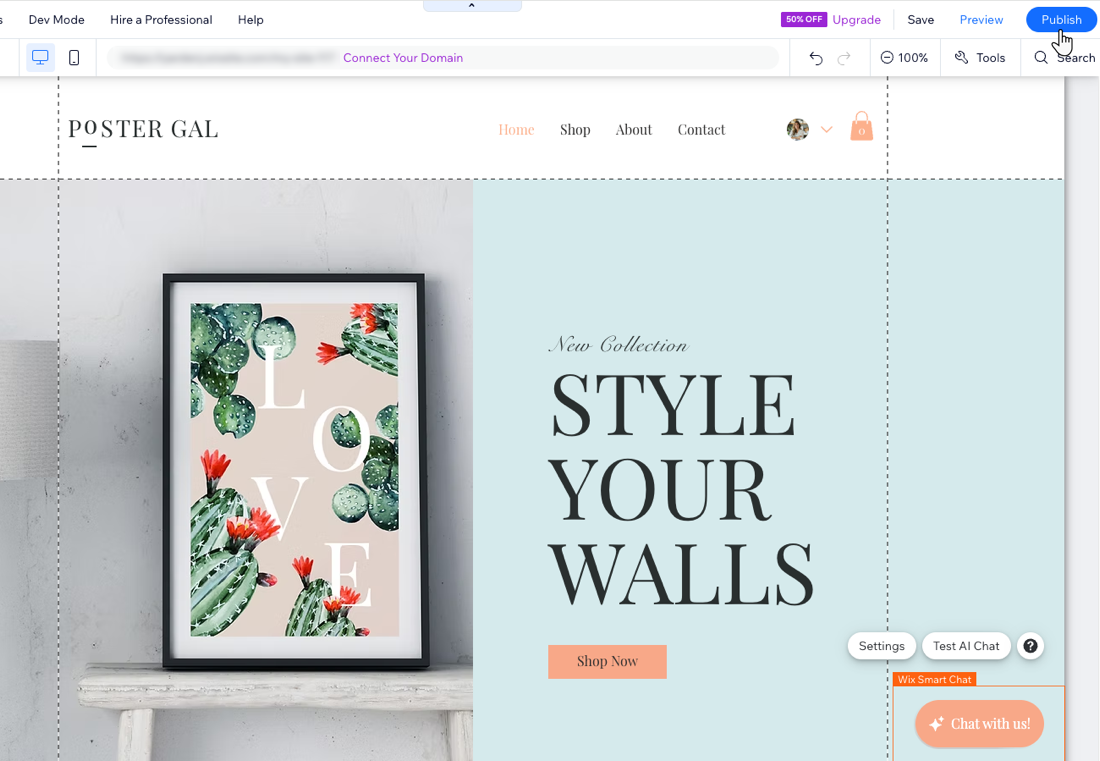
Wanneer je klaar bent, publiceer je je website om de Smart Chat beschikbaar te maken voor websitebezoekers. De chat-widget en eventuele wijzigingen die je aanbrengt in het ontwerp van de widget, gaan pas live na publicatie. Wijzigingen die je aanbrengt in de dashboard-instellingen, vereisen geen publicatie om van kracht te worden.
Lees hoe je je website publiceert in de
Wix Editor en
Studio Editor.
En nu?
- Pas het ontwerp van de chat-widget aan om de stijl van je merk te weerspiegelen.
- Bekijk de statistieken van kijkersbetrokkenheid om de AI en de handmatige chatprestaties te begrijpen.
Veelgestelde vragen
Klik op een vraag hieronder om meer te lezen.
Kan ik de interacties tussen de AI en mijn websitebezoekers zien?
Kan ik websitebezoekers betaalverzoeken, coupons of links sturen via Wix Smart Chat?

Hoe verwijder ik de chat van mijn website?