


Wix Smart Chat: Je instellingen beheren
In dit artikel
- De beschikbaarheidsmodus van je chat kiezen
- Pas de avatar-instellingen aan
- De AI-chat-instellingen configureren
- De Handmatige chat-instellingen configureren
- Het gedrag van de chat-widget aanpassen
- Het offline gedrag van de chat aanpassen
- Veelgestelde vragen
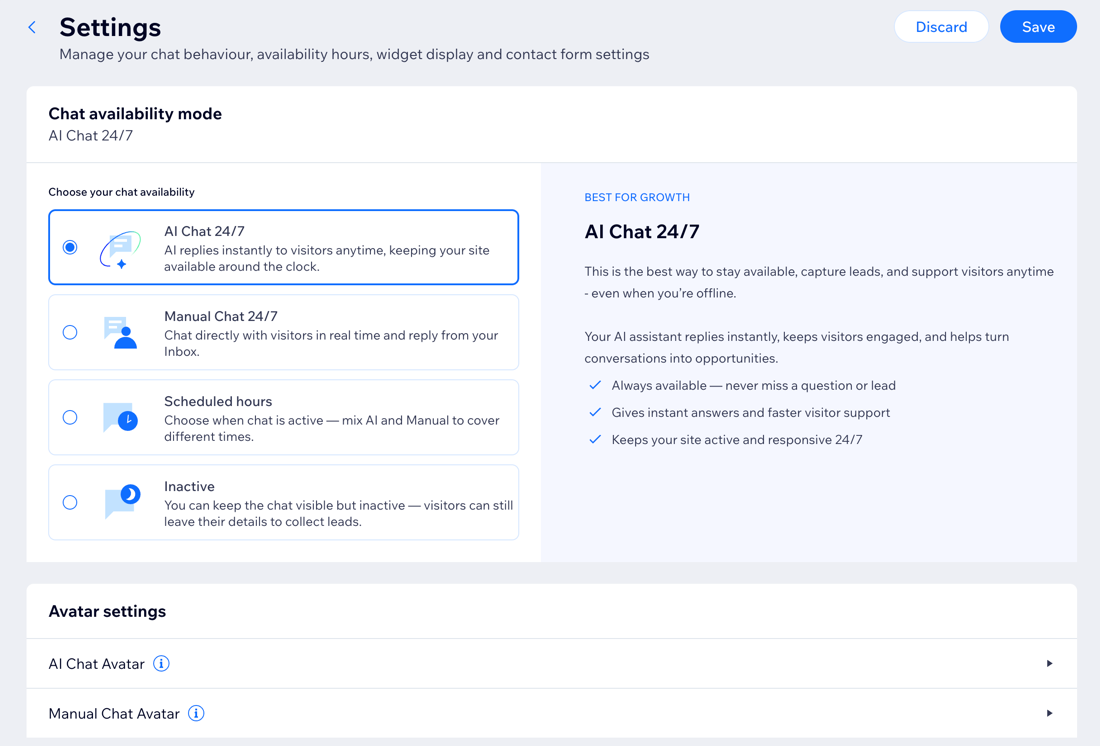
Met Wix Smart Chat-instellingen kun je bepalen hoe je chat op je website werkt: wanneer deze beschikbaar is, wat bezoekers zien en hoe je AI en handmatige chat-ervaringen zijn geconfigureerd. Van hieruit kun je je beschikbaarheidsmodus, bezoekersbegroetingen, contactformuliergedrag, offline ervaring en avatars beheren.
Tips:
- Als je van gedachten verandert, klik je op Verwijderen om terug te keren naar de laatst opgeslagen versie.
- Elke wijziging die je hier aanbrengt, wordt niet toegepast totdat je op Opslaan klikt.
De beschikbaarheidsmodus van je chat kiezen
Smart Chat begint standaard met de AI-chat die 24/7 actief is, zodat bezoekers meteen antwoorden kunnen krijgen. Je kunt de modus op elk moment wijzigen aan je bedrijfsmodel en reactiestijl.
Om de beschikbaarheidsmodus van chat te kiezen:
- Ga naar Smart Chat op het dashboard van je website.
- Klik op de Beheren-dropdown en selecteer Algemene instellingen.
- Selecteer een beschikbaarheidsmodus voor chats:
AI-chat 24/7
24/7 handmatig chatten
Geplande tijden
Inactief
Pas de avatar-instellingen aan
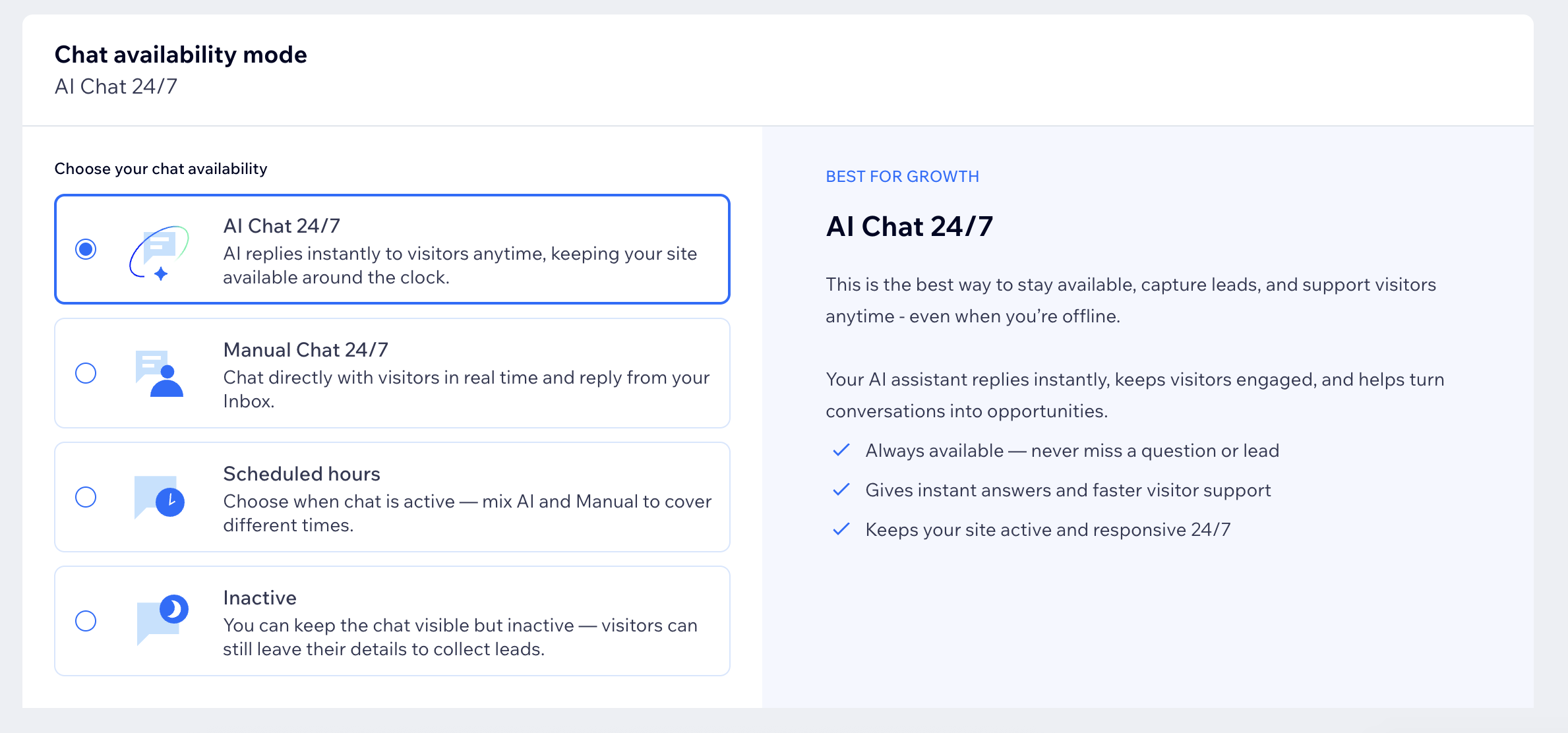
Kies de profielafbeeldingen die bezoekers in je chat zien wanneer ze aan het woord zijn met de AI-chat of Handmatige chat. Het toevoegen van een herkenbare avatar helpt bezoekers te begrijpen met wie ze chatten en houdt de ervaring consistent met je merk.
Om de avatar-instellingen aan te passen:
- Ga naar Smart Chat op het dashboard van je website.
- Klik op de Beheren-dropdown en selecteer Algemene instellingen.
- Kies onder Avatar-instellingen welke je wilt bijwerken:
- AI Chat-avatar: Stel de avatar in die bezoekers zien wanneer je AI-chat antwoordt. Gebruik een merkpictogram of de assistent-afbeelding zodat bezoekers direct herkennen dat ze chatten met AI.
- Handmatige chat-avatar: Stel de avatar die bezoekers zien wanneer jij of je teamleden handmatig antwoorden, in. Dit kan je logo zijn, een teamfoto of een avatar van een medewerker - hoe je ook wilt verschijnen voor bezoekers.
Tips:
- Upload voor de beste resultaten een vierkante afbeelding met een hoge resolutie (minimaal 100 x 100px) in PNG-, JPG- of GIF-indeling.
- Gebruik het voorbeeld rechts om te zien hoe de avatar eruit zal zien in de chat voordat je opslaat.
De AI-chat-instellingen configureren
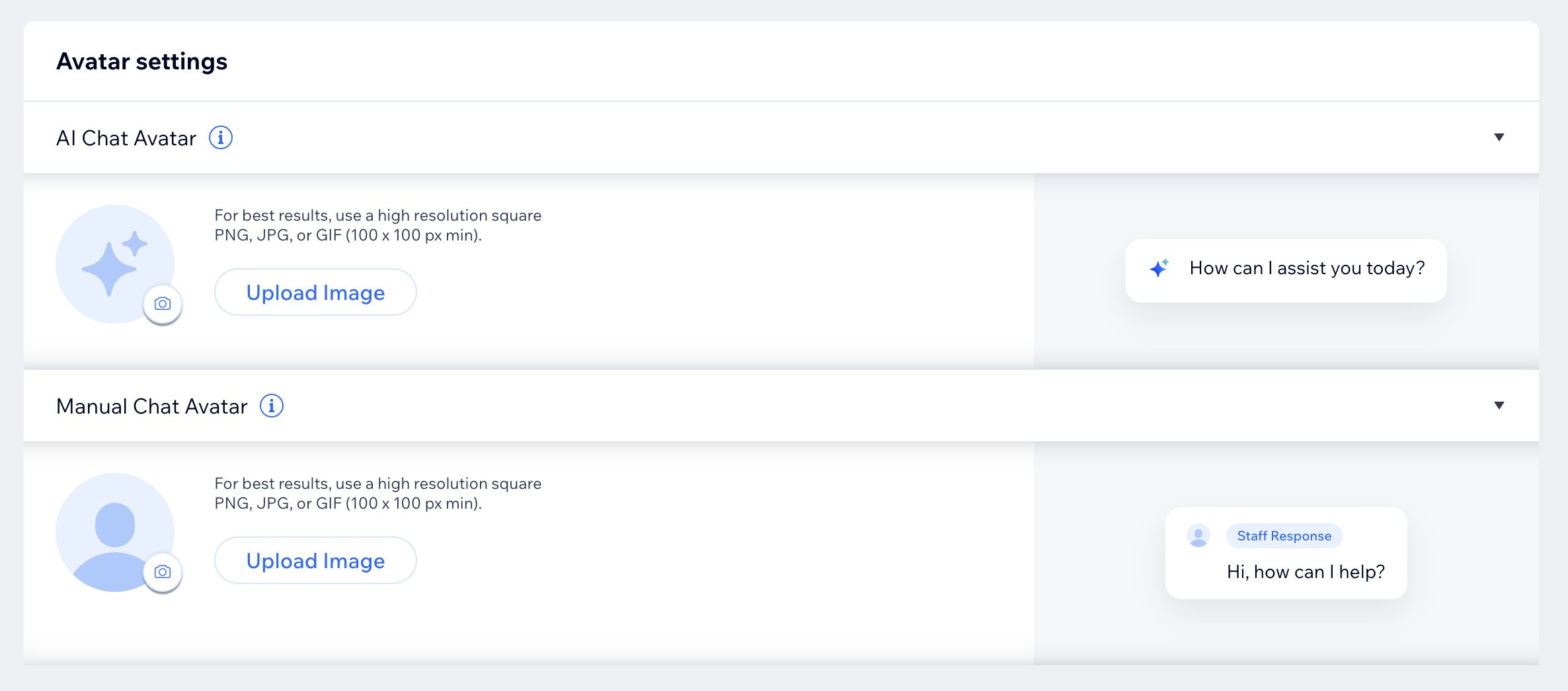
Wanneer de Smart Chat actief is, kun je bepalen wat bezoekers zien wanneer ze de chat openen en hoe de AI het gesprek helpt te begeleiden. Met deze instellingen kun je de AI-ervaring aanpassen aan je bedrijf, of dat nu het toevoegen van een welkomstbericht is, het voorstellen van snelle onderwerpen of het weergeven van paginaoverzichten terwijl bezoekers bladeren.
Om de AI-chat-instellingen te configureren:
- Ga naar Smart Chat op het dashboard van je website.
- Klik op de Beheren-dropdown en selecteer Algemene instellingen.
- Kies wat je wilt instellen onder Wanneer AI-chat actief is:
Gespreksstarter
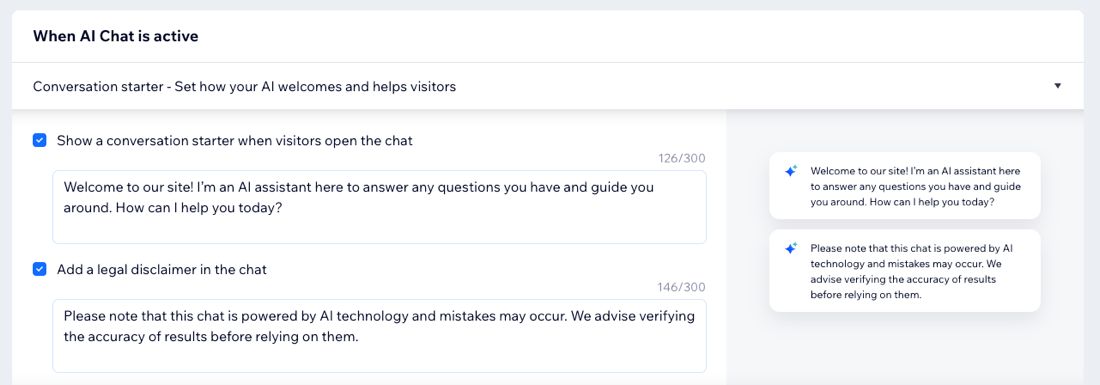
Snelle onderwerpen
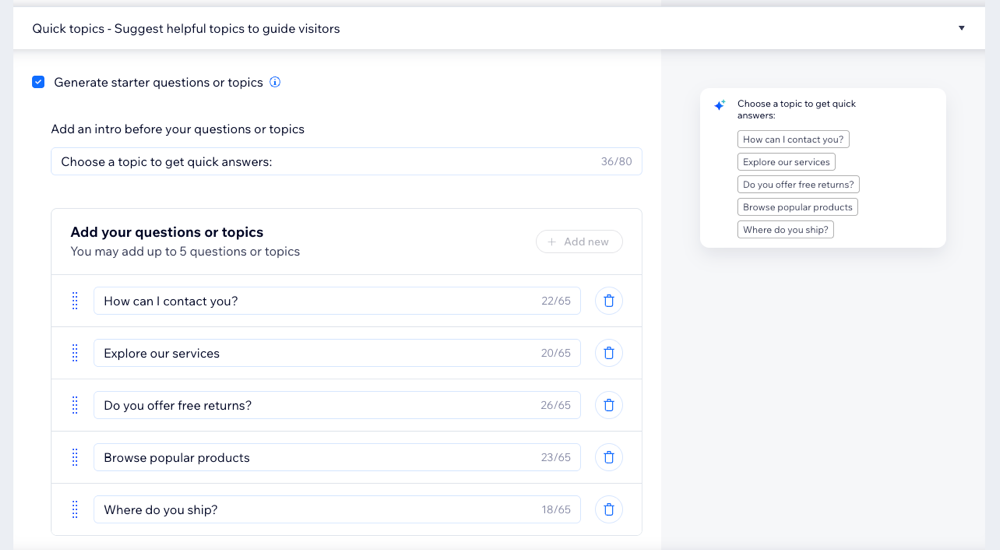
Paginaoverzichten

De Handmatige chat-instellingen configureren
Wanneer de Handmatige chat actief is, kunnen bezoekers je rechtstreeks een bericht sturen en wachten op je antwoord. In dit gedeelte kun je bepalen wat bezoekers zien wanneer ze de chat openen, zodat de verwachtingen duidelijk zijn en het gesprek soepel begint.
Om de Handmatige chat-instellingen te configureren:
Ga naar Smart Chat op het dashboard van je website.
Klik op de Beheren-dropdown en selecteer Algemene instellingen.
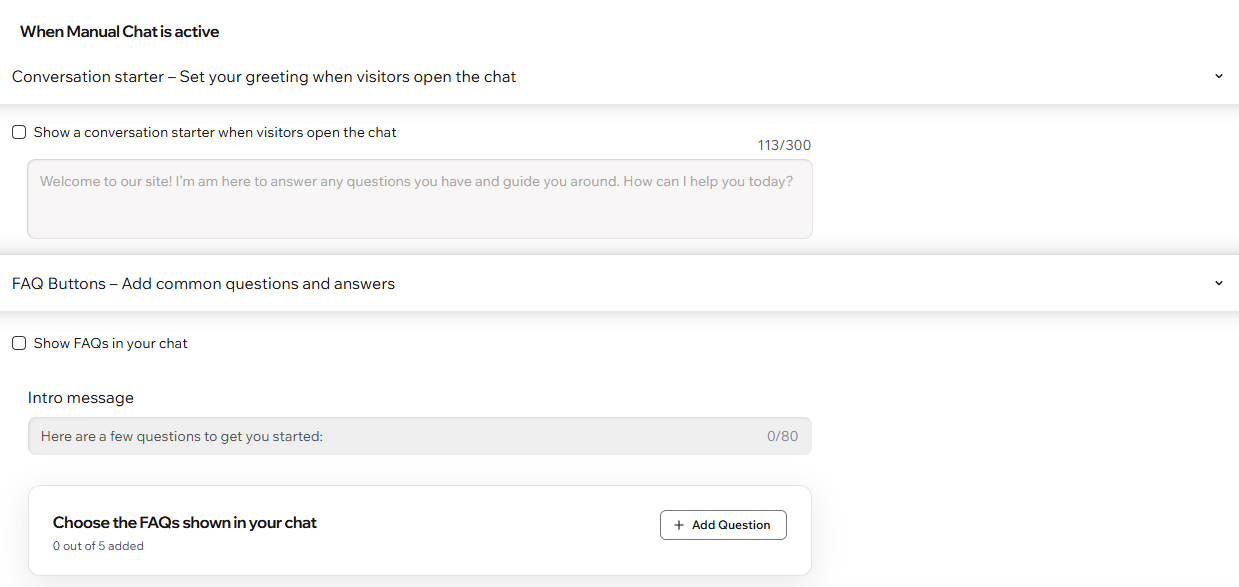
Kies onder Wanneer handmatige chat actief is wat je wilt aanpassen:
Gespreksstarter
Veelgestelde vragen
Het gedrag van de chat-widget aanpassen
Bepaal hoe bezoekers omgaan met de chat-widget op je website. Hier kun je kiezen welke contactformuliervelden je wilt verzamelen, beslissen wanneer het contactformulier verschijnt in de AI Chat en Handmatige Chat, en aanpassen waar de widget verschijnt en wanneer deze wordt geopend.
Om het gedrag van de chat-widget aan te passen:
- Ga naar Smart Chat op het dashboard van je website.
- Klik op de Beheren-dropdown en selecteer Algemene instellingen.
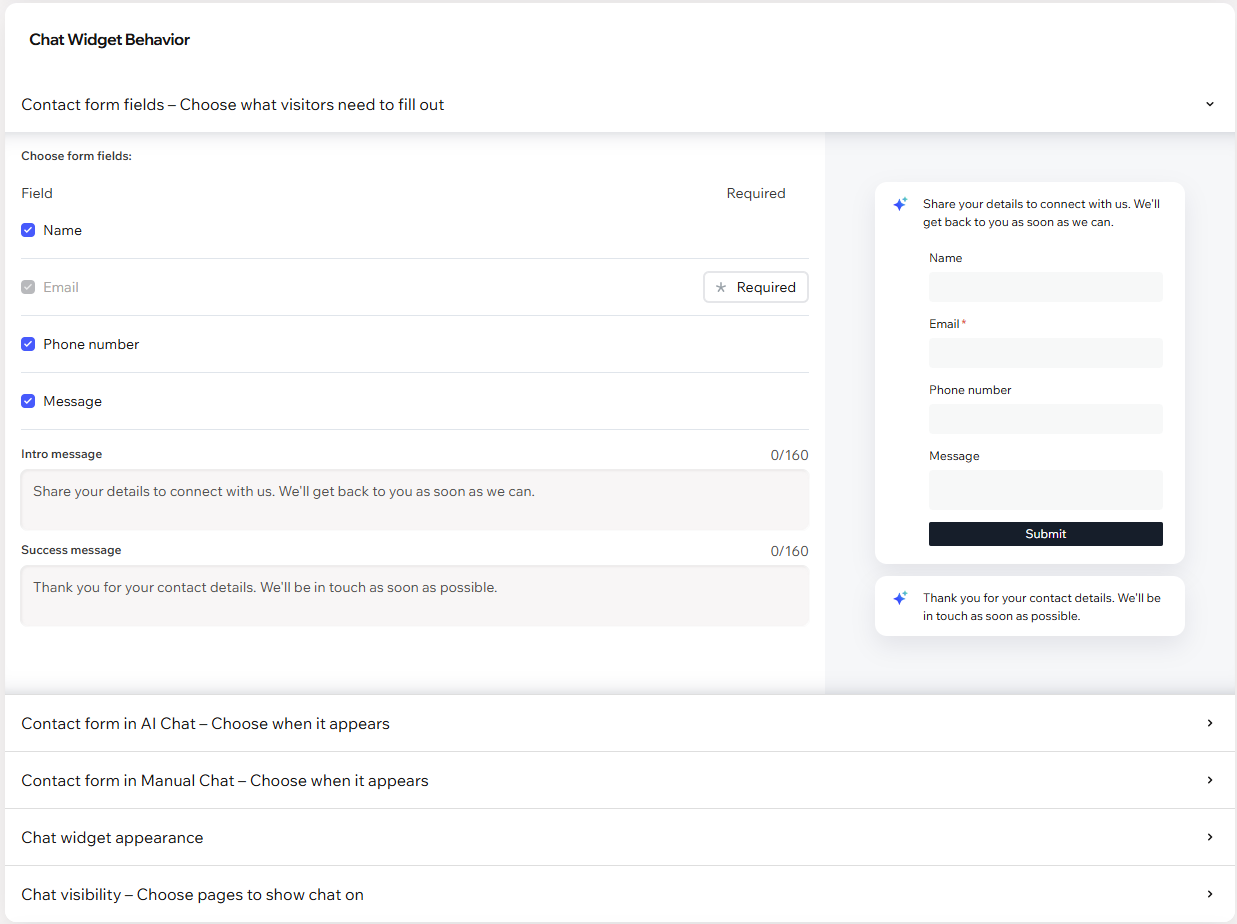
- Kies onder Chat-widgetgedrag wat je wilt aanpassen:
Contactformuliervelden
Contactformulier in AI-chat
Contactformulier in Handmatige chat
Uiterlijk van de chat-widget
Chatzichtbaarheid
Het offline gedrag van de chat aanpassen
Wanneer de chat offline is, kun je kiezen wat bezoekers op je website zien. Door het gedrag in te stellen voor wanneer de chat offline is, kun je professioneel en responsief blijven, zelfs als je niet meteen kunt antwoorden. Dit vermindert gemiste kansen en creëert de juiste verwachtingen over wanneer je zult reageren.
De chat gaat offline wanneer deze buiten je geplande tijden is, wanneer de beschikbaarheidsmodus van de chat is ingesteld op Inactief of wanneer het quotum van je AI-credits is bereikt.
Om het offline gedrag van de chat aan te passen:
- Ga naar Smart Chat op het dashboard van je website.
- Klik op de Beheren-dropdown en selecteer Algemene instellingen.
- Scrol omlaag naar Wanneer de chat offline is en klik op Offline gedrag.
- Kies wat je wilt doen:
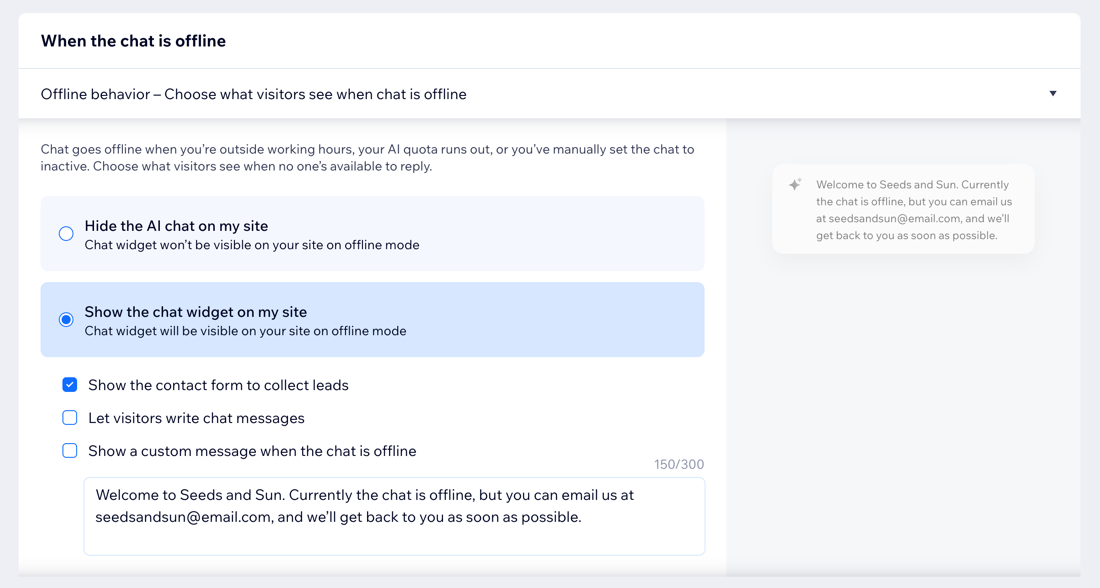
- AI-chat op mijn website verbergen: Verwijder de chat-widget van je website terwijl de chat offline is, zodat bezoekers de widget niet zien of een gesprek proberen te beginnen.
- Chat-widget op mijn website tonen: Houd de chat-widget zichtbaar op je website in de offline modus. Om iets aan bezoekers te tonen, selecteer je ten minste één optie:
- Toon het contactformulier om potentiële klanten te verzamelen: Toont je contactformulier zodat bezoekers hun gegevens kunnen achterlaten. Dit helpt je potentiële klanten vast te leggen, zelfs als er niemand beschikbaar is.
- Laat bezoekers chatberichten schrijven: Laat bezoekers typen en een bericht verzenden terwijl de chat offline is, zodat ze nog steeds contact kunnen opnemen in de chat-ervaring.
- Toon een aangepast bericht wanneer de chat offline is: Geef een bericht weer dat uitlegt dat de chat offline is om verwachtingen in te stellen. Je kunt de exacte tekst in het tekstvak aanpassen. Leg bijvoorbeeld uit hoe we contact met je kunnen opnemen en wanneer je contact met hen opneemt.
Veelgestelde vragen
Klik op een vraag hieronder om meer te lezen.
Kan ik het ontwerp van de chat aanpassen?
Kan ik de interacties tussen de AI en mijn websitebezoekers zien?
Is er een manier om de chat tijdelijk uit te schakelen?
Ik heb de chat van een aantal pagina's verborgen, maar AI lijkt nog steeds vragen over deze pagina's te beantwoorden. Hoe stop ik dit?
Kan ik een ander introductie- en succesbericht instellen voor AI-chat en handmatige chat?