


Wix Smart Chat: Websitepagina's uitsluiten
In dit artikel
- Websitepagina's uitsluiten
- Veelgestelde vragen
Sluit specifieke pagina's uit van je website om te helpen de informatie te beheren die AI gebruikt om vragen van bezoekers te beantwoorden. Dit helpt je irrelevante pagina's uit reacties te houden, het gebruik van gegevens van pagina's waaraan momenteel wordt gewerkt, te voorkomen en gevoelige informatie uit de chat te houden.
Door dit te doen, behoud je meer controle over het doel van de AI, zodat je antwoorden je huisstijl en nauwkeurig volgen en in lijn blijven met je inhoudsstrategie. Als je bijvoorbeeld een promotiepagina hebt voor een evenement uit het verleden, kun je dit uitsluiten om te voorkomen dat de AI verouderde informatie aan je bezoekers verstrekt.
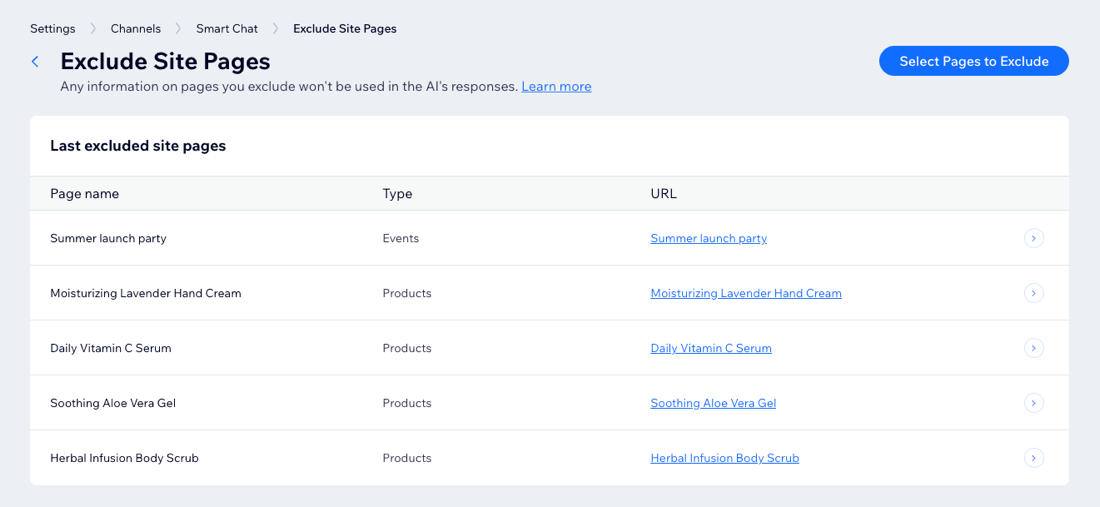
Websitepagina's uitsluiten
Selecteer welke websitepagina's je wilt uitsluiten van de reacties van de AI.
Om websitepagina's uit te sluiten:
- Ga naar Smart Chat op het dashboard van je website.
- Klik bovenaan op de Acties-dropdown en selecteer Websitepagina's uitsluiten.
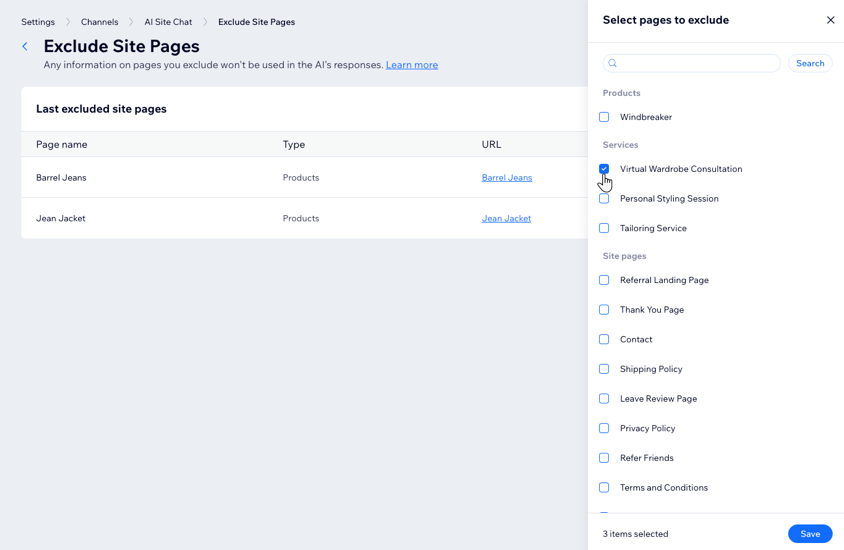
- Klik op Pagina's selecteren om uit te sluiten.
- Selecteer de pagina's die je wilt uitsluiten.
Tip: Blader op categorie (bijvoorbeeld: Producten, Diensten, Evenementen) of zoek op paginanaam. - Klik op Opslaan.
Veelgestelde vragen
Klik op een vraag hieronder om meer te lezen over het uitsluiten van websitepagina's.
Verwijdert het uitsluiten van een pagina, ze van mijn website?
Welke soorten pagina's moet ik overwegen uit te sluiten?
Wat gebeurt er als een bezoeker vraagt naar een uitgesloten pagina?
Als ik een product in mijn webshop heb verborgen, moet ik de pagina dan nog steeds uitsluiten?
Kan ik pagina's opnieuw opnemen nadat ik ze heb uitgesloten?
