Wix Smart Chat: De chat ontwerpen en aanpassen
In dit artikel
- De chat-indeling aanpassen
- De tekstinstellingen van de chat configureren
- Je chat ontwerpen
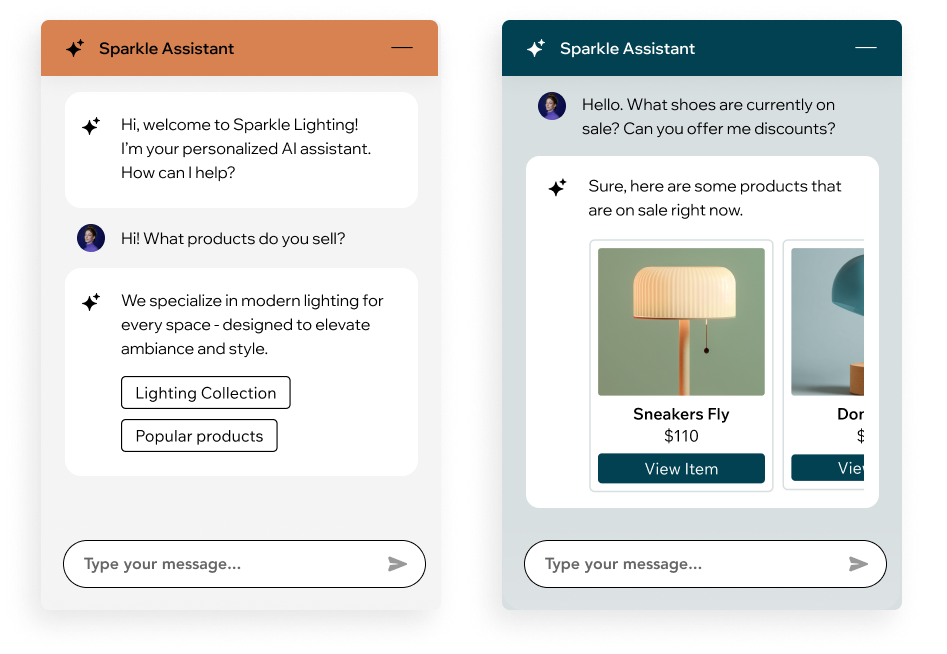
Met Wix Smart Chat kun je je merkstem en -stijl weergeven door je chat-interface te ontwerpen en aan te passen. Je kunt kleuren, tekst, indeling en meer rechtstreeks in je editor aanpassen, waardoor het gemakkelijk wordt voor bezoekers om te gebruiken.
Door dit gepersonaliseerde tintje kunnen ze zich meer verbonden voelen met je merk en is de kans groter dat ze hun aankoop voltooien. Door websitebezoekers aan te moedigen contact op te nemen, verhoog je de betrokkenheid en bied je betere dienst aan.
De chat-indeling aanpassen
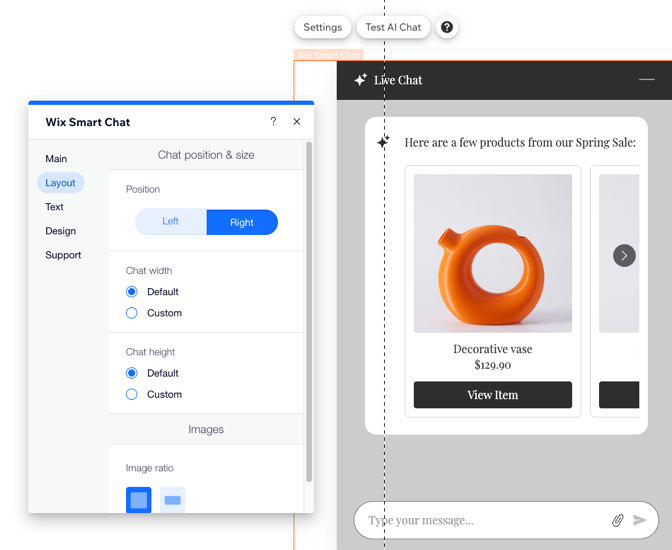
Kies hoe je de chat op je website wilt weergeven. Kies waar op de pagina het wordt weergegeven en hoe nieuwe berichten voor bezoekers worden weergegeven.
Om de indeling aan te passen:
Wix Editor
Studio Editor
- Ga naar je editor.
- Klik op de chat-widget.
- Klik op Instellingen.
- Klik op het Indeling-tabblad.
- Kies wat je aan wilt passen:
- Positie: Bepaal of je wilt dat je chatbox linksonder of rechtsonder op je website verschijnt.
- Breedte en hoogte: Kies je chatbreedte en -hoogte. Je kunt de standaardinstellingen gebruiken of deze aanpassen met de schuifregelaar.
De tekstinstellingen van de chat configureren
Voer de tekst in die je wilt weergeven wanneer de chat geminimaliseerd of offline is. Geef je bezoekers vooraf informatie, zoals de normale reactietijd.
Om je tekstinstellingen te configureren:
Wix Editor
Studio Editor
- Ga naar je editor.
- Klik op de chat-widget.
- Klik op Instellingen.
- Klik op het Tekst-tabblad.
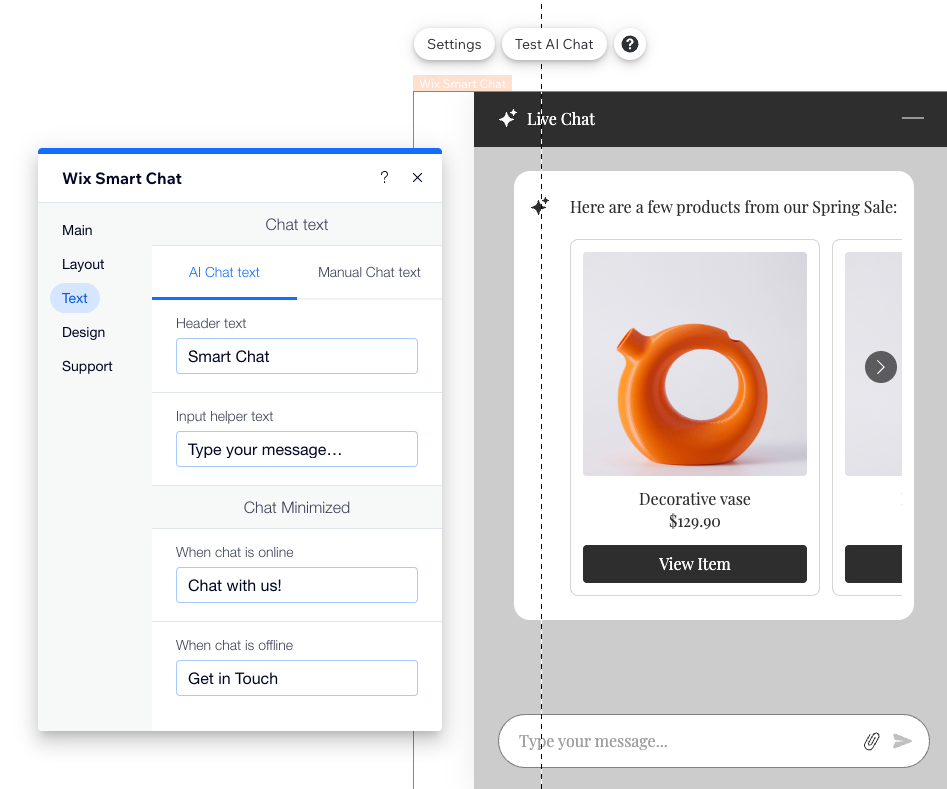
- Kies welke modus je wilt aanpassen: AI Chat-tekst of Handmatige chat-tekst.
- Kies wat je aan wilt passen:
- Koptekst: Voer de naam in die je in de koptekst wilt weergeven wanneer het chatvak open is.
- Hulptekst invoeren: Stel de standaardtekst in die bezoekers wordt gevraagd een bericht in te voeren (bijvoorbeeld: 'Typ je bericht...').
- Wanneer chat online is: Voer de tekst in die websitebezoekers zien wanneer je chatbox beschikbaar is om te chatten, maar geminimaliseerd is.
- Wanneer chat offline is: Voer de tekst in die websitebezoekers zien wanneer je chatbox niet beschikbaar en geminimaliseerd is.
Let op: Deze optie is alleen beschikbaar als je een geminimaliseerde chatindeling die tekst bevat op het Ontwerp- tabblad hebt geselecteerd.
Je chat ontwerpen
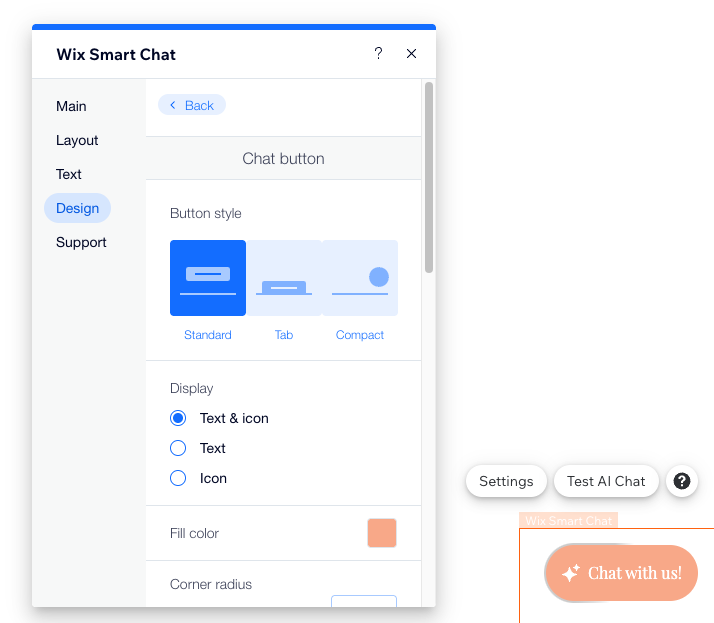
Ontwerp elk onderdeel van de chat in je editor.
Om je chat te ontwerpen:
Wix Editor
Studio Editor
- Ga naar je editor.
- Klik op de chat-widget.
- Klik op Instellingen.
- Klik op het Ontwerp-tabblad.
- Kies wat je wilt ontwerpen:
Koptekst
Achtergrond
Berichten
Invoerveld
Geminimaliseerde chat