


Wix Forms: Een formulier toevoegen aan en instellen op je website
13 min
In dit artikel
- Stap 1 | Voeg een formulier toe aan je website
- Stap 2 | Voeg je formuliervelden toe
- Stap 3 | Bewerk de instellingen van je formulier en sla op
- Veelgestelde vragen
Wix Forms biedt een volledig aanpasbaar formulier waarmee je met gemak en in stijl informatie van je websitebezoekers kunt verzamelen. Kies uit een reeks templates, die elk klaar zijn om te worden getransformeerd om perfect te voldoen aan jouw unieke behoeften en voorkeuren.
Let op:
Dit artikel leidt je door het proces van het toevoegen en instellen van een formulier. We hebben meer specifieke artikelen over het volgende:
Stap 1 | Voeg een formulier toe aan je website
Voordat je Wix Forms op je website kunt gebruiken, moet je het toevoegen in je Editor. Je kunt kiezen uit verschillende templates, elk gemaakt om te pronken met je formulier en om je gebruikersgegevens op de best mogelijke manier te verzamelen.
Hoe weet ik of ik het oude Wix Forms of het nieuwe Wix Forms gebruik?
Dit artikel helpt je de verschillen te begrijpen tussen het oude en het nieuwe Wix Forms.
Nieuwe Wix Forms
Oude Wix Forms
- Ga naar je editor.
- Klik op Elementen toevoegen
 .
. - Klik op Formulieren.
- Klik op Nieuw formulier maken en sleep het formulierelement naar de pagina.
Tip: Je kunt ook een formulier selecteren in het Kant-en-klare formulieren-gedeelte.
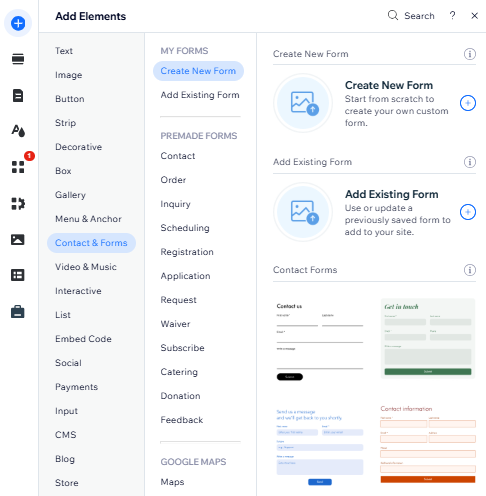
Tip:
Je kunt je formulier met één klik op elke pagina van je website weergeven. Om je formulier in te stellen om op alle pagina's te verschijnen, klik je met de rechtermuisknop op het relevante formulier en selecteer je Op alle pagina's weergeven. Je kunt deze optie op elk moment uitschakelen, waardoor het formulier van andere pagina's wordt verwijderd.
Stap 2 | Voeg je formuliervelden toe
Zodra je het formulier aan je website hebt toegevoegd, kun je formuliervelden gebruiken om gerichte gegevens te verzamelen, afgestemd op jouw behoeften. Je kunt op elk moment velden toevoegen of verwijderen door je formulier aan te passen aan de steeds veranderende behoeften.
Nieuwe Wix Forms
Oude Wix Forms
- Klik in de editor op het formulier.
- Klik op Formulier bewerken om de formulierbouwer te openen.
- Beheer je formuliervelden met behulp van de beschikbare opties
Een bestaand veld bewerken
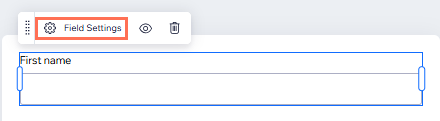
Een nieuw veld toevoegen
 aan de linkerkant.
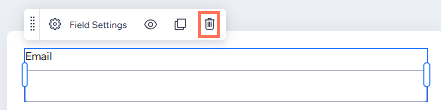
Een veld verwijderen
 .
.
Een veld dupliceren
 .
.
Let op:
De nieuwe Wix Forms-formulieren bevatten niet langer een toevoegbaar reCAPTCHA-veld, omdat ze al ingebouwde spamfilters hebben, waaronder reCAPTCHA. Lees meer over het aanpassen van je spamfilter-instellingen in stap 3.
Stap 3 | Bewerk de instellingen van je formulier en sla op
Pas de instellingen van je formulier aan zodat het wordt weergegeven en zich gedraagt zoals jij het wilt.
Nieuwe Wix Forms
Oude Wix Forms
- Klik in de editor op het formulier.
- Kies wat je dan wilt doen:
Pas de ontwerp- en indelingsinstellingen van het formulier aan
Geef het formulier een naam

Pas je spamfilter aan

Bewerk de vereiste veldstijl
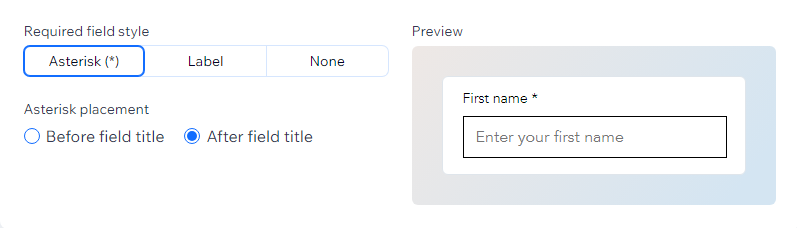
Het succesbericht bewerken
Maak regels en/of extra pagina's voor het formulier
Veldposities voor mobiele apparaten bewerken

Pas de mobiele ontwerp- en indelingsinstellingen van het formulier aan
 .
.Veelgestelde vragen
Klik op een vraag hieronder om meer te lezen.
Hoe test ik een formulier?
Hoeveel formulieren kan ik aan mijn website toevoegen?
Kan ik de tijdzone van mijn formulier bekijken?
Hoe voeg ik kolommen toe aan mijn formulier?

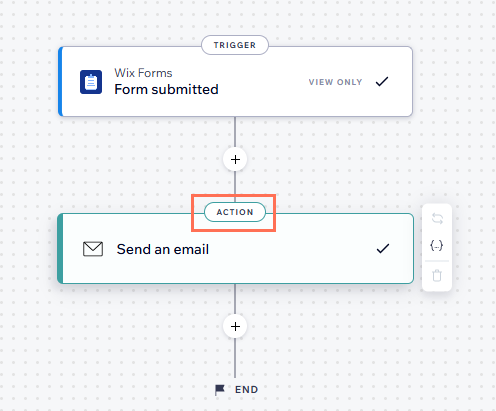
Hoe stel ik e-mailmeldingen in voor een formulier?
 .
.
Kan ik wijzigingen op meerdere formuliervelden tegelijk toepassen?
Kan ik mijn formulieren vertalen?
Ik heb mijn formulier vertaald, maar de maanden in het datumveld zijn niet veranderd. Waarom?