


Wix Bookings: Over de boekingsagenda
In dit artikel
- De agendaweergave aanpassen
- De agendaweergave aanpassen
- In je agenda zoeken en filteren
- De tools voor het beheren van je boekingsagenda
- Je volledige schema beheren
- De aanwezigheid en betalingen van je klanten bijwerken
- De gegevens van je klanten beheren
De boekingsagenda is dé plek om je afspraken, lessen en cursussen in te plannen. Je kunt je boekingen bijhouden, planningswijzigingen aanbrengen, klanten beheren en nog veel meer.
Klaar om een kijkje te nemen?
Ga naar de Boekingsagenda op het dashboard van je website om je boekingsagenda te bekijken.
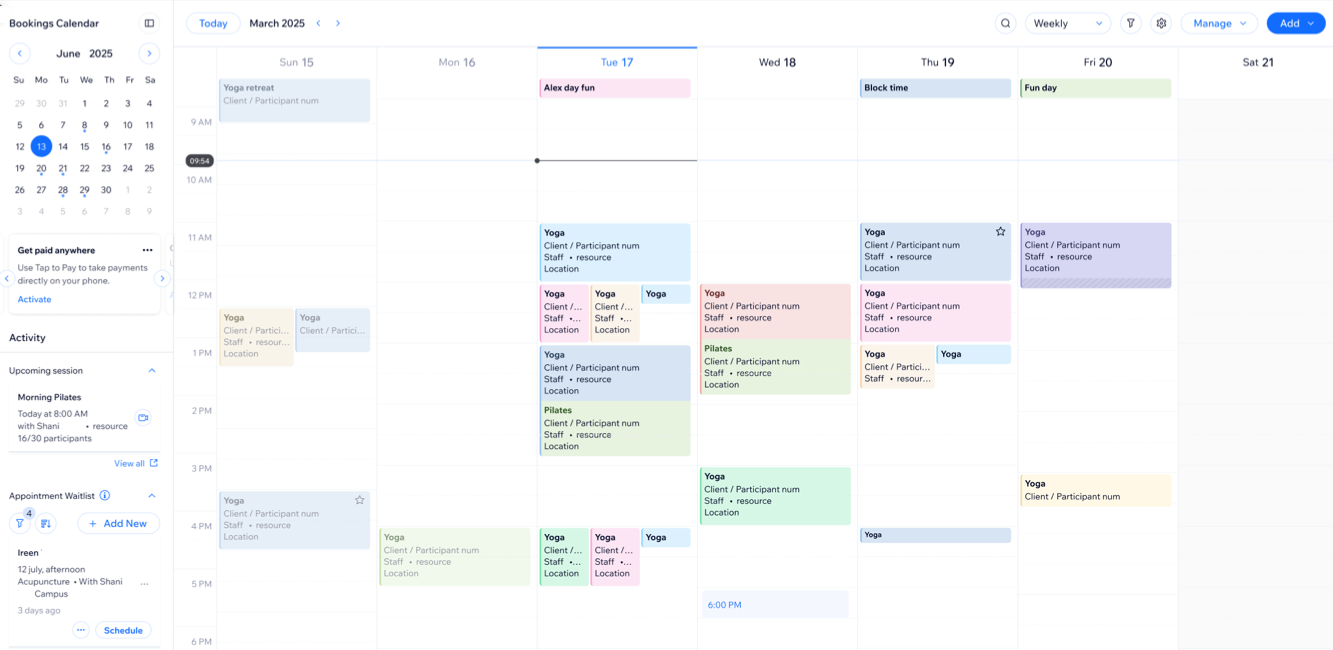
De agendaweergave aanpassen
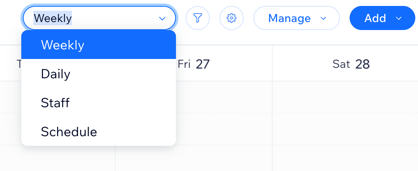
Je kunt de manier waarop je je boekingsagenda bekijkt, aanpassen aan je behoeften. Bekijk het rooster voor een hele week of een specifieke datum, inclusief alle vrije tijdvakken. Je kunt ook de volledige lijst met sessies voor een enkele dag bekijken of toekomstige boekingen voor elk medewerker bekijken.
Kies uit de volgende weergaven:
- Wekelijkse weergave: Bekijk je hele agenda voor de geselecteerde week, inclusief alle sessies en vrije tijdvakken.
- Dagelijks: Bekijk de planning voor de geselecteerde datum, inclusief alle vrije tijdvakken.
- Medewerkers: Bekijk de komende sessies voor de geselecteerde datum, met sessies gesorteerd in kolommen op basis van de verantwoordelijke medewerker.
- Sessies: Bekijk een lijst met sessies op de geselecteerde datum, inclusief de tijd, het type, het aantal deelnemers, de verantwoordelijke medewerker en de locatie.
Let op:
In de
Wekelijks,
Dagelijks en
Medewerkers-weergaven verschijnt een onderdeel van de hele dag als een vaste rij bovenaan de agenda. Deze rij toont evenementen die de hele dag duren en evenementen die meer dan 24 uur duren. Evenementen die de hele dag duren, die zijn gesynchroniseerd vanuit een gekoppelde Google Agenda, worden ook in dit onderdeel weergegeven.
De agendaweergave aanpassen
Klik bovenaan de agenda op het
Instellingen-pictogram
 en gebruik de beschikbare opties om aan te passen hoe je je boekingsagenda weergeeft. Kies in je agenda hoeveel ruimte je wilt tussen sessies, geef afspraken weer op klant- of dienstnaam en kleur je evenementen per dienst of medewerker met een kleurcode.
en gebruik de beschikbare opties om aan te passen hoe je je boekingsagenda weergeeft. Kies in je agenda hoeveel ruimte je wilt tussen sessies, geef afspraken weer op klant- of dienstnaam en kleur je evenementen per dienst of medewerker met een kleurcode.
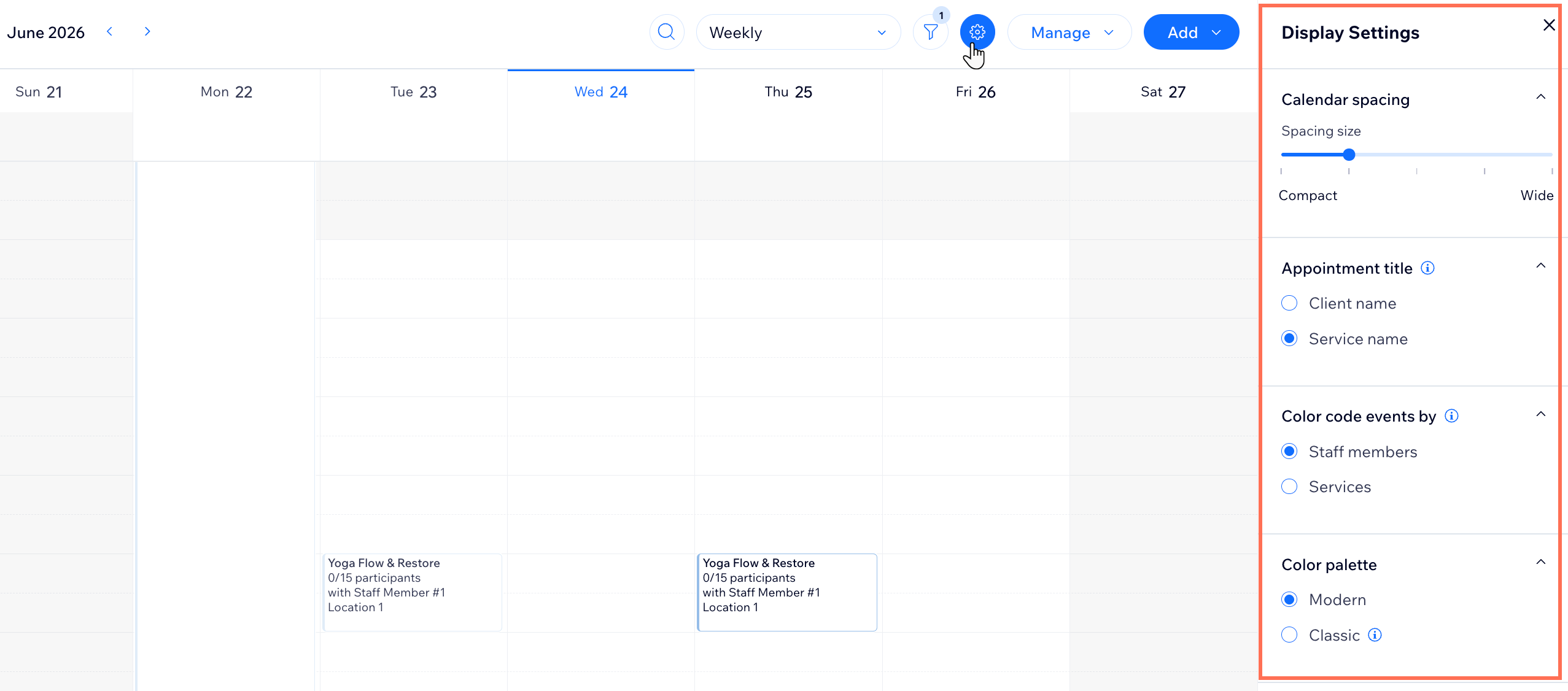
Je kunt ook beslissen of je de weekenden in je agendaweergave wilt weergeven en de tijdzone van de agenda aanpassen aan je website-instellingen. Deze opties helpen je dagelijkse sessiebeheer te stroomlijnen en het gemakkelijker te maken om je planning te organiseren.
In je agenda zoeken en filteren
Zoek, filter en gebruik kleuren in je agenda om sneller te vinden wat je nodig hebt. Je kunt
je agenda filteren op dienst, medewerker, locatie, beschikbaarheid van sessies en meer. Je kunt ook bovenaan de agenda op het
Zoeken-pictogram
 klikken om een specifieke sessie op naam te vinden. Dit helpt je de beschikbaarheid te bekijken, planningswijzigingen te beheren en je te concentreren op de sessies die je nodig hebt.
klikken om een specifieke sessie op naam te vinden. Dit helpt je de beschikbaarheid te bekijken, planningswijzigingen te beheren en je te concentreren op de sessies die je nodig hebt.
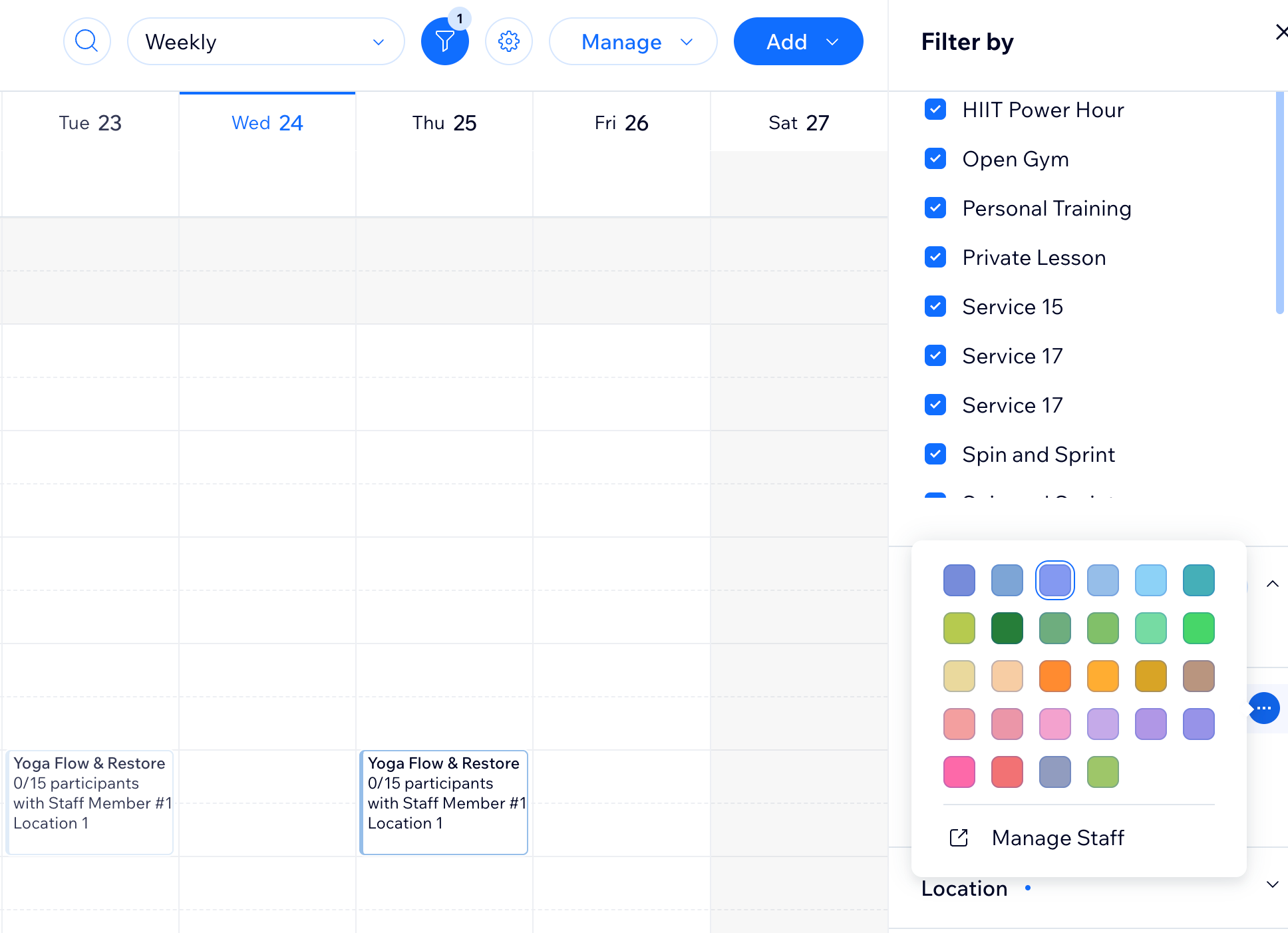
In je weergave-instellingen kun je sessies een kleurcode geven per medewerker of diensttype. Klik op het
Filter-pictogram
 om een kleur in te stellen, wijs dan de naam aan en klik op het
Meer acties-pictogram
om een kleur in te stellen, wijs dan de naam aan en klik op het
Meer acties-pictogram
 naast de medewerker- of dienstnaam om een kleur te selecteren. De kleuren helpen je je agenda in één oogopslag te scannen en te identificeren naar wie of wat elke sessie verwijst.
om een kleur in te stellen, wijs dan de naam aan en klik op het
Meer acties-pictogram
naast de medewerker- of dienstnaam om een kleur te selecteren. De kleuren helpen je je agenda in één oogopslag te scannen en te identificeren naar wie of wat elke sessie verwijst.
Tip:
In je weergave-instellingen kun je een modern of klassiek kleurenpalet voor je sessies kiezen. Het palet dat je selecteert, is ook van toepassing op je boekingsagenda in de Wix-app.
Om je kleurenpalet te wijzigen:
- Klik op het Instellingen-pictogram bovenaan de agenda.
- Scrol omlaag naar Kleurenpalet en kies Modern of Klassiek.
De tools voor het beheren van je boekingsagenda
Klik bovenaan je boekingsagenda op
Beheren om toegang te krijgen tot belangrijke tools om je bedrijf te runnen. Vanhieruit kun je je diensten bijwerken, de planningen van je team beheren, je persoonlijke agenda synchroniseren en je boekingsinstellingen aanpassen, allemaal op één handige plek. Deze opties helpen je boekingen en medewerkers georganiseerd te houden.
Lees meer over:
Je volledige schema beheren
Gebruik je agenda om nieuwe afspraken, lessessies en cursussessies toe te voegen. Je kunt ook tijd blokkeren waarvan je niet wilt dat klanten online kunnen boeken of een nieuwe dienst kunnen maken. Maak sessies met aangepaste tijdvakken en pas ze eenvoudig aan met slepen en neerzetten.

Lees meer over:
De aanwezigheid en betalingen van je klanten bijwerken
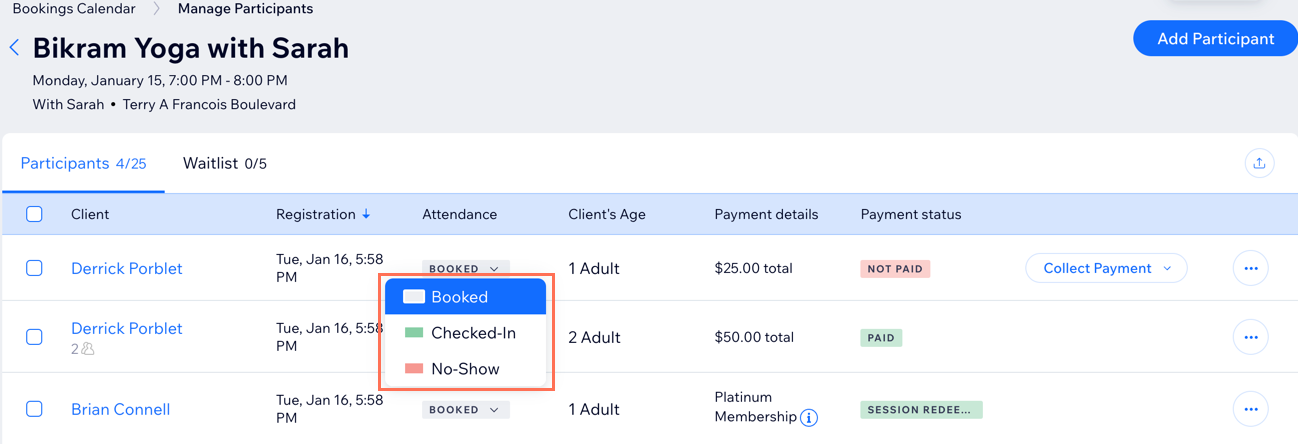
Beheer de aanwezigheids- en betalingsstatus voor alle klanten die boekingen hebben gemaakt. Selecteer de relevante afspraak, les of cursus in je agenda om de deelnemerslijst te bekijken.
Lees meer over
het markeren van aanwezigheid voor sessies.
Tip:
Aanwezigheid markeren is handig om betalingen bij te houden en te zien welke van je diensten de populairste zijn. Je kunt
de statistieken van je website bekijken op het Rapporten-tabblad.
De gegevens van je klanten beheren
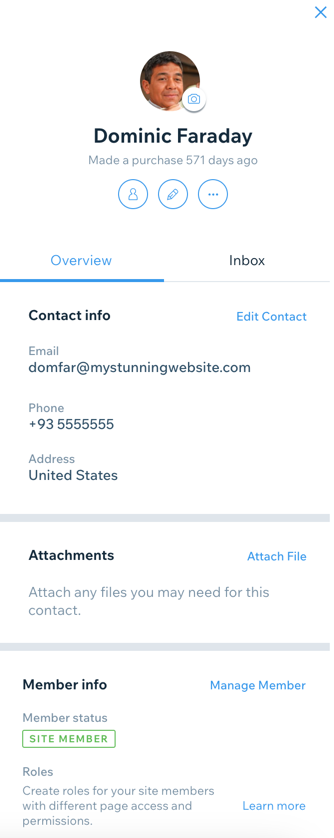
Vanuit de sessies of afspraken in je agenda heb je toegang tot alle contactkaarten van je klanten om hun gegevens te bewerken, sessies voor hen te boeken, berichten te verzenden en meer.
Via de contactkaart van een klant kun je rechtstreeks met hen chatten en sessies boeken of coupons aanbieden. Ook kun je voor jezelf aantekeningen maken over je cliënt en diens voortgang, taken instellen, een bijlage toevoegen (zoals een medisch toestemmingsformulier) en nog veel meer.
Lees meer over
het bewerken van je contactpersonen.