


Wix Restaurants: administrar las notificaciones de los pedidos online
En este artículo
- Configurar preferencias de notificaciones personales
- Recibir alertas sonoras para nuevos pedidos del restaurante
- Administrar las notificaciones de pedidos del restaurante preinstaladas
- Agregar varios destinatarios a una notificación de llamada telefónica
- Administrar todas las automatizaciones
- Preguntas frecuentes
Las notificaciones son esenciales para todos los restaurantes, ya que proporcionan a los clientes actualizaciones oportunas sobre sus pedidos. Puedes usar nuestras notificaciones preinstaladas o crear las tuyas propias.
Como persona propietaria de un restaurante, puedes administrar las notificaciones que se envían a los clientes y las que recibes para estar al tanto de los detalles de los pedidos. Envía notificaciones push en tiempo real por SMS, WhatsApp y email.
Configurar preferencias de notificaciones personales
Puedes administrar todas las notificaciones de tu sitio en un solo lugar, eligiendo qué actualizaciones recibir tanto desde el panel de control como desde la app Wix. Esto incluye notificaciones de pedidos importantes, como cuando entra un nuevo pedido.
Notas:
- Todas las notificaciones se activan automáticamente, pero puedes desactivar las que no necesitas.
- Las preferencias de notificación afectan solo a tu sitio y a tu cuenta, no a los colaboradores del sitio.
Para configurar tus preferencias de notificación:
Panel de control
App Wix
- Ve a Ajustes de Pedidos de Wix Restaurants en el panel de control de tu sitio.
- Haz clic en Actualizaciones y notificaciones de pedidos junto a Gestión de pedidos.
- Haz clic en el menú desplegable Más acciones y selecciona Preferencias de notificaciones personales.
- (Si está desactivada) Haz clic en la palanca Habilitar notificaciones para este sitio para recibir notificaciones para tu sitio.
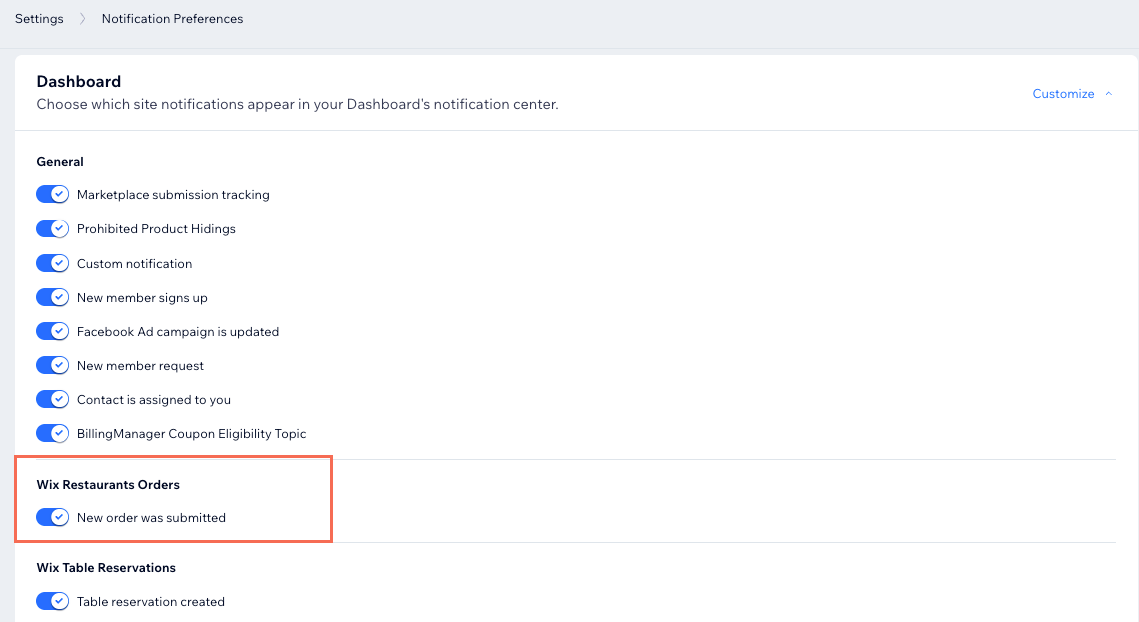
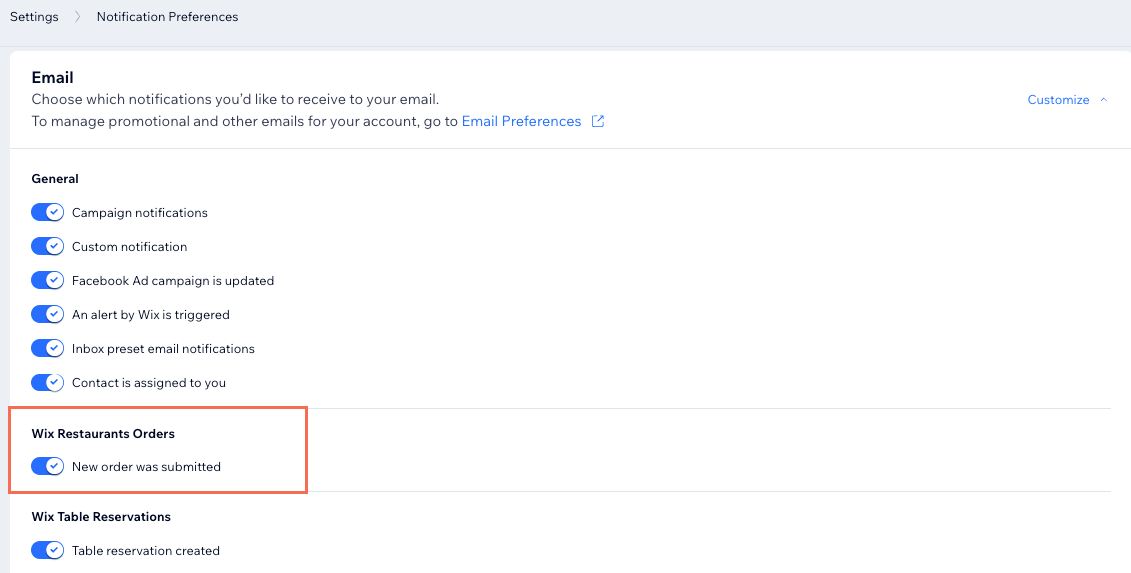
- Configura las notificaciones por canal:
Escritorio
Panel de control
Email
Recibir alertas sonoras para nuevos pedidos del restaurante
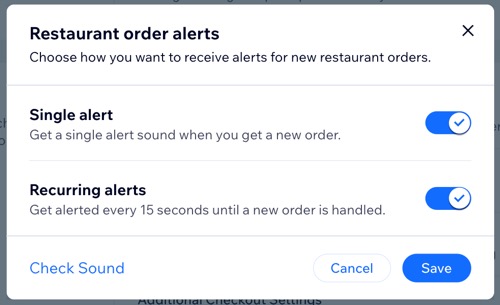
Personaliza cómo recibes las notificaciones sonoras de nuevos pedidos del restaurante. Opta por un solo sonido de alerta para cada nuevo pedido o elige recibir alertas repetidas cada 15 segundos hasta que se acuse recibo del pedido.
Para recibir una notificación con sonido:
- Ve a Pedidos del restaurante en el panel de control de tu sitio.
- Haz clic en el icono Administrar alertas de sonido
 en la parte superior derecha.
 - Activa la palanca correspondiente para establecer tus preferencias de notificación:
- Alerta única: recibe un sonido por cada nuevo pedido.
- Alertas recurrentes: recibe notificaciones cada 15 segundos hasta que se procese el nuevo pedido.
- Haz clic en Guardar.
Consejo:
Haz clic en
Comprobar sonido para obtener una muestra del tono de alerta para los nuevos pedidos.
Administrar las notificaciones de pedidos del restaurante preinstaladas
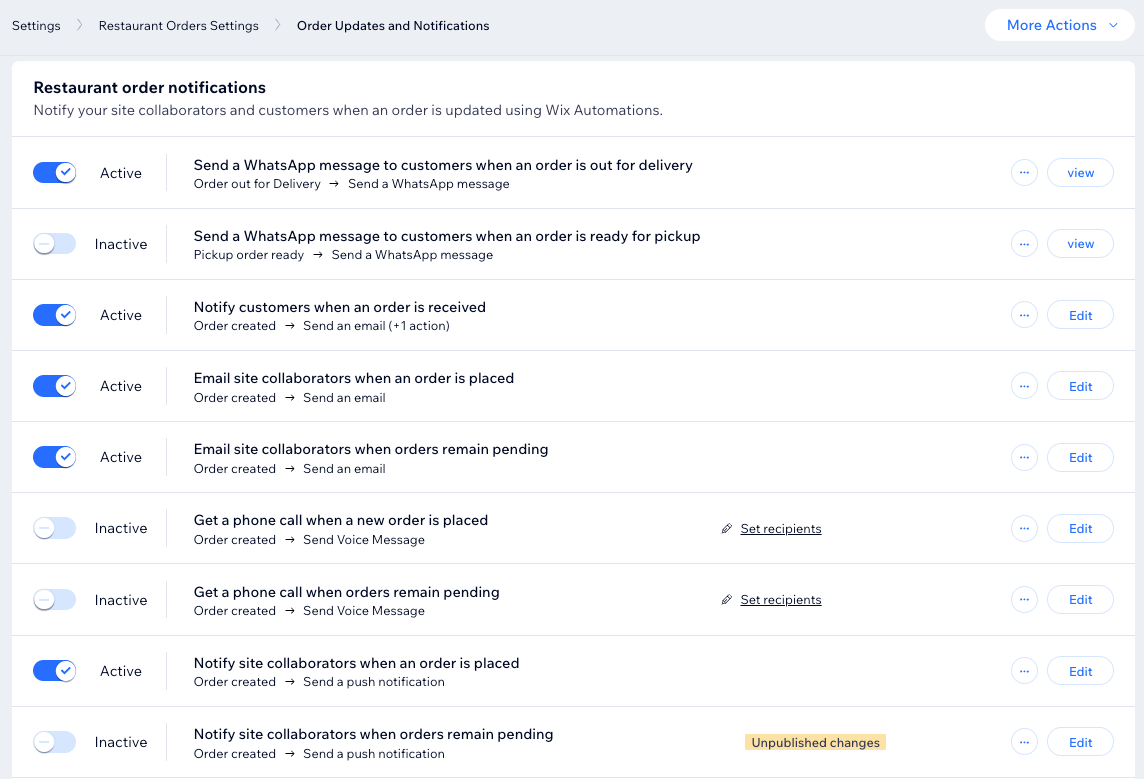
La app Pedidos de Wix Restaurants incluye automatizaciones preinstaladas que notifican a los clientes sobre sus pedidos y mantienen informados a los colaboradores del sitio, como el personal de cocina. Puedes administrar, editar y duplicar estas notificaciones, incluidas aquellas
notificaciones personalizadas que crees.
Las notificaciones se envían automáticamente a roles específicos: propietario, administrador (copropietario), gerente de la página web, gerente del back office, gerente del restaurante y personal de recepción para mantener a tu equipo alineado. También puedes
agregar roles personalizados para garantizar que las personas indicadas se mantengan informadas.
Notificaciones preinstaladas para tus clientes
Notificaciones preinstaladas para ti y tus colaboradores (por ejemplo, miembros del personal)
Consejo:
Las notificaciones que recibes se administran mediante
Automatizaciones de Wix.
Para administrar las notificaciones preinstaladas:
- Ve a Ajustes de Pedidos de Wix Restaurants en el panel de control de tu sitio.
- Haz clic en Actualizaciones y notificaciones de pedidos junto a Gestión de pedidos.
- Elige cómo administrar las notificaciones en Notificaciones de pedidos de restaurantes:
- Activar/Desactivar: haz clic en la palanca Activa/Inactiva junto a la notificación correspondiente para activarla o desactivarla.
- Editar: realiza cambios en el contenido, en el asunto o en los destinatarios del email según sea necesario.
- Haz clic en Editar junto a la notificación correspondiente.
- Actualiza los detalles necesarios.
- Haz clic en Guardar.
Nota: En la actualidad, puedes editar las notificaciones por email, pero los mensajes por SMS y de WhatsApp no se pueden editar.
Consejo:
También puedes
personalizar las notificaciones por email que envías.
Agregar varios destinatarios a una notificación de llamada telefónica
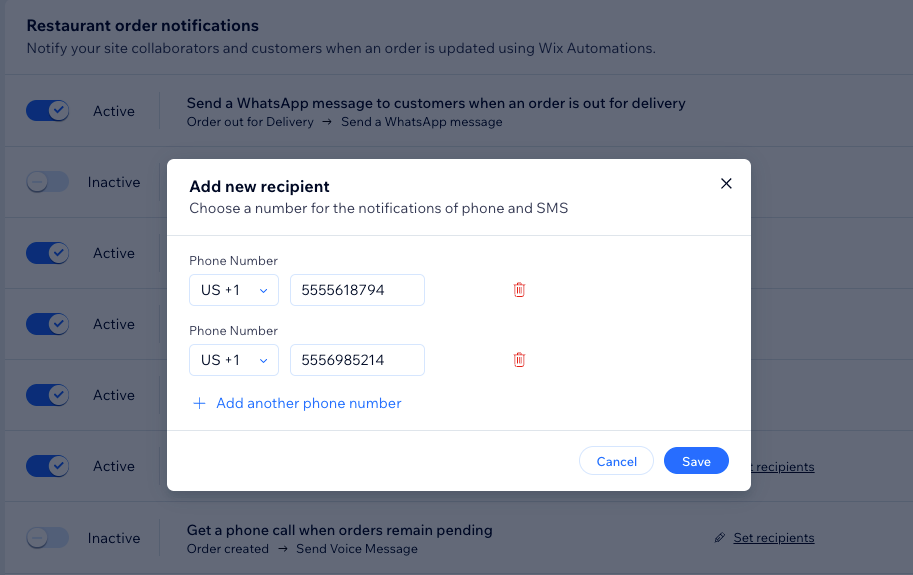
Recibe notificaciones en tiempo real para mantenerte al tanto sobre los pedidos: cuando entran nuevos pedidos y cuando hay pedidos pendientes. Puedes agregar varios números de teléfono para que todos los destinatarios reciban actualizaciones tanto por SMS como por llamadas telefónicas.
Para agregar un destinatario:
- Ve a Ajustes de Pedidos de Wix Restaurants en el panel de control de tu sitio.
- Haz clic en Actualizaciones y notificaciones de pedidos junto a Gestión de pedidos.
- Haz clic en Configurar destinatarios junto a la notificación de llamada telefónica correspondiente (por ejemplo, 'Recibir una llamada telefónica cuando se realiza un nuevo pedido').
- Ingresa el número de teléfono, incluido el código del país.
- (Opcional) Haz clic en Agregar otro número de teléfono para agregar más destinatarios.
- Haz clic en Guardar.
Eliminar destinatarios existentes:
Siempre puedes cambiar los destinatarios de las notificaciones de llamadas telefónicas. Sigue los pasos 1 a 3 anteriores y haz clic en el icono
Eliminar
 junto al número de teléfono que ya no debería recibir notificaciones.
junto al número de teléfono que ya no debería recibir notificaciones.
Administrar todas las automatizaciones
Crea notificaciones adicionales para automatizar tus pedidos online de manera eficiente. Cada automatización comienza con un disparador, como el envío de un email cuando un pedido está listo para ser retirado, y puede incluir varias acciones para adaptarse a tus requisitos.
Por ejemplo, cuando un cliente realiza un pedido, puedes enviar un email de confirmación, actualizar al personal de cocina y notificar al cliente cuando el pedido esté en camino.
Consejo:
Asegúrate de
asignar un rol a los colaboradores del sitio (por ejemplo, personal de cocina) en el panel de control. Luego, incluye su rol al
agregar destinatarios en el email de automatización correspondiente.
Para administrar una automatización:
- Ve a Ajustes de Pedidos de Wix Restaurants en el panel de control de tu sitio.
- Haz clic en Actualizaciones y notificaciones de pedidos junto a Gestión de pedidos.
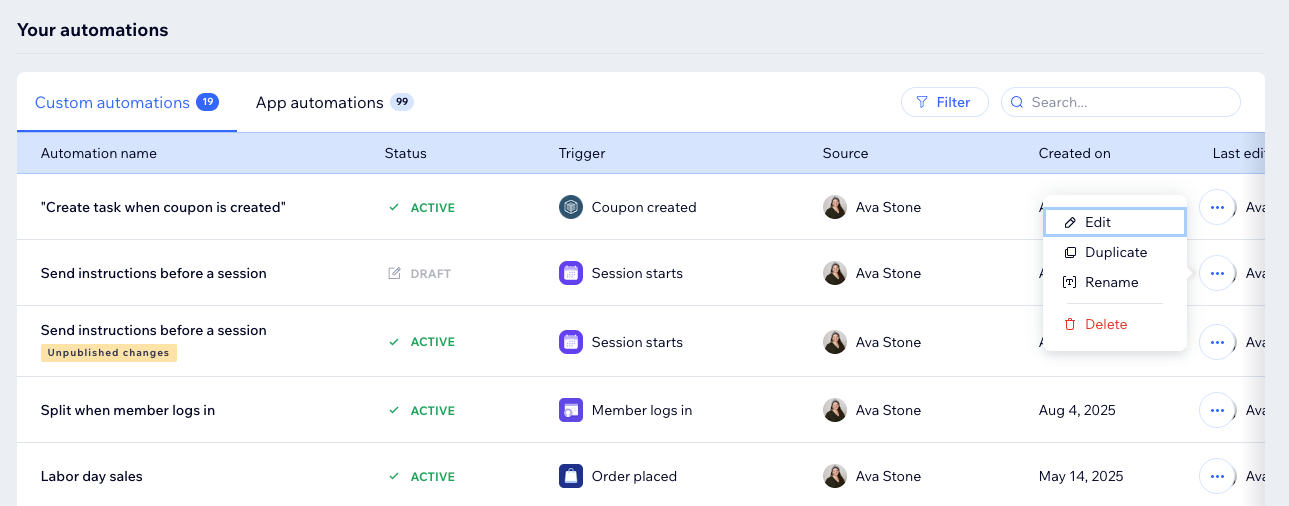
- Haz clic en el menú desplegable Más acciones y selecciona Administrar todas las automatizaciones.
- Elige qué deseas hacer:
Crear una nueva automatización
Editar una automatización existente
 junto a la notificación correspondiente.
Duplicar una automatización existente
Renombrar
Eliminar
Preguntas frecuentes
Haz clic en una de las siguientes preguntas para obtener más información sobre las notificaciones de los pedidos online.
¿Puedo agregar roles personalizados para recibir notificaciones por email de una automatización?
¿Cómo me aseguro de que los colaboradores de mi sitio reciban las notificaciones correspondientes?
¿Las automatizaciones de las apps cuentan para mi límite mensual de emails?
¿Qué automatizaciones de SMS preinstaladas están incluidas en mi cuota?

¿Dónde puedo ver todas las automatizaciones de mi sitio?
