


CMS: crear automatizaciones para ítems de la colección
9 min
En este artículo
- Crear automatizaciones con disparadores del CMS
- Usar acciones del CMS en las automatizaciones
- Preguntas frecuentes
Usa Automatizaciones de Wix para trabajar con tus colecciones del CMS (Sistema de gestión de contenido). Responde automáticamente cuando cambien los ítems de la colección o automatiza los cambios en las colecciones en función de otros disparadores.
Este es el método principal para automatizar las acciones cuando los visitantes envían formularios del CMS. Dado que los formularios guardan los datos como nuevos ítems en la colección, el disparador Ítem agregado te permite enviar emails, crear contactos o realizar otras acciones inmediatamente después de un envío.
Antes de comenzar:
Asegúrate de agregar el CMS a tu sitio si aún no lo has hecho.
Crear automatizaciones con disparadores del CMS
Configura una automatización que se ejecute cada vez que se produzca un cambio en la colección. Puedes optar por activar la automatización cuando se agrega un nuevo ítem, se actualiza un ítem existente o se elimina un ítem.
Para crear una automatización para los ítems de la colección:
- Ve a Automatizaciones en el panel de control de tu sitio.
- Haz clic en + Crear automatización en la parte superior derecha.
- Haz clic en Comenzar desde cero.
- Haz clic en el título en la parte superior izquierda para darle un nombre a la automatización.
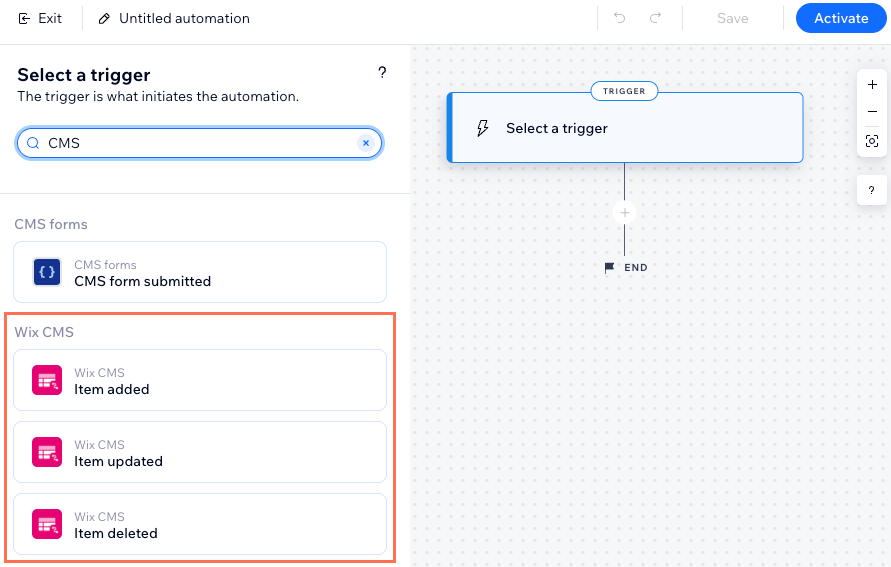
- Escribe "CMS" en la barra de búsqueda.
- Selecciona el disparador correspondiente en el CMS de Wix:
- Ítem actualizado: la automatización se ejecuta cuando se modifica un ítem existente en la colección.
- Ítem agregado: la automatización se ejecuta cuando se agrega un nuevo ítem a la colección.
- Ítem eliminado: la automatización se ejecuta cuando se elimina un ítem de la colección.
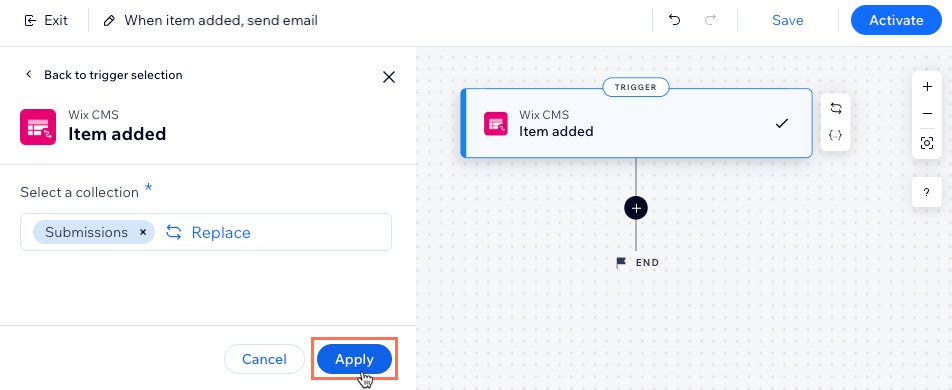
- Selecciona la colección correspondiente debajo de Selecciona una colección.
- Haz clic en Aplicar.
- Haz clic en el icono Agregar paso
 y elige lo que quieres hacer:
Nota: Repite este paso la cantidad de veces que necesites para personalizar la automatización.- Retraso: agrega un retraso que haga que la automatización espere antes de pasar al siguiente paso. Elige la duración del retraso y haz clic en Aplicar.
- Condición: agrega una condición que permita que el flujo continúe solo si se cumple la condición. Puedes establecer una ruta SI NO para definir lo que sucede si no se cumple la condición:
- Haz clic en Selecciona una propiedad y elige el campo dinámico que recopila la automatización cuando se ejecuta (por ejemplo, Nombre del formulario, ID del formulario).
- Haz clic en el menú desplegable Seleccionar lógica y elige un operador que comparará los datos recibidos con el valor (por ejemplo, es igual, contiene, es verdadero).
- Haz clic en el campo desplegable Ingresar un valor o en el campo que aparece debajo del operador seleccionado. La declaración lógica que hayas creado determinará si la automatización continúa.
- (Opcional) Haz clic en + O/+ Y para agregar otra condición para que la automatización la verifique.
- Haz clic en Aplicar.
- Acción: selecciona una acción que se realizará a continuación (por ejemplo, enviar un email, crear un contacto, enviar por webhook). Configura la acción con las opciones disponibles, que varían según el tipo de acción, y luego haz clic en Aplicar. Más información sobre las acciones que puedes elegir.
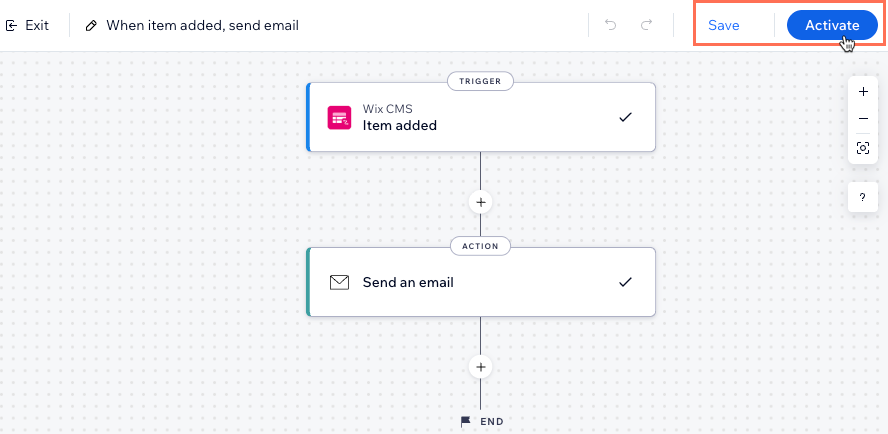
- Haz clic para elegir lo que quieres hacer:
- Guardar: guarda la automatización, pero no la actives todavía.
- Activar: guarda y activa la automatización.
Usar acciones del CMS en las automatizaciones
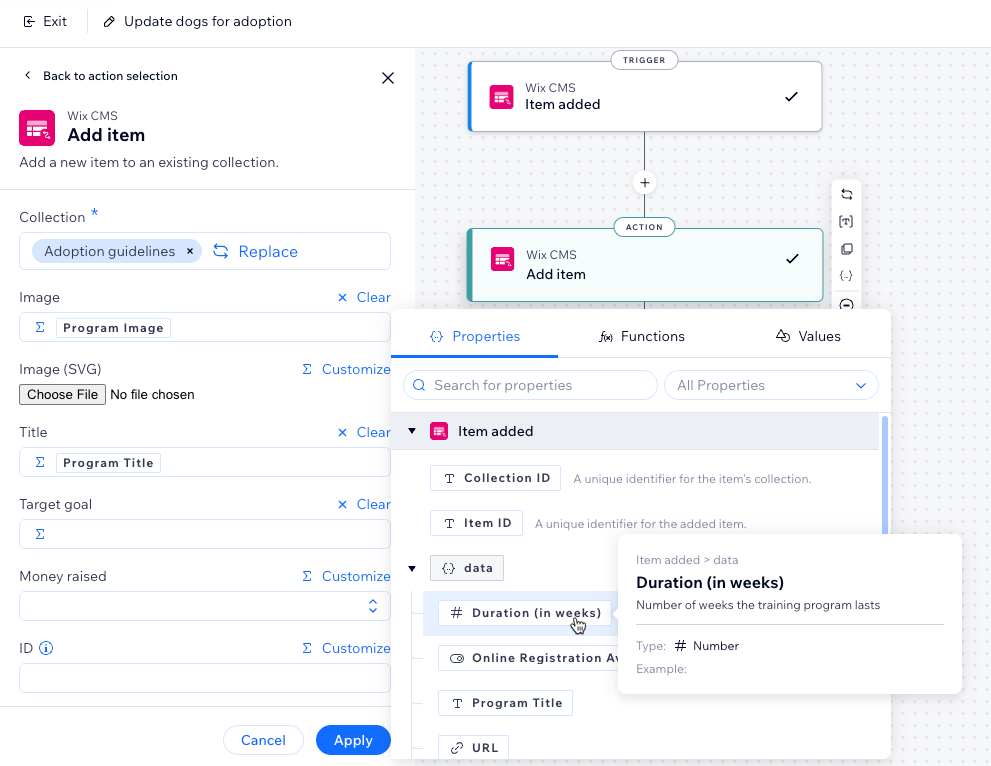
Además de activar automatizaciones cuando se agregan, se actualizan o se eliminan ítems de tus colecciones, también puedes automatizar los cambios en tus propias colecciones. Las acciones del CMS te permiten agregar, eliminar, actualizar o encontrar ítems en tus colecciones como parte de tus flujos de trabajo de automatización.
Por ejemplo, puedes actualizar automáticamente un ítem de la colección cuando se paga una factura, agregar nuevos ítems a una colección según los envíos de formularios o eliminar ítems obsoletos cuando se cumplen ciertas condiciones.
Para usar acciones del CMS en las automatizaciones:
- Ve a Automatizaciones en el panel de control de tu sitio.
- Crea una nueva automatización o abre una existente.
- Selecciona un disparador para la automatización.
- Haz clic en el icono Agregar paso para agregar un nuevo paso a la automatización.
- Haz clic en Acción.
- Ingresa "CMS" en la barra de búsqueda.
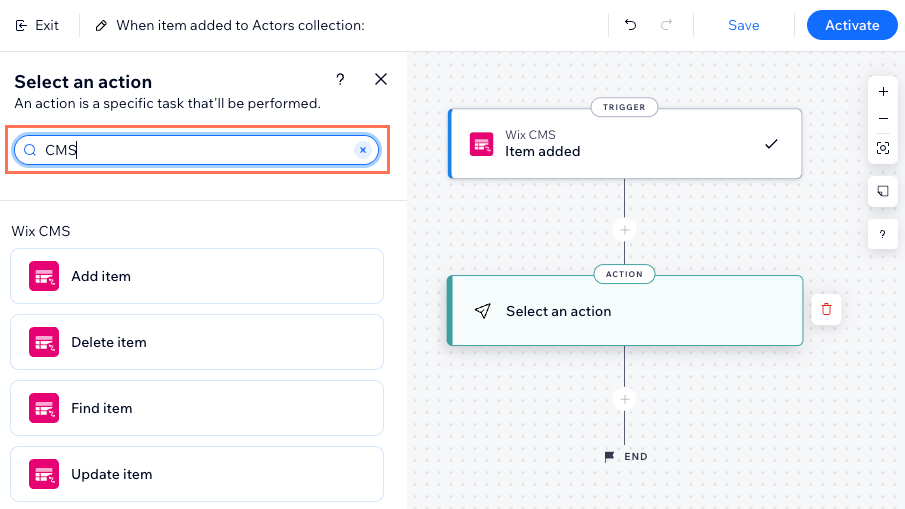
- Selecciona la acción que deseas usar en el CMS de Wix:
Agregar ítem
Eliminar ítem
Buscar ítem
Actualizar ítem
Preguntas frecuentes
Haz clic a continuación para obtener respuestas a las preguntas más frecuentes sobre el uso de los disparadores del CMS en Automatizaciones de Wix.
¿Puedo usar estos disparadores para los envíos de formulario del CMS?
¿Esta automatización se ejecuta en las colecciones Sandbox u Online?
¿Cómo sé qué automatizaciones están disponibles para mí?
¿Cuáles ejemplos hay de automatizaciones de acciones del CMS?
¿Puedo conectar mis automatizaciones a apps que uso fuera de mi sitio Wix?
¿Qué campos de la colección del CMS puedo usar en Automatizaciones de Wix?