


Wix Bookings: cobrar clientes através do painel de controle
4 min
Neste artigo
- Cobre os clientes enquanto você trabalha
- Ajustar a venda antes de cobrar
- Escolher como receber pagamentos
- Cobre os clientes em qualquer lugar com o PDV mobile
- Perguntas frequentes
O Wix Bookings permite que você cobre os clientes diretamente através do seu painel de controle, para que você possa receber pagamentos enquanto gerencia seu negócio nos bastidores. Isso é útil quando você deseja iniciar uma nova venda, receber o pagamento por um agendamento não pago ou cobrar um cliente pessoalmente, por telefone ou mais tarde a partir de um pedido existente.
Cobre os clientes enquanto você trabalha
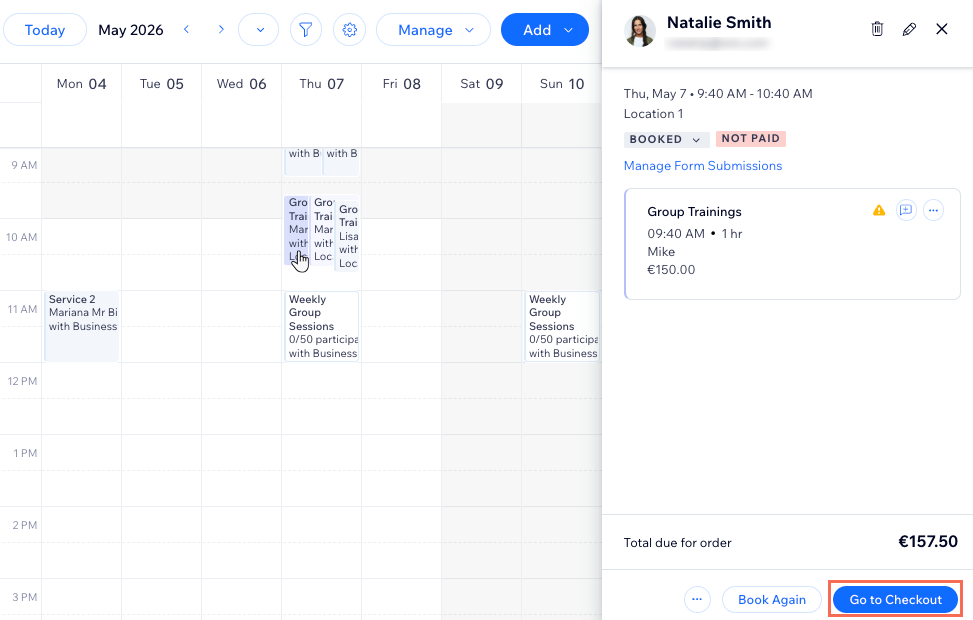
Você não precisa enviar os clientes ao seu site online toda vez que quiser receber um pagamento. No calendário de agendamentos, cobre seus clientes por aulas, agendamentos e cursos existentes ou adicione uma nova venda rápida na hora.
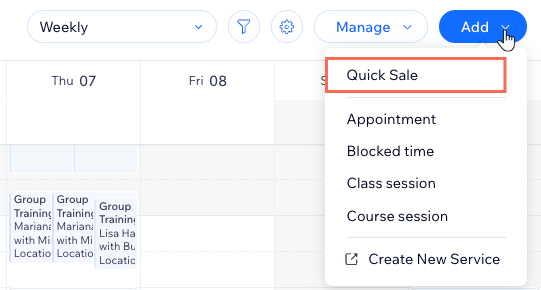
Isso oferece mais flexibilidade quando um cliente está na sua frente, liga para pagar por telefone ou ainda tem um agendamento não pago ou parcialmente pago.
Ajustar a venda antes de cobrar
Antes de receber o pagamento, você pode atualizar a venda para que o pedido reflita o que seu cliente está comprando.
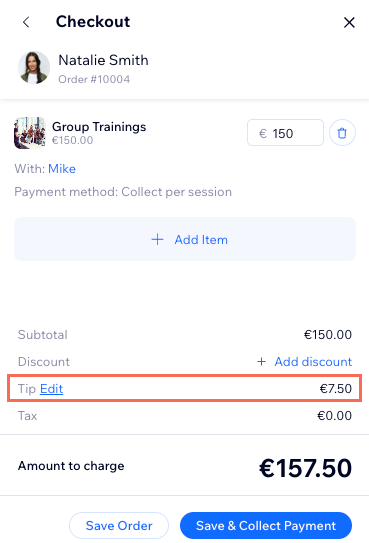
Dependendo do que precisar, você pode adicionar itens à venda, incluir taxas extras, aplicar descontos e adicionar uma gorjeta antes do pagamento. Isso é especialmente útil quando algo muda de última hora, por exemplo, se um cliente adicionar outro serviço, comprar um produto ou precisar que uma taxa personalizada seja adicionada ao pedido.
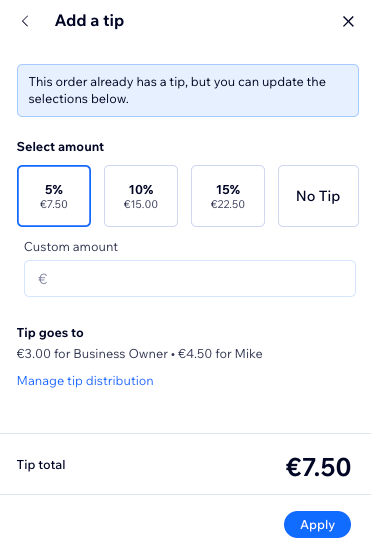
À medida que você atualiza a venda, o total muda para que você possa revisar tudo antes de passar para o pagamento. Para entender como essas vendas se conectam ao seu gerenciamento de pedidos mais amplo, saiba mais sobre a aba Pedidos.
Escolher como receber pagamentos
Diferentes situações exigem diferentes métodos de pagamento. Alguns clientes estão prontos para pagar na hora, enquanto outros precisam que você envie algo para que eles possam pagar depois.
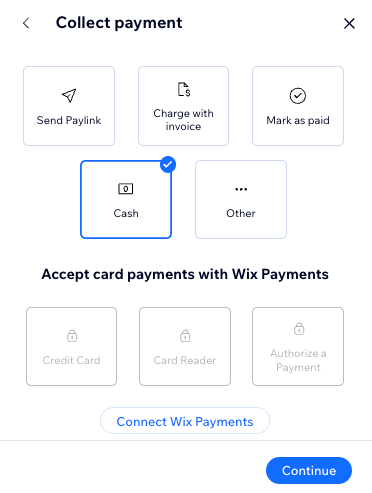
Se o seu cliente não estiver com você, você pode enviar um link de pagamento ou fatura para que ele possa pagar mais tarde. Se você já tiver a permissão do seu cliente para cobrá-lo diretamente, você pode inserir manualmente os dados do cartão ou cobrar um cartão salvo. Se ele já pagou de outra forma, você pode marcar o pedido como pago.
Para pagamentos feitos pessoalmente, você também pode usar a Frente de Caixa do Ponto de Venda Wix com um leitor de cartão Ponto de Venda Wix.
Observação:
As opções de pagamento que você vê podem variar de acordo com o provedor de pagamento conectado ao seu site e na sua localização. Por exemplo, o leitor de cartão Ponto de Venda Wix está disponível apenas nos EUA, Reino Unido e Canadá.
Cobre os clientes em qualquer lugar com o PDV mobile
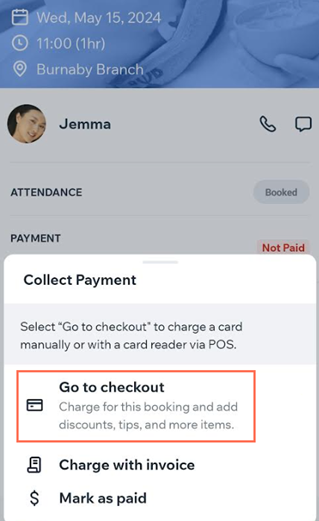
Se você também receber pagamentos fora do seu desktop, use o app Wix como um ponto de venda no seu dispositivo móvel. Você pode receber pagamentos de várias maneiras, incluindo dinheiro, leitor de cartão, entrada manual do cartão e Tap to Pay (disponível apenas nos EUA e Reino Unido).
Se necessário, você pode cobrar por vários agendamentos, assim como produtos do Wix Stores, no mesmo pedido.
Dica:
Embora não seja possível agendar aulas ou cursos com seu PDV mobile, você pode usá-lo para cobrar por aulas ou cursos que já foram agendados.
Perguntas frequentes
Clique nas perguntas abaixo para saber mais sobre como cobrar clientes através do seu painel de controle.
Qual é a diferença disso e o checkout no meu site online?
Posso cobrar os clientes por vendas novas e existentes?
Quais métodos de pagamento posso usar para cobrar meu cliente?
Posso atualizar a venda antes de cobrar o cliente?
Contrate um profissionalEncontre um Parceiro Wix que pode ajudar você a alcançar os objetivos do seu site.
