Wix Bookings: iniciar uma venda rápida através do calendário de agendamentos
3 min
Cobre seus clientes imediatamente ao criar uma nova venda rápida no seu calendário de agendamentos. Você pode adicionar serviços de agendamento, produtos, vales-presente ou taxas extras a um checkout e, em seguida, fazer as atualizações de última hora antes de receber o pagamento.
Adicionar uma venda rápida
Comece uma venda rápida quando estiver tudo pronto para criar um pedido e receber o pagamento imediatamente. Você pode adicionar vários itens ao mesmo checkout e atualizar o pedido antes de escolher como seu cliente paga.
Para criar uma nova venda rápida:
- Acesse o Calendário de agendamentos no painel de controle do seu site.
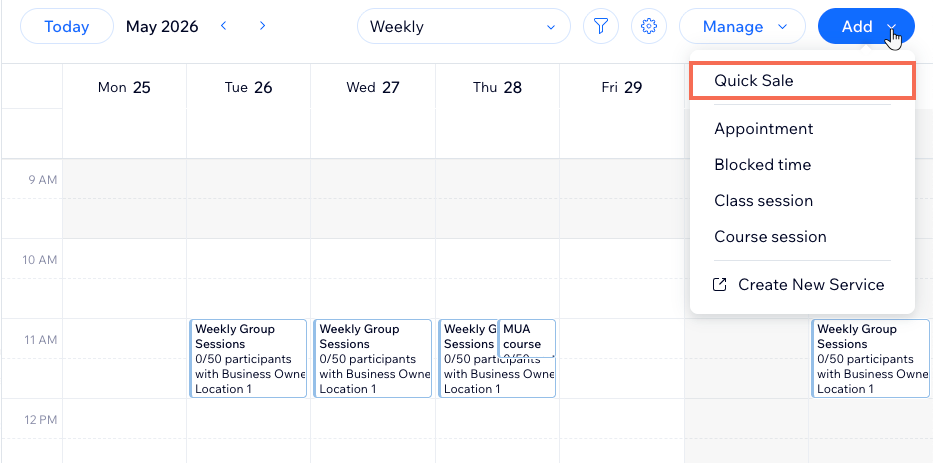
- Clique em Adicionar no canto superior direito e selecione Venda rápida.
- (Se relevante) Escolha uma localização e clique em Aplicar.
- Adicione um novo cliente ou escolha um cliente existente.
- Clique na aba relevante e escolha o que você deseja adicionar:
- Serviço: selecione o serviço relevante para adicionar um agendamento ou fazer agendamentos com vários serviços.
- Aula: selecione a sessão de aula relevante e a data.
- Curso: selecione a sessão de curso relevante.
- Produto: selecione os produtos relevantes.
- Taxa extra: adicione um item personalizado que não está no seu catálogo. Escreva o motivo da cobrança, insira informações adicionais se necessário e adicione o preço.
- Vale-presente: venda um vale-presente para que seu cliente use em compras no seu site.
- Clique em Aplicar.
- (Opcional) Personalize ainda mais o pedido do seu cliente:
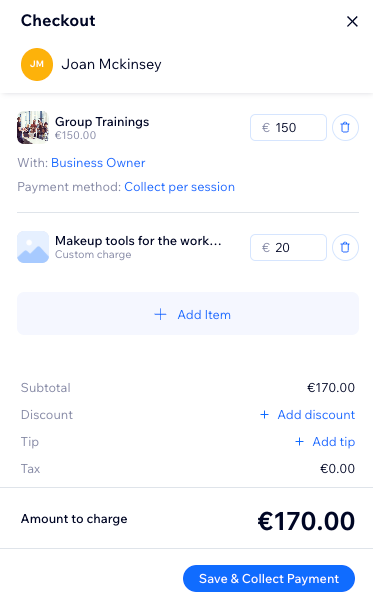
- Adicionar outros itens: clique em + Adicionar item, escolha o item relevante (por exemplo: serviço, taxa extra, etc) e clique em Aplicar.
- Adicionar um desconto: clique em + Adicionar desconto, insira o motivo do desconto e o valor.
- Adicionar uma gorjeta: clique em + Adicionar gorjeta, selecione o valor da gorjeta e clique em Aplicar para confirmar. Se você tiver vários membros da equipe, você pode clicar em Gerenciar distribuição da gorjeta para decidir como dividir a gorjeta.
- Quando estiver tudo pronto, clique em Salvar e receber pagamento.
- Escolha como receber o pagamento: Marcar como pago, Dinheiro, Enviar link de pagamento, Cobrar com fatura, etc.
Observação: as opções disponíveis dependem dos provedores de pagamento que você conectou ao seu site.
Perguntas frequentes
Clique nas perguntas abaixo para saber mais.
Posso adicionar vários itens à mesma venda rápida?
Eu adicionei um serviço a uma venda rápida, por que ele foi agendado para hoje?
 no canto superior direito.