


CMS: limitar o máximo de itens exibidos com a configuração do conjunto de dados "Itens por carregamento"
Neste artigo
- Ajustar a configuração do conjunto de dados "Itens por carregamento"
- Perguntas frequentes
Os conjuntos de dados facilitam as conexões entre os elementos da sua página e os itens de coleção do CMS. Na configuração do conjunto de dados
Itens por carregamento, você pode controlar o número máximo de itens que podem ser carregados de cada vez nos elementos que se conectam ao conjunto de dados.
Esse é o máximo de itens que podem ser carregados inicialmente e o máximo de itens que são carregados quando os visitantes clicam nos botões "Ver mais". O campo
Itens por carregamento também define o máximo de itens que podem ser carregados por "página" nos
botões "Página seguinte/anterior" ou nas
barras de paginação (somente para o Editor Wix). Por exemplo, se você definir o campo
Itens por carregamento como "4", até 4 itens serão exibidos na sua galeria ou repetidor. Quando um visitante clica no botão "Ver mais", até 4 itens adicionais são carregados na
galeria ou no
repetidor.
O número padrão de
Itens por carregamento é definido como 100 em todos os tipos de página, exceto as páginas dinâmicas de item, que podem exibir apenas um item de cada vez. Você pode configurar esse campo para mostrar até 1.000 itens de cada vez.
Dica para otimizar o tempo de carregamento da sua página:
Use um número mais baixo no campo
Itens por carregamento para ajudar suas páginas a serem carregadas mais rapidamente com menos itens no carregamento inicial.
Ajustar a configuração do conjunto de dados "Itens por carregamento"
Vá para as configurações do conjunto de dados do conjunto de dados relevante para editar o campo
Itens por carregamento.
Editor Wix
Editor do Wix Studio
- Vá para o seu editor e navegue para a página relevante.
- Vá para as configurações do conjunto de dados relevantes:
- Clique no repetidor, galeria ou outro elemento no qual deseja ajustar os itens por carregamento.
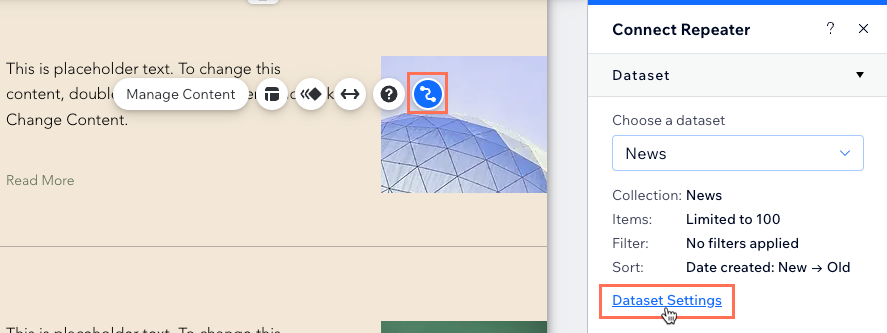
- Clique no ícone Conectar ao CMS
 .
. - Clique em Configurações do conjunto de dados no painel à direita.
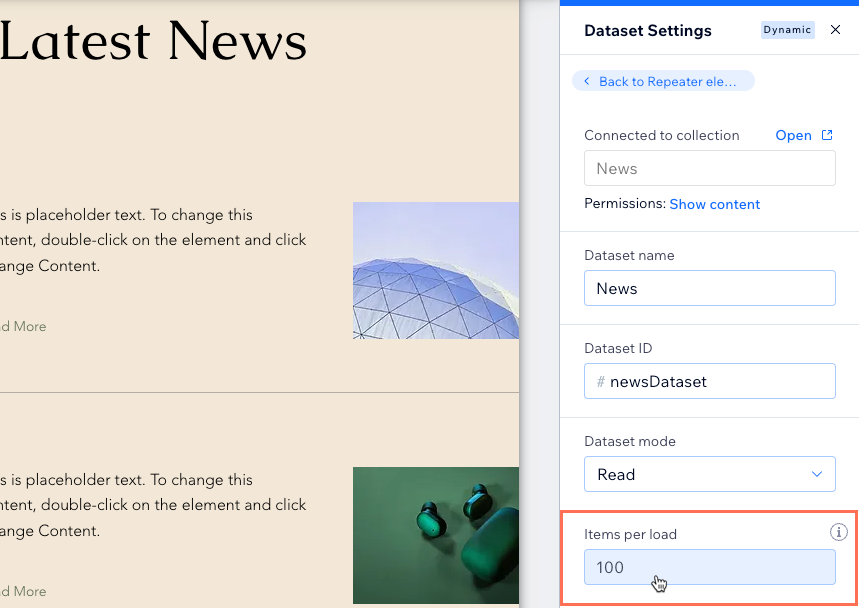
- Edite o campo Itens por carregamento para ajustar o máximo de itens que podem ser carregados de cada vez nos elementos conectados do conjunto de dados. Esse é também o máximo de itens que podem ser carregados quando os visitantes clicam nos botões "Ver mais", "Página seguinte/anterior" nas barras de paginação.
- Clique em Visualizar para testar como sua página será carregada.
- Clique em Publicar se as alterações puderem ser publicadas.
Perguntas frequentes
Clique abaixo para obter respostas às perguntas mais comuns sobre configurações de conjunto de dados.
Qual é o número máximo de itens que posso carregar de cada vez?
Por que devo adicionar os botões "Ver mais" ou "Página anterior/seguinte"?
Como faço para criar um botão "Ver mais"?
Por que o botão "Ver mais" da minha galeria Pro não responde às configurações do conjunto de dados?

Posso adicionar os botões "Próximo" e "Anterior" para que os visitantes passem pelos itens?
Posso adicionar uma barra de paginação a repetidores e galerias?
Como faço para alterar o modo conjunto de dados?
O que filtros e classificações fazem nas configurações do conjunto de dados?
O que é um conjunto de dados?
Contrate um profissionalEncontre um Parceiro Wix que pode ajudar você a alcançar os objetivos do seu site.
