


Wix Mobile POS: configurare un POS
In questo articolo:
- Passaggio 1 | Scarica l'app Wix
- Passaggio 2 | Crea un account Wix Payments
- Passaggio 3 | (Facoltativo) Ordina e collega un lettore di carte
- Passaggio 4 | (Facoltativo) Configura Tap to pay sul telefono
- Passaggio 5 | Seleziona le impostazioni POS
- FAQ
Importante:
Wix Mobile POS consente di effettuare vendite dal tuo telefono ovunque sei. Per elaborare i pagamenti in un negozio fisico, scopri di più su Wix POS Register.
Configurare il telefono come POS trasforma il tuo dispositivo mobile in un "registratore di cassa mobile". Dopo la configurazione, potrai riscuotere i pagamenti ovunque tu vada.
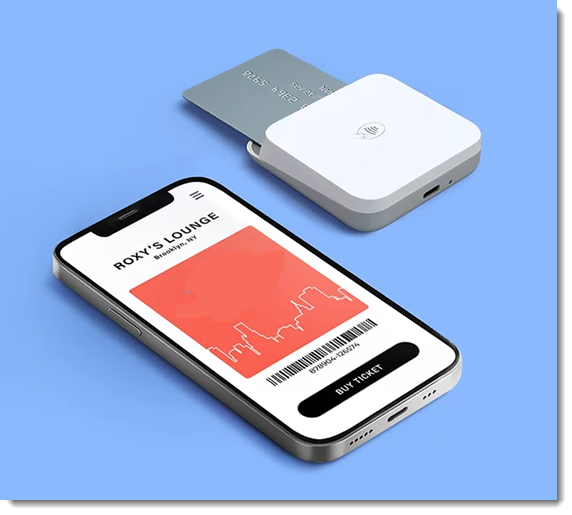
La soluzione Wix POS descritta in questo articolo è disponibile solo negli Stati Uniti, in Canada e nel Regno Unito. Se risiedi altrove, puoi accettare pagamenti utilizzando un'integrazione di terze parti.
Informazioni sulle integrazioni di terze parti
Accettare pagamenti in contanti presso un POS mobile è possibile in ogni regione.
Passaggio 1 | Scarica l'app Wix
Per iniziare ad accettare pagamenti dal tuo dispositivo mobile, scarica l'app Wix. Puoi accettare pagamenti in contanti o procedere al passaggio successivo per configurare i pagamenti con carta di credito.
Per scaricare l'app Wix:
- Accedi all'App Store di Apple (con iPhone) o a Google Play (con Android)
- Digita "App Wix" nel campo Cerca
- Clicca su Ottieni o Installa per scaricare l'app
Passaggio 2 | Crea un account Wix Payments
L'elaborazione dei pagamenti con carta di credito per Wix Mobile POS viene effettuata tramite Wix Payments. Inizia creando il tuo account Wix Payments in modo da poter accettare questo metodo di pagamento.
Note:
- Se in precedenza hai configurato un POS mobile tramite Square o SumUp, devi disconnetterlo prima di creare un account Wix Payments
- Il tuo account Wix Payments deve essere approvato prima di poter ordinare un lettore di carte (passaggio 3) o configurare il tuo telefono per ricevere i pagamenti con tap (passaggio 4). Scopri di più sul processo di verifica Wix Payments
Passaggio 3 | (Facoltativo) Ordina e collega un lettore di carte
Note:
- Puoi accettare pagamenti con carta sia con un lettore di carte che direttamente tramite il telefono (Tap to Pay), ma puoi utilizzare solo un metodo alla volta
- Se prevedi di utilizzare solo Tap to Pay, puoi andare al passaggio successivo
Una volta che il tuo account Wix Payments viene approvato, ordina un lettore di carte in modo da poter accettare pagamenti con chip, strisciamento e con un tap. Il lettore si connette via Bluetooth al telefono. Sono disponibili due modelli di lettore di carte, uno per i commercianti negli Stati Uniti e uno per i commercianti in Canada e nel Regno Unito.
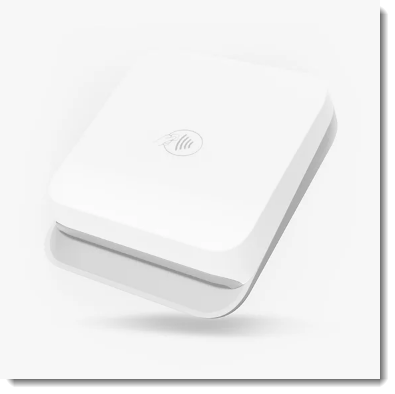
Dopo aver ricevuto il lettore di carte, puoi collegarlo all'app Wix.
Per ordinare e collegare un lettore di carte:
Suggerimento:
Prima di collegare il lettore di carte, assicurati che il Bluetooth sia abilitato sul telefono. Potrebbe anche essere necessario abilitare il Bluetooth per l'app di Wix nelle impostazioni del telefono.
- Vai allo shop Wix POS, seleziona il lettore di carte e acquistalo
Nota: vai al passaggio successivo solo dopo aver ricevuto il lettore di carte. - Vai al tuo sito nell'app Wix
- Tocca Gestisci
 in basso
 - Tocca Pagamenti e seleziona POS
- Tocca l'icona Connetti
 in alto a destra

- Tocca Continua
- Seleziona Lettore di carte Bluetooth
- Premi il tasto di accensione per accendere il lettore di carte
- Tocca Collega nell'app, accanto al lettore
Se il lettore di carte non funziona correttamente, dai un'occhiata a questi passaggi per la risoluzione dei problemi.
Passaggio 4 | (Facoltativo) Configura Tap to pay sul telefono
Requisiti:
- Tap to Pay è attualmente disponibile negli Stati Uniti, in Canada e nel Regno Unito
Nota: la sede del cliente è determinata dalla sede dell'attività che hai inserito nelle Informazioni sull'attività nel Pannello di controllo del tuo sito - iPhone:
- iOS 15.5 o versioni successive
- Modello iPhone XR o successivo
- Android: Android 11 o versioni successive
Dopo aver configurato Tap to Pay sul telefono, i clienti possono toccare con una carta di credito/debito direttamente sul tuo telefono o utilizzare i loro telefoni per pagarti.
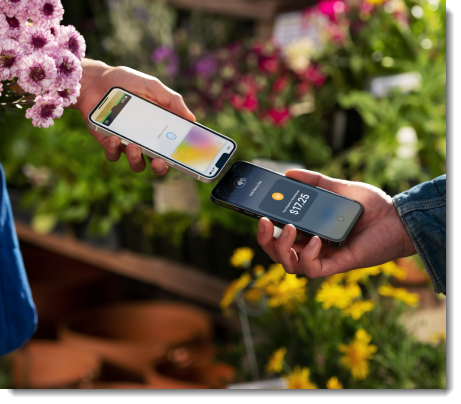
Per configurare Tap to pay:
- Abilita Tap to pay nel Pannello di controllo:
- Vai su Accetta pagamenti nel Pannello di controllo del tuo sito
- Clicca su Accetta accanto a Tap to Pay su mobile per attivarlo
- Vai al tuo sito nell'app Wix
- Tocca Gestisci in basso
- Tocca Pagamenti e seleziona POS
- Tocca l'icona Connetti in alto a destra
- Seleziona Attiva Tap to Pay o Tap to Pay su iPhone
Suggerimento: per Android, assicurati che NFC sia abilitato nel telefono. - Tocca Attiva
Passaggio 5 | Seleziona le impostazioni POS
Prima di iniziare a utilizzare il tuo POS, vai alle impostazioni del POS per vedere se vuoi apportare modifiche.
Per selezionare le impostazioni POS:
- Vai al tuo sito nell'app Wix
- Tocca Gestisci in basso
- Tocca Pagamenti e seleziona POS
- Tocca l'icona Altre azioni
 in alto a destra
 - Seleziona Impostazioni POS
Nota: se non vedi l'opzione Impostazioni POS, controlla le FAQ qui sotto. - Scegli l'impostazione che vuoi aggiornare:
Cambia la sede dell'attività
Consenti la vendita di prodotti esauriti

Abilita le mance
Personalizza l'aspetto della ricevuta stampata o inviata via email
Gestisci la tua stampante per ricevute
Seleziona e riordina i tipi di articoli

Personalizza gli importi dei buoni regalo fisici
FAQ
Clicca su una domanda qui sotto per saperne di più sulla configurazione di un POS.
Non vedo l'opzione delle impostazioni POS. Come posso aggiungerla?

Posso rimborsare i pagamenti effettuati tramite POS?
Posso riscuotere le tasse con un POS?
Ho un lettore di carte e ho anche Tap to Pay configurato sul mio telefono. Posso usare entrambi?

Prossimi passi:
- Addebita i clienti tramite POS
- Vendi i prodotti Wix Stores tramite POS
- Vendi biglietti per Wix Events tramite POS
- Vendi buoni regalo fisici tramite POS
- Per gli utenti di Wix Bookings:
- Per gli utenti dell'app Ordini ristorante Wix:
- Per gli utenti di Fatture Wix: