
CMS: CMS फ़ॉर्म सबमिशन के लिए ऑटोमेशन्स बनाना
12 मिनट
जरूरी जानकारी:
नए ऑटोमेशन्स बनाने के लिए
CMS फ़ॉर्म सबमिटेड ट्रिगर अब उपलब्ध नहीं है। इस ट्रिगर का इस्तेमाल करने वाले आपके मौजूदा ऑटोमेशन्स काम करते रहेंगे और उनमें कोई बदलाव करने की जरूरत नहीं है। CMS फ़ॉर्म सबमिशन के लिए नए ऑटोमेशन्स बनाने के लिए,
आइटम ऐडेड ट्रिगर का इस्तेमाल करें।
कलेक्शन आइटम के लिए ऑटोमेशन्स बनाने का तरीका जानें।
कस्टम
CMS (कंटेंट मैनेजमेंट सिस्टम) फ़ॉर्म्स से मिलने वाले सभी सबमिशन को सही तरीके से मैनेज करने के लिए
Wix ऑटोमेशन्स का इस्तेमाल करें। यह ऑटोमेशन उन सभी फ़ॉर्म्स के साथ काम करता है जिन्हें
इनपुट एलिमेंट्स से बनाया गया है और जो आपके CMS कलेक्शन में सबमिट होते हैं।
आप कई तरह के एक्शन चुन सकते हैं, जैसे Velo कोड रन करना,
कलेक्शन कंटेंट में बदलाव करना, Webhook के जरिए डाटा भेजना या Google Sheets और Zapier जैसे थर्ड-पार्टी ऐप्स कनेक्ट करना। आप ईमेल भेजने या पाने और कॉन्टैक्ट्स बनाने या अपडेट करने जैसे सामान्य एक्शन भी ऑटोमेट कर सकते हैं।
ध्यान दें:
Wix Harmony Editor में इनपुट एलिमेंट्स उपलब्ध नहीं हैं, इसलिए विजिटर आपके कंटेंट को फ़िल्टर नहीं कर सकते या आपके कलेक्शन में आइटम सबमिट नहीं कर सकते। विजिटर से जानकारी पाने के लिए, इसके बजाय Wix फ़ॉर्म्स का फ़ॉर्म जोड़ें। Wix Harmony में अलग तरीके से काम करने वाले फीचर्स के बारे में और जानें।
शुरू करने से पहले:
- अगर आपने अभी तक ऐसा नहीं किया है, तो पक्का करें कि आपने अपनी साइट पर CMS जोड़ लिया है।
- पक्का करें कि आपने इनपुट एलिमेंट्स वाला एक कस्टम फ़ॉर्म बनाया है, जो CMS कलेक्शन में सबमिट होता है।
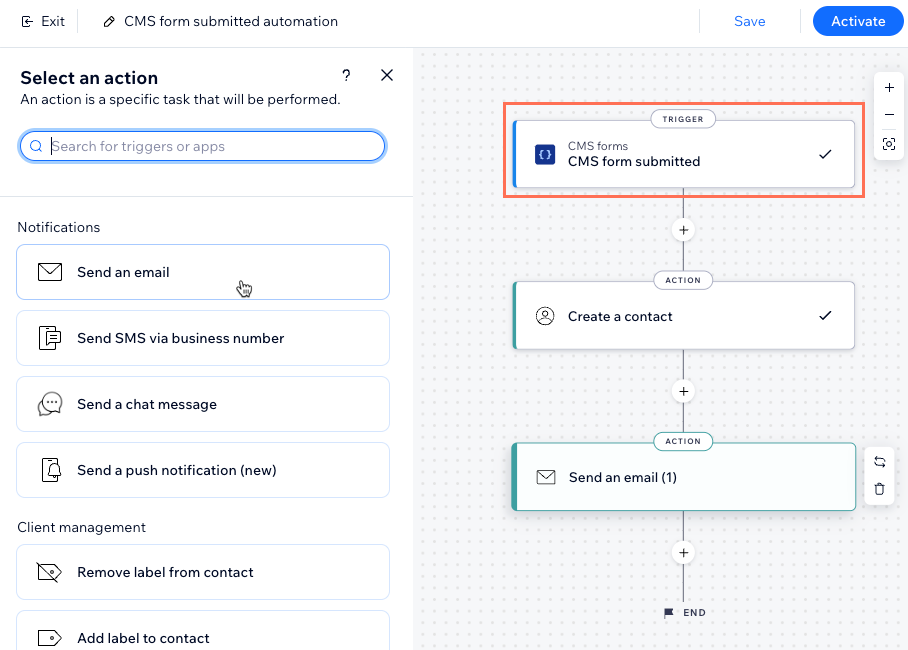
CMS कस्टम फ़ॉर्म ऑटोमेशन बनाना
अपना ऑटोमेशन सेट अप करते समय, CMS ट्रिगर और वह एक्शन चुनें जिसे आप कस्टम फ़ॉर्म से सबमिशन मिलने पर चलाना चाहते हैं।
CMS कस्टम फ़ॉर्म सबमिशन के लिए ऑटोमेशन बनाने के लिए:
- अपनी साइट के डैशबोर्ड में ऑटोमेशन्स पर जाएं।
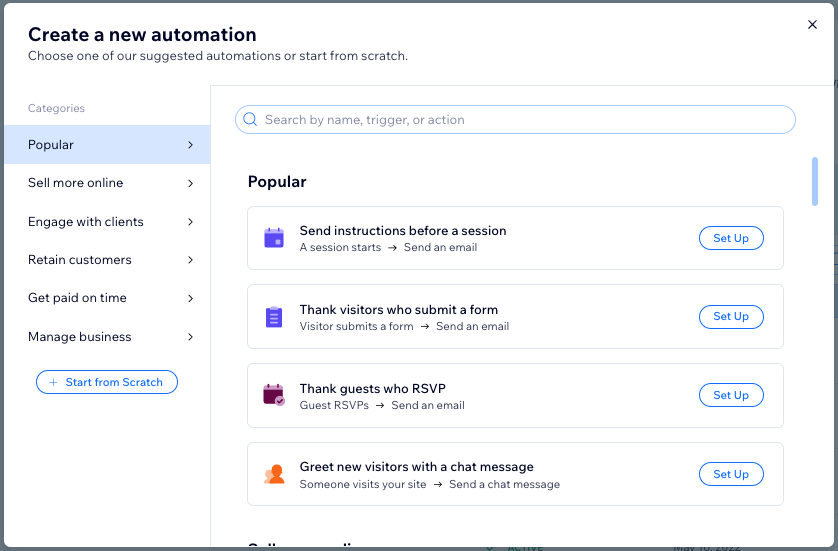
- सबसे ऊपर दाईं ओर + क्रिएट ऑटोमेशन पर क्लिक करें।
- चुनें कि आप अपना ऑटोमेशन कैसे बनाना शुरू करना चाहते हैं:
- फ़्रॉम स्क्रैच: खाली ऑटोमेशन टेम्पलेट से शुरू करने के लिए स्टार्ट फ़्रॉम स्क्रैच पर क्लिक करें।
- सजेस्टेड ऑटोमेशन: जिस सजेस्टेड ऑटोमेशन को आप एडिट करना चाहते हैं, उसे ढूंढने के लिए कैटेगरी या सर्च बार का इस्तेमाल करें। फिर ऑटोमेशन के आगे सेट अप पर क्लिक करें।
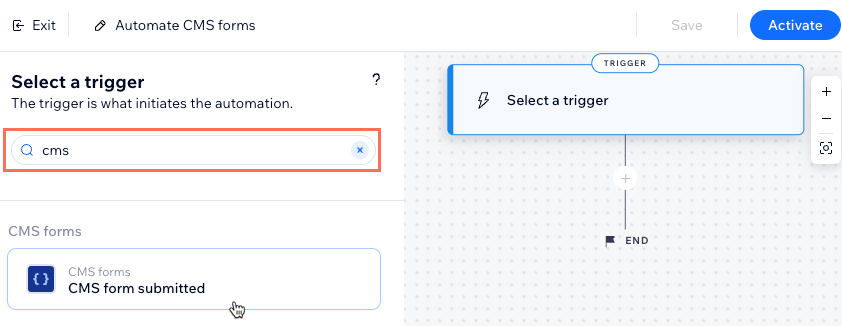
- अपने ऑटोमेशन को नाम देने के लिए, सबसे ऊपर बाईं ओर टाइटल पर क्लिक करें।
- सर्च बार में CMS डालें और CMS फ़ॉर्म सबमिटेड ट्रिगर चुनें।
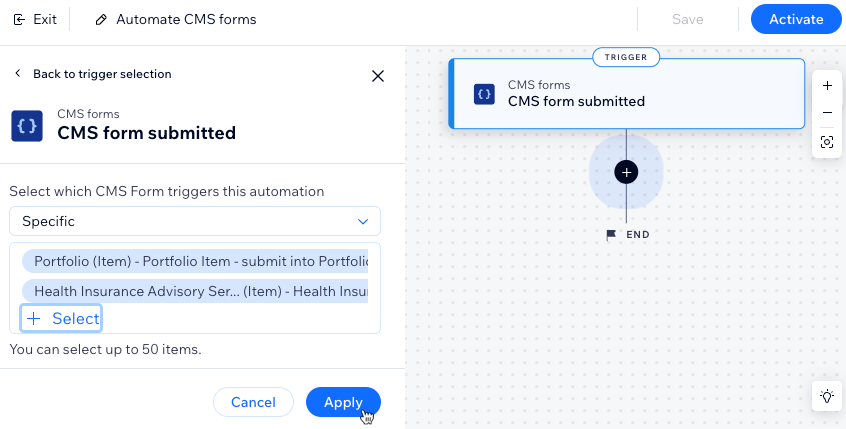
- सेलेक्ट व्हिच CMS फ़ॉर्म ट्रिगर्स दिस ऑटोमेशन के तहत कोई ऑप्शन चुनें:
- एनी: इनपुट एलिमेंट और CMS का इस्तेमाल करने वाला कोई भी फ़ॉर्म ऑटोमेशन को ट्रिगर करता है।
- स्पेसिफ़िक: इनपुट एलिमेंट और CMS का इस्तेमाल करने वाले खास फ़ॉर्म ऑटोमेशन को ट्रिगर करते हैं। सेलेक्ट पर क्लिक करें, फिर वे कस्टम फ़ॉर्म चुनें जिनका आप इस्तेमाल करना चाहते हैं और ओके पर क्लिक करें।
ध्यान दें: आपके कस्टम फ़ॉर्म की लिस्ट में पहले उस पृष्ठ का नाम दिखता है जिस पर वे मौजूद हैं। इसके बाद डेटासेट और सबमिशन स्टोर करने वाले कलेक्शन का नाम दिखता है।
- अप्लाई पर क्लिक करें।
- ऐड स्टेप आइकन पर क्लिक करें और चुनें कि आप क्या करना चाहते हैं:
ध्यान दें: अपने ऑटोमेशन को कस्टमाइज़ करने के लिए इस स्टेप को जितनी बार ज़रूरत हो, दोहराएं।- डिले: डिले जोड़ने से ऑटोमेशन अगला स्टेप पूरा करने से पहले तय समय तक इंतज़ार करता है। डिले की अवधि चुनें और अप्लाई पर क्लिक करें।
- कंडीशन: ऐसी कंडीशन जोड़ें जिससे फ़्लो सिर्फ़ कंडीशन पूरी होने पर ही आगे बढ़े। कंडीशन पूरी न होने पर क्या होगा, यह तय करने के लिए आप ELSE पाथ सेट कर सकते हैं:
- सेलेक्ट अ प्रॉपर्टी पर क्लिक करें और वह डायनेमिक फ़ील्ड चुनें जिसे ऑटोमेशन रन होने पर कलेक्ट करता है, जैसे फ़ॉर्म नेम या फ़ॉर्म ID।
- सेलेक्ट लॉजिक ड्रॉप-डाउन पर क्लिक करें और ऐसा ऑपरेटर चुनें जो मिले हुए डाटा की वैल्यू से तुलना करेगा, जैसे इक्वल्स, कंटेन्स या इज़ ट्रू।
- एंटर वैल्यू ड्रॉप-डाउन या चुने गए ऑपरेटर के नीचे दिखने वाले फ़ील्ड पर क्लिक करें। आपने जो लॉजिकल स्टेटमेंट बनाया है, वही तय करेगा कि ऑटोमेशन आगे बढ़ेगा या नहीं।
- (वैकल्पिक) ऑटोमेशन में जांचने के लिए एक और कंडीशन जोड़ने हेतु + ऑर /+ एंड पर क्लिक करें।
- अप्लाई पर क्लिक करें।
- एक्शन: इसके बाद होने वाला एक्शन चुनें, जैसे ईमेल भेजना, कॉन्टैक्ट बनाना या Webhook के ज़रिए भेजना। उपलब्ध ऑप्शन का इस्तेमाल करके एक्शन सेट अप करें। ये ऑप्शन एक्शन के प्रकार के मुताबिक बदलते हैं। फिर अप्लाई पर क्लिक करें। आप जिन एक्शन को चुन सकते हैं, उनके बारे में और जानें।
टिप: फ़ॉर्म सबमिट करने वाले व्यक्ति को ईमेल भेजने या किसी मौजूदा कॉन्टैक्ट को अपडेट करने के लिए ऑटोमेशन का इस्तेमाल करना हो, तो क्रिएट अ कॉन्टैक्ट पर क्लिक करें। ज़्यादा जानकारी के लिए नीचे दिया गया FAQ सेक्शन देखें।
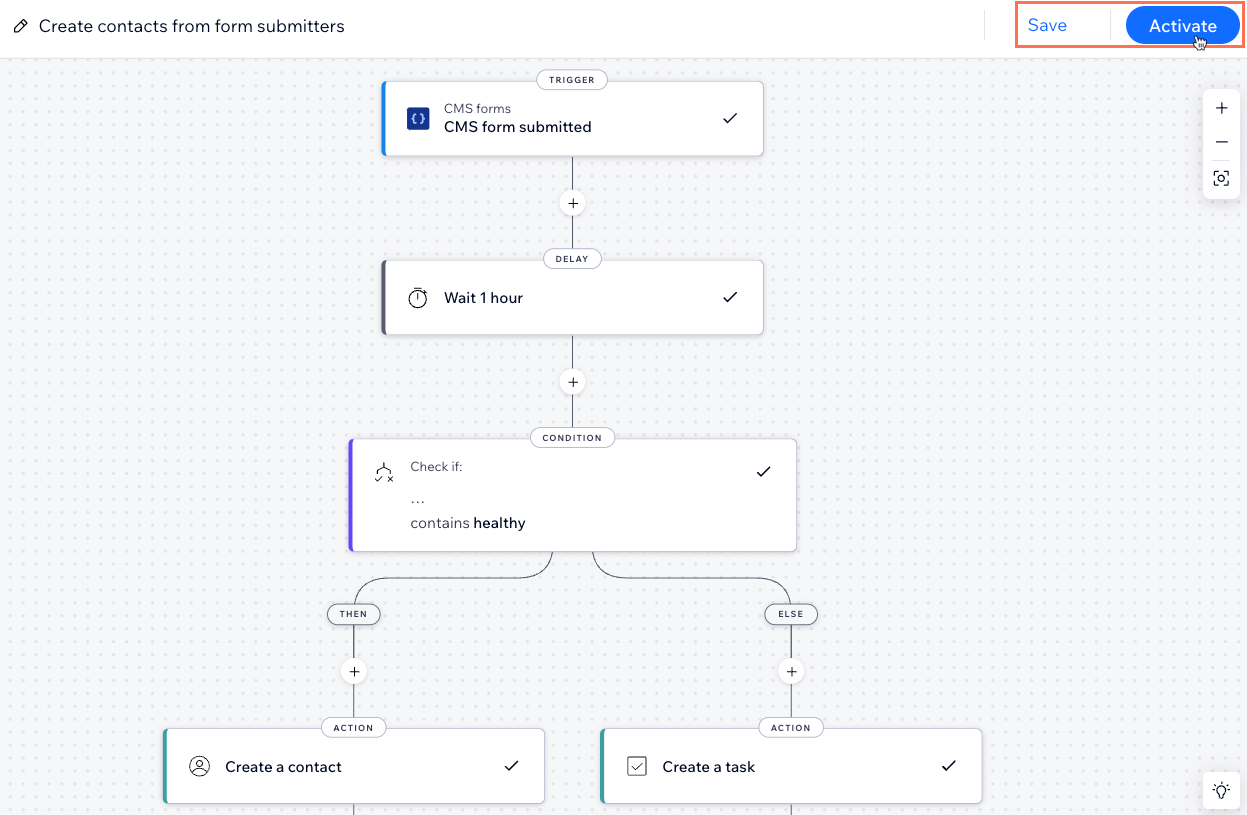
- आप क्या करना चाहते हैं, यह चुनने के लिए क्लिक करें:
- सेव: ऑटोमेशन सेव करें, लेकिन इसे अभी सक्रिय न करें।
- एक्टिवेट: अपना ऑटोमेशन सेव करके सक्रिय करें।
 पर क्लिक करें और चुनें कि आप क्या करना चाहते हैं:
अक्सर पूछे जाने वाले सवाल
कस्टम CMS फ़ॉर्म के साथ ऑटोमेशन्स का इस्तेमाल करने से जुड़े आम सवालों के जवाब पाने के लिए नीचे क्लिक करें।
मुझे "CMS फ़ॉर्म सबमिटेड" ट्रिगर क्यों नहीं मिल रहा है?
फ़ॉर्म सबमिट करने वाले व्यक्ति को ईमेल भेजने के लिए ऑटोमेशन का इस्तेमाल कैसे करें?

किसी कॉन्टैक्ट को अपडेट करने या नया कॉन्टैक्ट बनाने के लिए ऑटोमेशन का इस्तेमाल कैसे करूं?

क्या मैं अपने CMS कलेक्शन में बदलाव ऑटोमेट कर सकता हूं?
मैं कैसे पता करूं कि मेरे लिए कौन-से ऑटोमेशन्स उपलब्ध हैं?
क्या मैं अपने ऑटोमेशन्स को उन ऐप्स से कनेक्ट कर सकता हूं जिनका इस्तेमाल मैं अपनी Wix साइट के बाहर करता हूं?
मैं Wix ऑटोमेशन्स में कौन-से CMS कलेक्शन फ़ील्ड इस्तेमाल कर सकता हूं?