


Wix Meetings: crear y administrar enlaces de programación de reuniones
En este artículo
- Administrar los ajustes de la reunión
- Crear una reunión de anfitrión único
- Crear una reunión de asignación rotativa
- Desactivar los enlaces de programación de reuniones
- Preguntas frecuentes
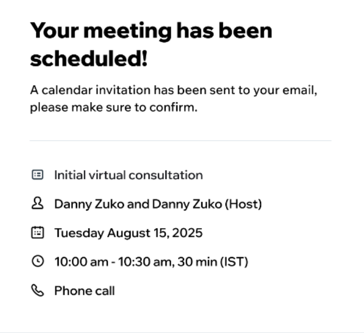
Crea un enlace de programación para que los clientes puedan programar reuniones contigo directamente. Puedes configurar una reunión de anfitrión único o una reunión de asignación rotativa, personalizar la duración y la ubicación, y elegir si deseas cobrar por ella. También puedes agregar formularios para recopilar información de los clientes y establecer políticas para cancelaciones y aprobaciones.
Importante:
- En la actualidad, Wix Meetings solo está disponible para los propietarios del sitio, los copropietarios y los roles de gerente del back office. Más información sobre los roles y permisos.
- Los sitios que tienen el plan Basic de Wix Studio, el plan Premium Light o un plan gratuito, pueden organizar hasta 3 reuniones gratuitas por sitio. Haz Upgrade a tu sitio para poder programar reuniones ilimitadas.
Administrar los ajustes de la reunión
Administra todo lo relacionado con las reuniones desde un mismo lugar. Mantén tu calendario sincronizado, establece la zona horaria de tu negocio, ajusta las franjas horarias disponibles y configura recordatorios para que todo funcione sin problemas para ti y tus clientes.
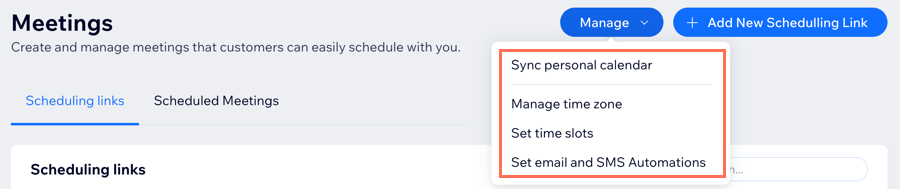
Para administrar los ajustes de la reunión:
- Ve a Wix Meetings en el panel de control de tu sitio.
Nota: Solo la primera vez, haz clic en Empezar. - Haz clic en Administrar en la parte superior.
- Elige qué deseas hacer:
- Sincronizar calendario personal: sincroniza tu calendario personal para evitar reservas dobles y mantener tu disponibilidad actualizada.
- Administrar zona horaria: establece qué zona horaria ven los clientes en sus calendarios. Mantén la zona horaria de tu negocio, cámbiala a la de tu cliente o deja que los clientes elijan la que mejor se adapte a sus necesidades. Más información sobre cómo configurar la zona horaria comercial.
- Configurar franjas horarias: elige cómo configurar las reuniones: permite horas de inicio según la duración del servicio o establece intervalos específicos (por ejemplo, cada 5 minutos, cada hora).
- Configurar automatizaciones de email y SMS: configura recordatorios por email y SMS para las reuniones.
Crear una reunión de anfitrión único
Crea una reunión que siempre esté asignada al mismo anfitrión. Esta es una buena opción cuando una sola persona se encarga de cada reserva.
Antes de comenzar:
- Asegúrate de haber sincronizado el calendario para evitar reservas dobles. Aprende cómo sincronizar el calendario.
- Para aceptar pagos por las reuniones, conecta un método de pago. Más información sobre cómo conectar métodos de pago.
Para crear una reunión de Anfitrión único:
- Ve a Wix Meetings en el panel de control de tu sitio.
Nota: Solo la primera vez, haz clic en Empezar. - Haz clic en + Nuevo enlace de programación de reunión.
- Selecciona Anfitrión único y haz clic en Siguiente.
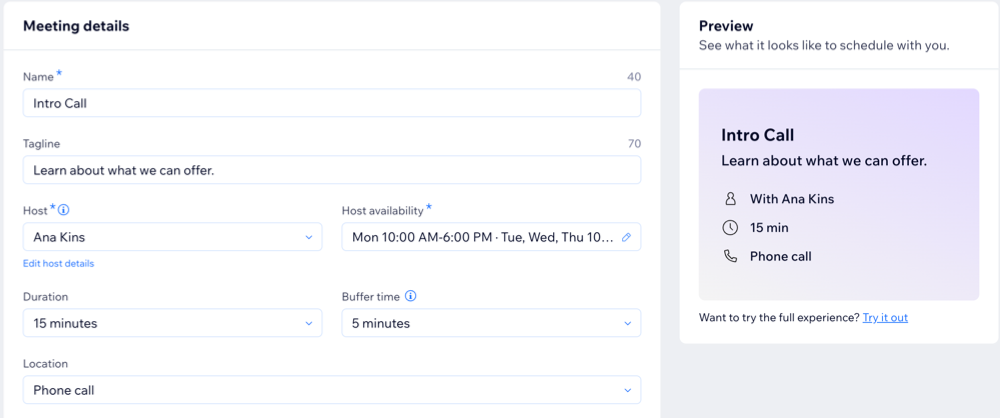
- Agrega los Detalles de la reunión:
- Nombre de la reunión: agrega el nombre de la reunión (por ejemplo, 'Consulta de 15 minutos').
- Eslogan: escribe una breve descripción o el propósito de la reunión.
- Anfitrión: selecciona el anfitrión de la reunión.
Nota: La lista de anfitriones incluye solo los roles de propietario del sitio, copropietario y administrador del back office. - Disponibilidad del anfitrión: establece cuándo está disponible el anfitrión para llevar a cabo estas reuniones.
Consejo: Puedes hacer clic en el icono Editar para actualizar los horarios.
 - Duración: elige la duración de la reunión.
- Margen de tiempo: agrega un margen de tiempo entre las reuniones para evitar reuniones consecutivas.
- Ubicación: selecciona el tipo de ubicación de la reunión: Llamada telefónica, Online o En persona).
Consejo: Para las reuniones online y por teléfono, agrega a la descripción cómo proporcionarás la reunión (por ejemplo, 'Nos reuniremos por Zoom'). - (Opcional) Cobrar por esta reunión: activa la palanca si deseas cobrar a los clientes por la reunión.
- (Opcional) Personaliza los Ajustes de la reunión:
- Formulario de invitados: este es el formulario que rellenan los clientes al programar una reunión. De forma predeterminada, el formulario solicita el nombre, el apellido, el email y el número de teléfono del cliente. Haz clic en Editar para actualizar los campos del formulario o agregar preguntas.
- Condiciones: establece los términos de la reunión, incluidas las políticas de cancelación y de listas de espera. También puedes optar por aprobar las reuniones de forma manual o automática. Haz clic en Editar para personalizar la política.
Nota: Cada reunión tiene su propia política individual.
- Haz clic en Guardar.
- (Opcional) Comparte, copia o prueba tu nuevo enlace de programación de reunión desde la ventana emergente.
Crear una reunión de asignación rotativa
Crea una reunión que se pueda asignar automáticamente a un anfitrión disponible de un grupo de anfitriones seleccionados. Esto resulta útil cuando deseas distribuir las reservas entre varios anfitriones.
Nota:
Asignar reuniones por prioridad del anfitrión solo está disponible en sitios con un plan Business o superior.
Para crear una reunión de asignación rotativa:
- Ve a Wix Meetings en el panel de control de tu sitio.
Nota: Solo la primera vez, haz clic en Empezar. - Haz clic en + Nuevo enlace de programación de reunión.
- Selecciona Asignación rotativa.
- Agrega los Detalles de la reunión:
- Nombre de la reunión: agrega el nombre de la reunión (por ejemplo, 'Consulta de 15 minutos').
- Eslogan: escribe una breve descripción o el propósito de la reunión.
- Duración: elige la duración de la reunión.
- Margen de tiempo: agrega un margen de tiempo entre las reuniones para evitar reuniones consecutivas.
- Ubicación: selecciona el tipo de ubicación de la reunión: Llamada telefónica, Online o En persona).
Consejo: Para las reuniones online y por teléfono, agrega a la descripción cómo proporcionarás la reunión (por ejemplo, 'Nos reuniremos por Zoom'). - (Opcional) Cobrar por esta reunión: activa la palanca si deseas cobrar a los clientes por la reunión.
- Configurar Anfitriones y asignación:
- Anfitrión: selecciona los anfitriones que deseas incluir en la rotación. Puedes agregar varios anfitriones desde el menú desplegable.
- Asignación de anfitriones: elige cómo se asignan las reuniones:
- Automático: las reuniones se distribuyen de manera uniforme entre los anfitriones disponibles.
- Según la prioridad de los anfitriones: las reuniones se asignan según la prioridad que establezcas para cada anfitrión.
- Orden de prioridad: elige si los anfitriones de mayor o menor prioridad se asignan primero.
- Establecer prioridad de anfitriones: haz clic en Establecer prioridad de anfitriones para establecer el nivel de prioridad para cada anfitrión y luego haz clic en Guardar.
- (Opcional) Personaliza los Ajustes de la reunión:
- Formulario de invitados: este es el formulario que rellenan los clientes al programar una reunión. De forma predeterminada, el formulario solicita el nombre, el apellido, el email y el número de teléfono del cliente. Haz clic en Editar para actualizar los campos del formulario o agregar preguntas.
- Condiciones: establece los términos de la reunión, incluidas las políticas de cancelación y de listas de espera. También puedes optar por aprobar las reuniones de forma manual o automática. Haz clic en Editar para personalizar la política.
Nota: Cada reunión tiene su propia política individual.
- Haz clic en Guardar.
- (Opcional) Comparte, copia o prueba tu nuevo enlace de programación de reunión desde la ventana emergente.
Desactivar los enlaces de programación de reuniones
Desactiva un enlace de programación de reunión cuando ya no quieras que los clientes reserven a través de él. Puedes redirigir a las personas a otra página o mostrar un aviso de no disponibilidad.
Para desactivar un enlace de programación de reunión:
- Ve a Wix Meetings en el panel de control de tu sitio.
- Haz clic en el icono Más acciones
 junto al nombre de la reunión correspondiente.
 - Selecciona Desactivar enlace.
- Elige qué deseas hacer:
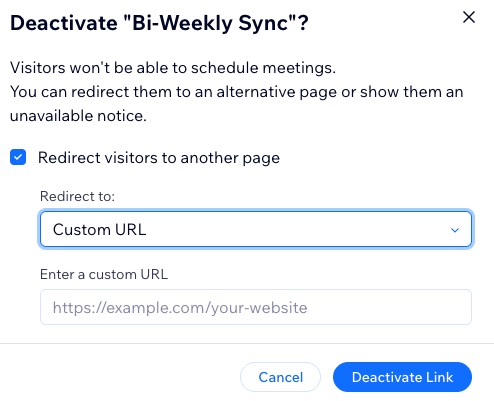
- Redirigir a los visitantes a otra página: esta opción está seleccionada de forma predeterminada. Haz clic en el menú desplegable Redirigir a y selecciona un destino.
Consejo: Si seleccionas URL personalizada, ingresa la URL correspondiente. - Mostrar un aviso de no disponibilidad a los visitantes: desmarca la casilla de verificación junto a Redirigir a los visitantes a otra página.
- Redirigir a los visitantes a otra página: esta opción está seleccionada de forma predeterminada. Haz clic en el menú desplegable Redirigir a y selecciona un destino.
- Haz clic en Desactivar enlace.
Preguntas frecuentes
Haz clic a continuación para obtener respuestas a las preguntas más frecuentes sobre Wix Meetings.
¿Cuál es la diferencia entre Wix Bookings y Wix Meetings?
¿Cómo configuro una cuenta de videoconferencia?
¿Cómo programan las reuniones los clientes?
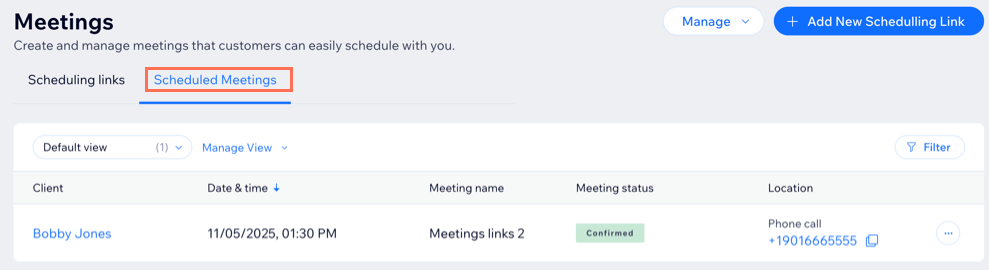
¿Cómo sincronizo los calendarios para evitar conflictos de programación?
¿Puedo cancelar o reprogramar reuniones?
 junto a la reunión correspondiente.
¿Cómo agrego una nueva opción de organizador a mis reuniones?
¿Cómo puedo compartir enlaces a páginas independientes de reservas?
¿Por qué no puedo elegir la opción para notificar a los clientes por SMS?
¿Cómo puedo asegurarme de que los clientes ingresen un código de país válido junto con su número de teléfono?
¿Cómo puedo personalizar la política de una reunión?
¿Cuál es la diferencia entre una reunión de anfitrión único y una reunión de asignación rotativa?