Wix Meetings: conectar sistemas de videoconferencia para reuniones online
2 min
¿Quieres reunirte con clientes online? Puedes usar Google Meet, Zoom o un enlace de video personalizado para llevar a cabo tus reuniones cuando un encuentro presencial no sea posible.
Antes de comenzar:
- Los sitios que tienen el plan Basic de Wix Studio, el plan Premium Light o un plan gratuito, pueden organizar hasta 3 reuniones gratuitas por sitio. Haz Upgrade a tu sitio para poder programar reuniones ilimitadas.
- Los beneficios, las horas de llamada y los límites de participantes para las videoconferencias se basan en el proveedor que utilices (Zoom, GoToMeeting, etc.) y no están controlados por Wix.
Para conectar tu cuenta de videoconferencia online:
- Ve a Wix Meetings en el panel de control de tu sitio.
- Elige el tipo de reunión correspondiente:
- Reunión existente: haz clic en el icono Más acciones
 junto a la reunión correspondiente y selecciona Editar.
 - Nueva reunión: haz clic en + Nuevo enlace de programación de reunión y luego agrega los Detalles de la reunión.
- Reunión existente: haz clic en el icono Más acciones
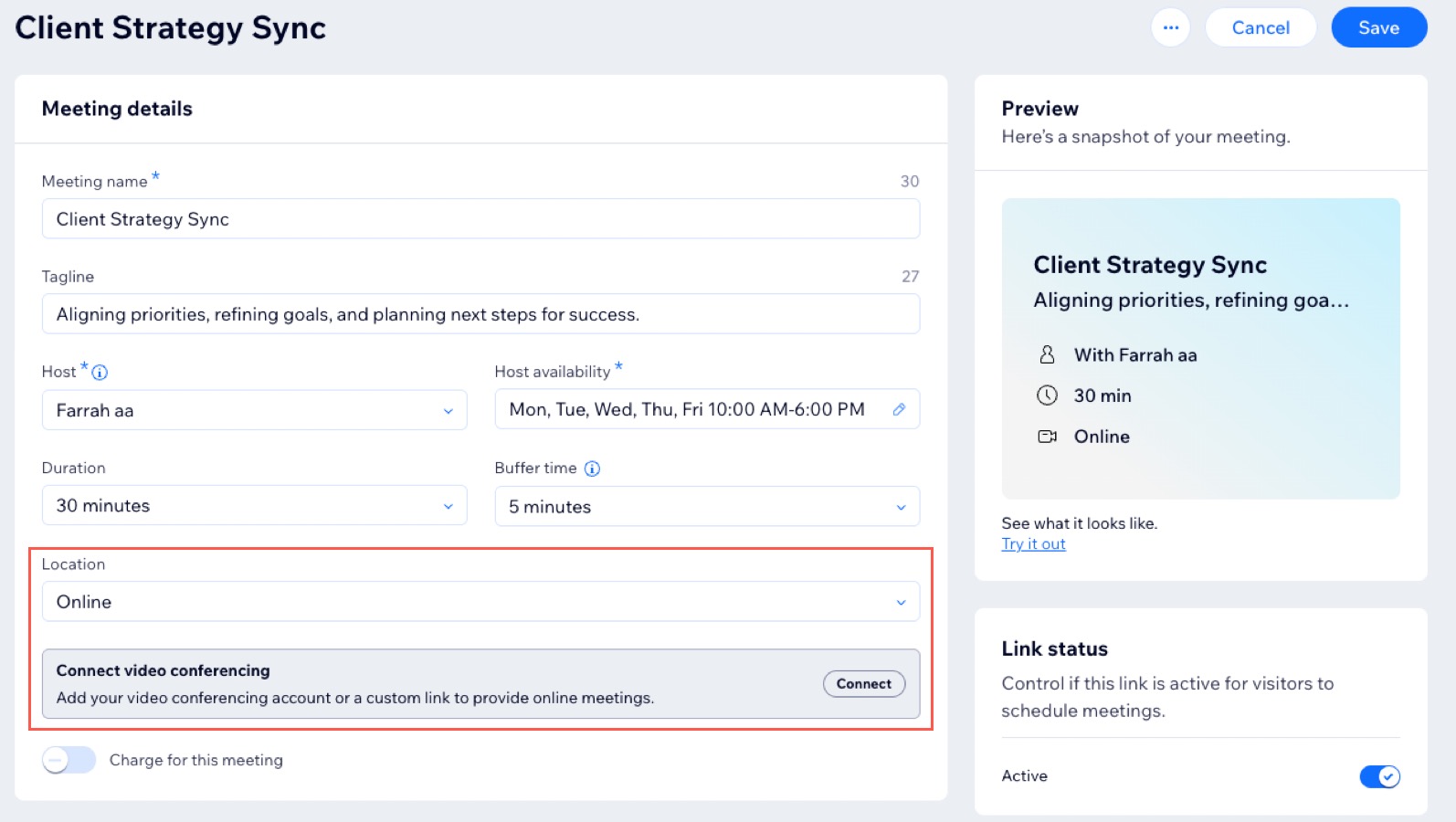
- Haz clic en el menú desplegable Ubicación y selecciona Online.
- Haz clic en Conectar junto a Conectar videoconferencias.
- (Si estás editando una reunión existente) Haz clic en Guardar y continuar en la ventana emergente Guarda los cambios.
- Elige a qué videoconferencia deseas conectarte: Google Meet, Zoom o Enlace personalizado.
- Haz clic en Continuar.
- Conecta la opción de videoconferencia:
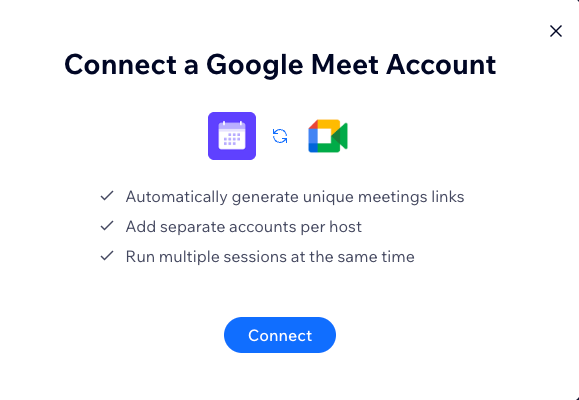
Google Meet
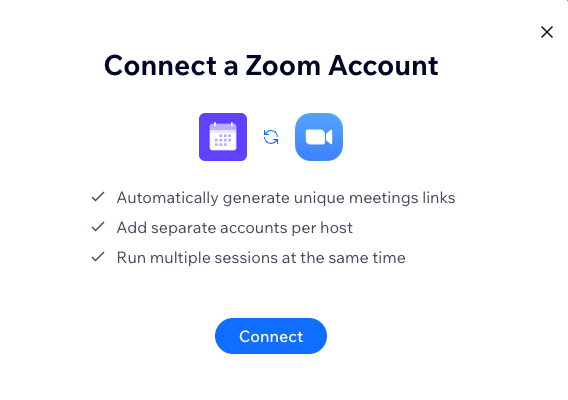
Zoom
Enlace personalizado