


POS móvil de Wix: cobrar a los clientes en un punto de venta
5 min
Importante:
El POS móvil de Wix te permite realizar ventas desde tu teléfono, estés donde estés. Para procesar pagos en una tienda física, obtén más información sobre Wix POS Register.
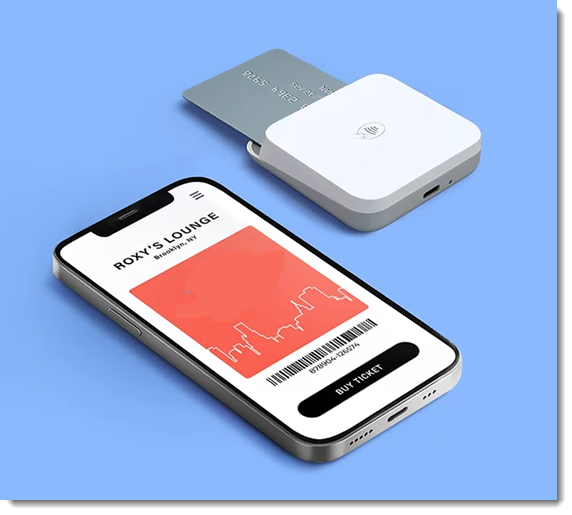
Convierte tu dispositivo móvil en un punto de venta (POS) y acepta pagos de tus clientes, incluso si tu sitio no utiliza apps como Wix Stores, Wix Bookings o Wix Restaurants (Nuevo). Simplemente, ingresa el monto que deseas cobrar y acepta pagos en efectivo o con tarjeta.
Por ejemplo, si ofreces consultoría o servicios y administras las citas por tu cuenta, aún puedes cobrar el pago en persona usando tu dispositivo móvil.
Nota:
Si tu sitio usa alguna de las apps de Wix que se enumeran a continuación, haz clic en el enlace correspondiente para aprender a usar tu teléfono como POS:
- Wix Stores: vende productos
- Wix Bookings: vende servicios
- Pedidos de Wix Restaurants (Nuevo): recibe pedidos del restaurante
- Wix Eventos: vende entradas
- Planes de precios: vende planes
- Facturas de Wix: cobra pagos
Para cobrar a los clientes en un punto de venta:
- Descarga la app Wix e instálala en tu dispositivo.
- Para aceptar pagos con tarjeta, asegúrate de lo siguiente:
- Ve a tu sitio en la app Wix.
- Pulsa Administrar
 en la parte inferior.
 - Pulsa Recibir pagos y luego selecciona Punto de venta.
- Pulsa Haz una venta.
- Ingresa el monto que deseas cobrar (incluidos los centavos) y luego pulsa Siguiente.
Nota: Ingresa el monto final, luego de calcular impuestos o descuentos. - Ingresa una breve descripción para el pago y luego pulsa Siguiente.
Consejo: Esta descripción aparece en la pestaña Pagos en el panel de control de tu sitio. - Elige qué deseas hacer:
Aceptar pagos en efectivo
Aceptar pagos a través de Wix Mobile POS y Wix Payments
Ingresar manualmente los detalles de la tarjeta de crédito
Aceptar pagos a través de Square
Aceptar pagos a través de SumUp