


Wixel:從頭到尾建立專案
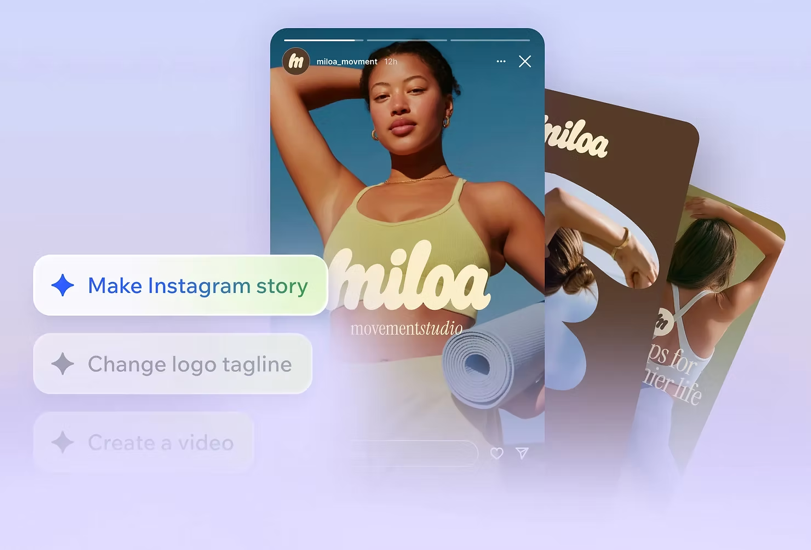
Wixel 是首選設計夥伴,可將創意想法化為圖片、影片、文件、標誌等各類作品。無論以何種方式開始專案,Wixel 都能讓過程簡單又充滿靈感,將一絲創意火花轉化為適用於各種用途的完整資產系列。
使用 AI 產生設計、新增創意元件,並運用由 AI 驅動的建議強化專案。準備就緒後,即可下載專案並在網路上分享。請按照以下步驟開始操作。
步驟 1|建立新專案
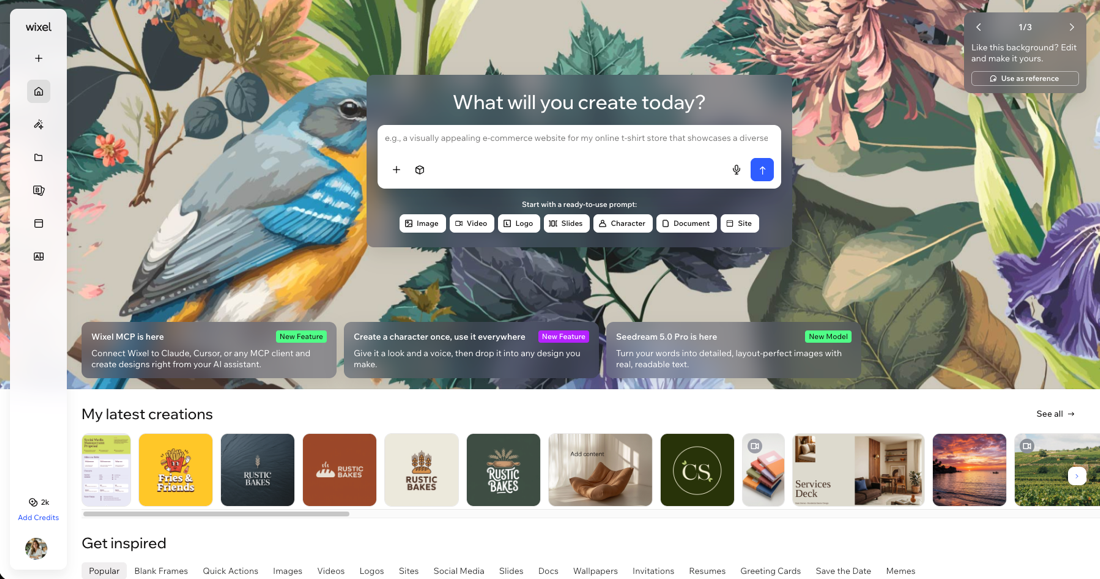
在 Wixel 中選擇開始方式,著手進行專案。可以從空白框架開始、選擇預先設計的範本,或透過與 Wixel Agent 聊天,將想法化為現實。
建立專案:
- 前往 Wixel。
- 登入 Wixel 帳戶或註冊。
- 選擇開始方式:
- 描述想法:在文字方塊中描述想創作的內容,例如「設計一篇花卉主題的社交媒體文章」。點擊「附加檔案」圖示
 即可附加參考相片或檔案,然後點擊「產生」圖示
  。
。
提示:Wixel Agent 會產生設計,接著可在專案中繼續編輯。 - 選擇範本:依類別瀏覽範本(例如社交媒體、文件、簡報),並選擇符合構想的範本。
- 編輯指令:從範本中選擇現成指令,再依需求調整。將游標停留在範本上並點擊「作為參考」,接著編輯描述和參考相片,再點擊「產生」圖示 。
- 從空白開始:點擊右上方的「創作」,然後選擇空白框架。
- 描述想法:在文字方塊中描述想創作的內容,例如「設計一篇花卉主題的社交媒體文章」。點擊「附加檔案」圖示
步驟 2|自訂設計
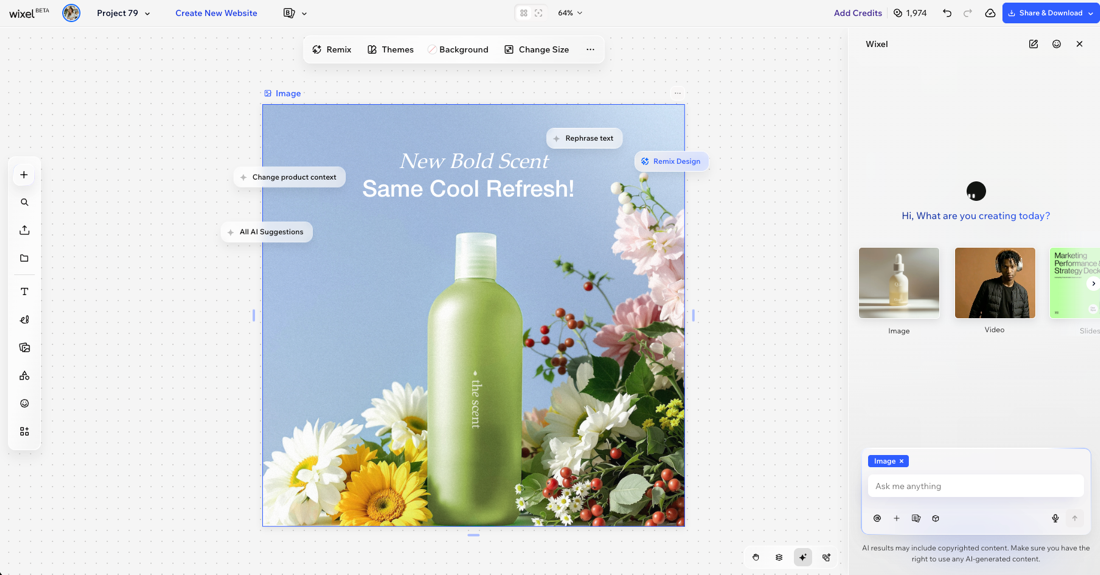
建立新專案後,系統會開啟專案工作空間。可在這裡繼續調整設計,打造專屬作品:
- 與 Wixel Agent 聊天:Wixel Agent 可協助快速擴充專案,或嘗試新的創作方向。隨時要求編輯、新增元件或變更樣式。了解更多 Wixel Agent 功能。
- 自訂及調整樣式:使用側邊面板和操作列中的編輯工具自訂設計,並新增裝飾細節。
- 嘗試並反覆調整:採用建議泡泡中的想法、強化元件,並視需要調整設計大小。
需要更多指引嗎?
步驟 3|運用各種設計功能建立專案
在專案中新增更多設計格式,建立完整系列,透過不同方式拓展觸及度。如果一開始為新事業設計標誌,接著可以產生社交媒體文章所需的圖片、製作宣傳影片,並分享包含更多資訊的線上文件。
點擊側邊面板的 新增設計 圖示  ,再選擇範本或空白框架,即可在專案中新增更多設計。也可向 Wixel Agent 描述構想,請它協助創作設計。

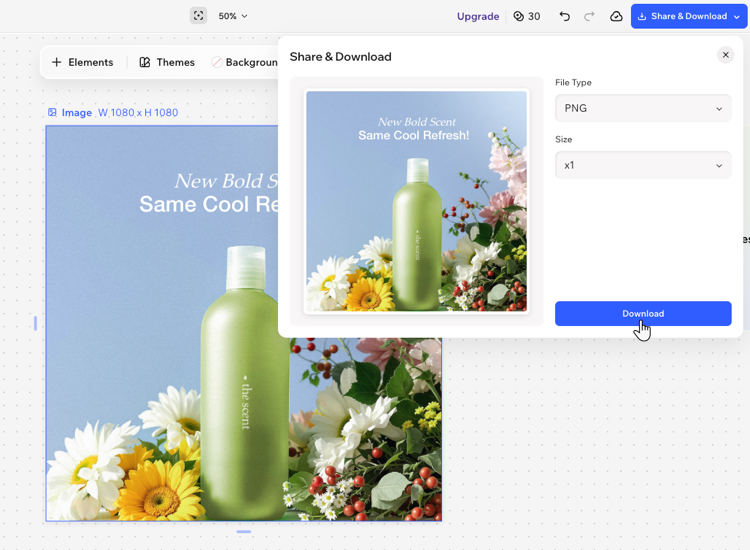
步驟 4|下載與分享專案
常見問題
點擊下方問題,進一步了解如何在 Wixel 中建立專案。
Wixel 的設計功能會使用 AI 點數嗎?
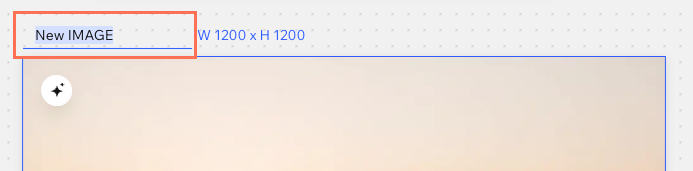
可以重新命名專案中的設計嗎?
如何複製或刪除專案中的設計?
 ,然後選擇「複製」或「刪除」。
可以在行動裝置上建立專案嗎?
如何在行動裝置瀏覽器中切換設計?
 。系統隨即開啟專案概覽,可在此查看所有設計。點按其他設計兩下即可切換。
如何在 Wixel 中變更帳戶語言?