


Wixel:使用 AI 建立標誌
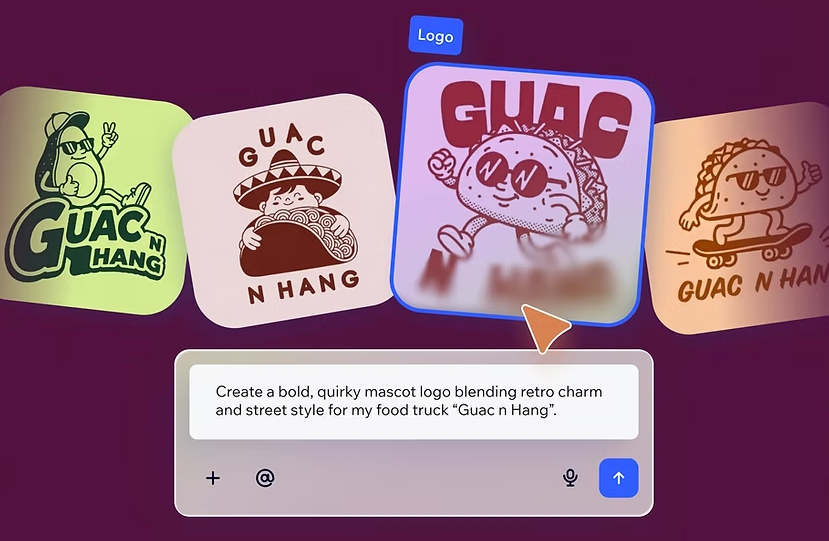
Wixel 由 AI 驅動的標誌產生器,讓建立專業標誌比以往更加容易。向 Wixel Agent 分享構想、探索智慧設計建議,並完整自訂結果。打造符合品牌風格的標誌,即可在各個平台維持一致的品牌視覺形象。
注意:
使用 AI 產生及編輯標誌的操作會消耗 AI 點數。
產生標誌
首先,向 Wixel Agent 提供商家名稱和商家說明。Wixel Agent 會根據品牌風格和產業,建議合適的調色盤、字型,以及一系列具專業工作室品質的標誌概念。
若要產生標誌:
桌面版瀏覽器
行動版瀏覽器
在文字方塊中輸入品牌名稱和商家說明。例如:「為 Sunrise Coffee Co 這間在地咖啡烘焙坊建立標誌」。
點擊 「產生」圖示
 。
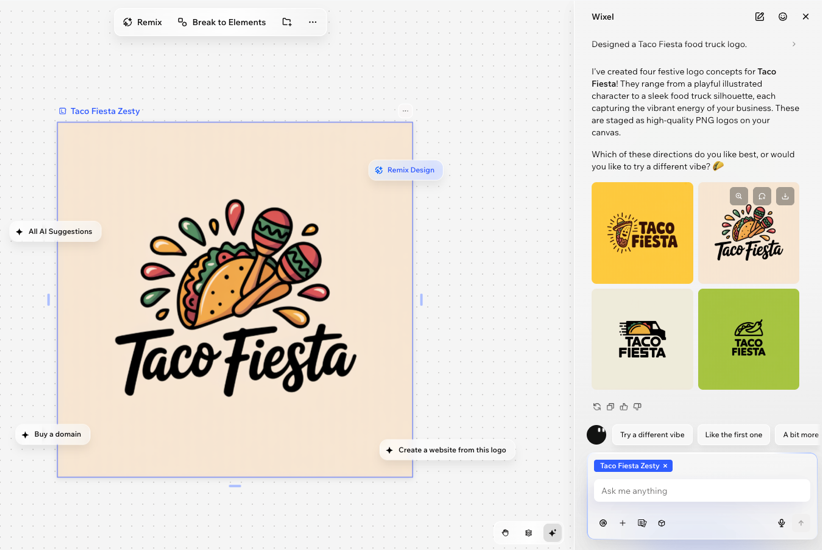
。查看由 AI 產生的標誌,並選擇要使用的選項。
偏好手動設計標誌嗎?
可從空白框架開始,或選擇預先設計的範本。在專案中點擊「新增設計」,再從「標誌」索引標籤選擇設計。
自訂標誌
微調各項細節,打造專屬標誌。變更主題、替換色彩、編輯圖形與文字等。
自訂標誌:
桌面瀏覽器
行動版瀏覽器
點擊專案中的相關標誌。
選擇標誌自訂方式:
新增元件:使用左側工具列插入媒體、文字、圖形或圖示。
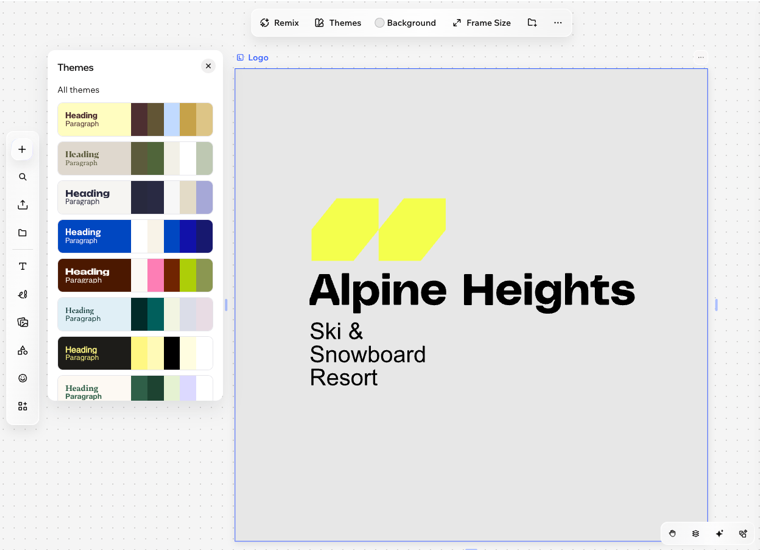
套用主題:點擊操作列上的「主題」,即可立即變更調色盤和字型。了解選擇及自訂主題的方法。
變更背景:點擊操作列上的「背景」,選擇新色彩、調整不透明度或上傳圖片。
提示:
使用「AI 拆解」面板分別調整標誌的各個部分,並試用由 AI 驅動的建議來提升設計。
後續步驟
點擊操作列上的「標誌動畫」,或點按「標誌動畫」圖示 ,將標誌製作成動畫影片。
匯出標誌,或以此為基礎建立更多品牌化設計(例如產品圖片、社交媒體文章、推廣影片)。
 ,將標誌製作成動畫影片。
常見問題
點擊下方問題即可了解更多。
如何下載標誌?
 。
。支援哪些檔案類型?
可以將標誌儲存到媒體嗎?
如何複製標誌?
 。
。如何刪除標誌?
Wixel 標誌製作工具與 Wix 標誌製作工具有何不同?
如果過去曾使用 Wix 標誌製作工具,現在還能繼續使用嗎?