Wixel:使用主題
主題可協助 Wixel 中的各項設計維持一致且精緻的外觀。無需逐一挑選色彩和字型,只要使用主題,即可設定整個專案的氛圍和視覺樣式。無論是在線上發布內容、列印傳單,還是寄送邀請函,都能快速建立風格一致的設計。
選擇主題
主題是 Wixel 專案呈現一致外觀和形象的基礎。選擇主題後,即可立即將一組色彩和字型套用至設計,讓所有內容呈現一致的視覺樣式。
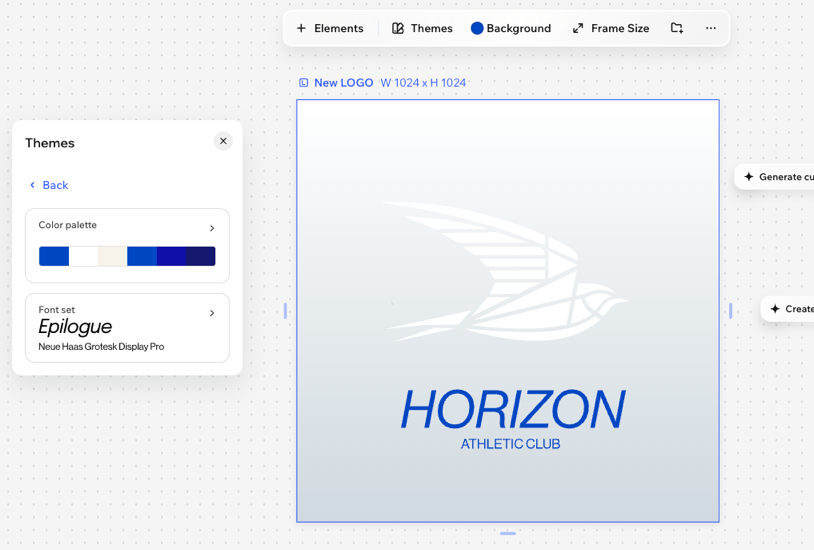
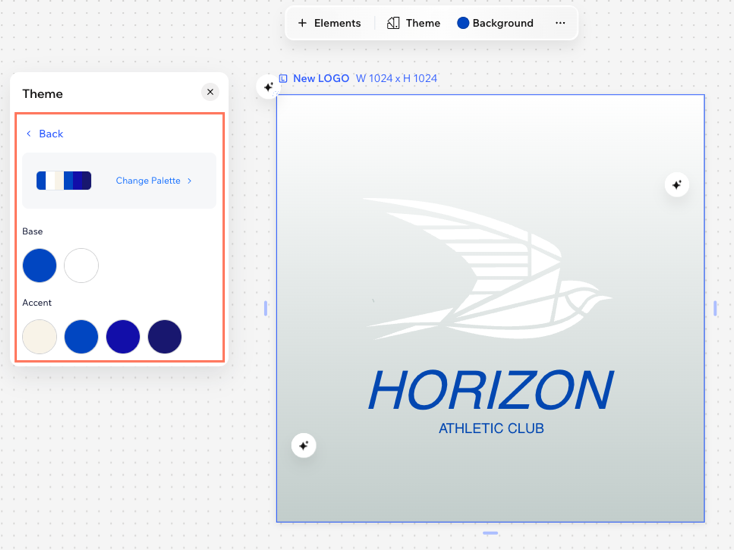
Wixel 主題由色彩和字型組成。您可分別自訂各個元素,也可直接使用主題的原始設定。字型主題包含標頭字型和段落字型。色彩主題包含 2 種基底色彩和 4 種強調色彩:
- 基底色彩:主要用於背景和元件(例如文字、形狀、圖示)的色彩。
- 強調色彩:用於連結、強調元素及其他用途的色彩。
選擇主題:
桌面版瀏覽器
Wixel 應用程式
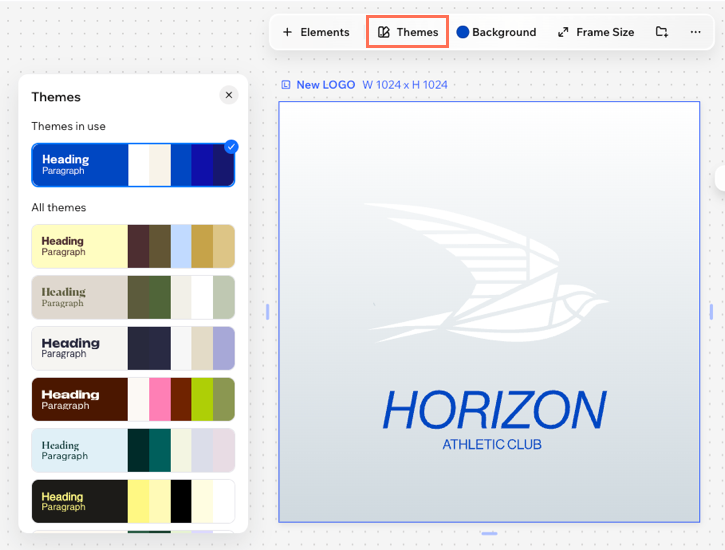
點擊專案中的相關設計,再點擊操作列上的「主題」。
選擇主題:
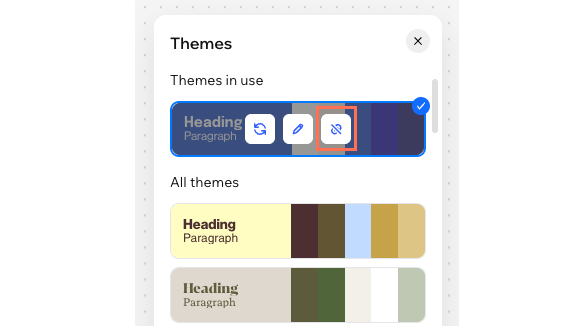
使用中的主題:已在此專案中使用的主題。
所有主題:所有可用的主題選項。
編輯主題
打造專屬主題,展現獨特個性與品牌形象。您可更換調色盤、嘗試新字型或調整個別元件,自訂主題的色彩和字型。
編輯主題:
桌面瀏覽器
Wixel 應用程式
 。
。
將主題色彩套用至設計和元件
隨著專案逐步發展並新增元件,可重新套用所選主題,立即以相同色彩更新所有內容,讓整體內容的視覺風格保持一致。
套用主題:
桌面瀏覽器
Wixel 應用程式
 ,即可更新標誌中的所有元件。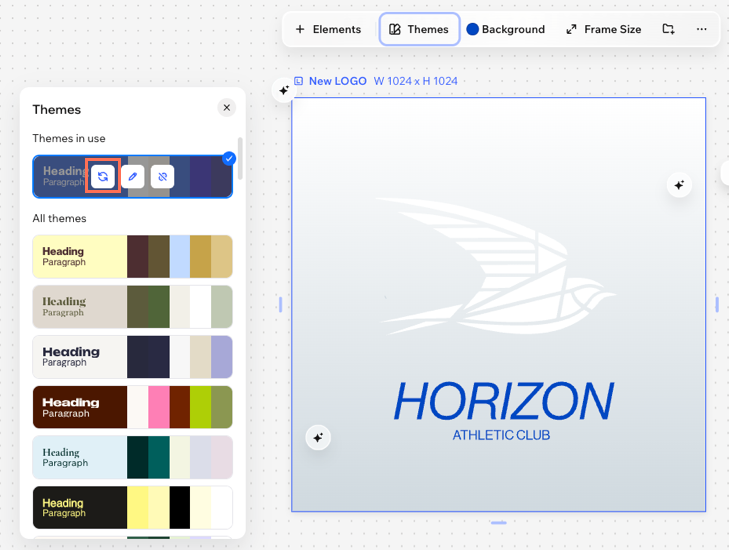
常見問題
點擊下方問題,深入了解主題。
之後可以變更設計主題嗎?
在設計中新增元件時,元件會自動採用主題嗎?
如何確認整個專案的色彩符合無障礙標準?
為什麼主題沒有套用至整部影片?
可以移除專案主題嗎?
 ,該圖示位於「主題」面板中。