


Wixel:預覽、下載及分享專案
將作品分享出去前,可先查看作品在桌面和行動裝置上的確切顯示效果、進行變更,並選擇最合適的方式發行完成的設計。Wixel 可讓您輕鬆以適合的格式下載設計,或透過連結在線上分享,自行決定作品的呈現方式。
專案預覽
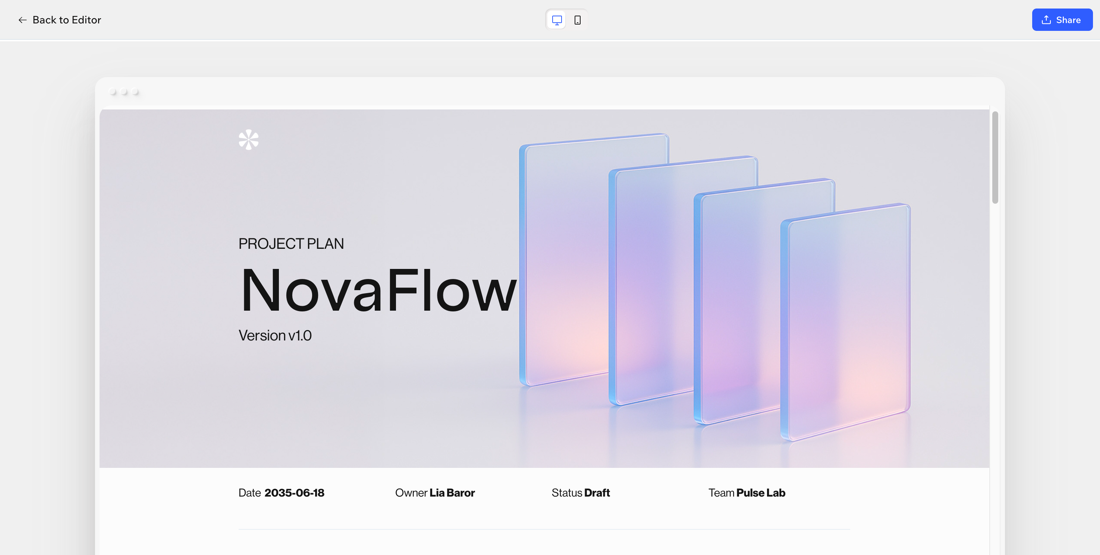
預覽專案,確認分享前的顯示效果。您可透過預覽檢閱影片播放效果,或檢查文件的版面配置。
請務必檢查桌面版和行動版,找出可能的格式問題,並確認所有內容的外觀和運作方式皆符合預期。
注意:
只有特定類型的資產支援預覽。
若要預覽專案:
桌面版瀏覽器
Wixel 應用程式
選擇相關設計。
點擊右上角的「預覽」。
(選用)切換桌面版和行動版檢視,檢查兩個版本。

後續操作
繼續編輯、下載或分享專案。
下載專案
只要點擊幾下,即可下載專案中的任何設計。選擇所需的檔案類型和品質,再直接儲存到裝置。
注意:
可用設定取決於下載的設計類型。
若要下載專案:
桌面瀏覽器
Wixel 應用程式
在專案中選擇相關設計。
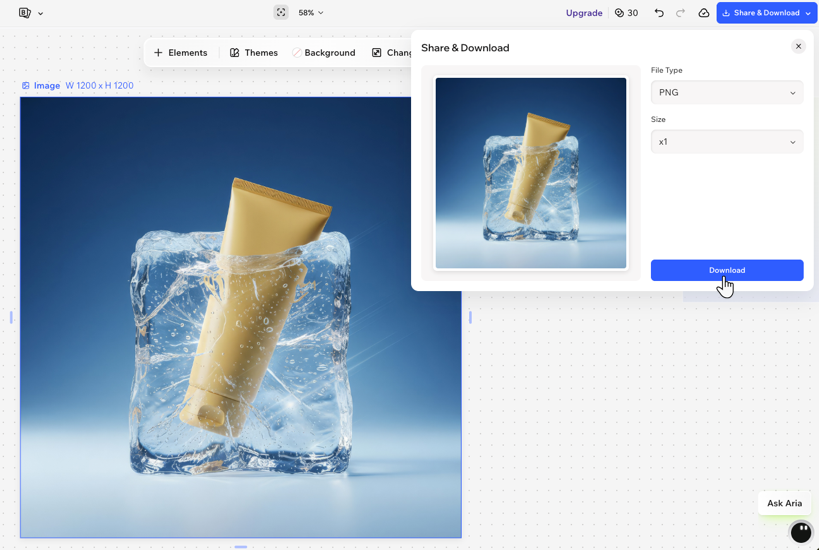
點擊右上方的「分享與下載」。
點擊「下載」。
自訂下載設定。例如,選擇檔案類型和所需尺寸。
點擊「下載」,將檔案儲存至裝置。
分享專案
與親朋好友、同事或客戶分享完成的設計。可透過連結分享設計,或直接發布到社交媒體帳戶。
分享設計時,連結上方會顯示狀態徽章:
- 最新版本:連結已包含最新版本的設計,且已上線。任何取得連結的人都會看到最新變更。
- 有待更新的變更:設計經過編輯,但變更尚未上線。若要更新連結並分享最新版本,請在「分享」面板中點擊或點按「更新變更」。
提示:
任何取得設計連結的人都能查看設計。若只想與特定人員分享,請直接傳送連結,避免公開發布。
分享專案:
桌面版瀏覽器
行動版瀏覽器
在專案中選擇相關設計。
點擊右上方的「分享及下載」。
選擇分享方式:
分享設計連結:
點擊「建立可分享連結」。
注意:連結建立後會立即啟用。(選填)點擊「複製連結」,將網址新增至剪貼簿,方便分享。
直接發布至社交媒體:了解更多發布設計的相關資訊。
注意:分享到社交媒體時,系統會自動為設計建立可分享連結。
注意:
若要移除設計連結的存取權,請點擊網址旁的「刪除連結」圖示  ,再點擊「刪除」確認。
,再點擊「刪除」確認。 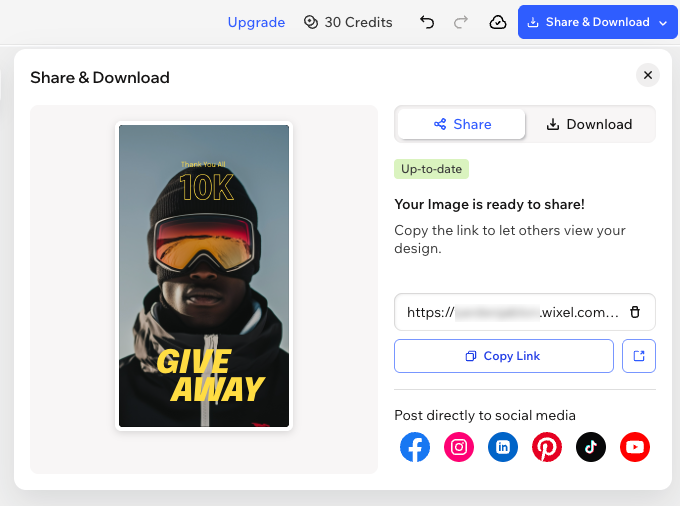
提示:
也可邀請其他人一起編輯專案。了解如何邀請共同作業者加入 Wixel 專案。
常見問題
點擊下方問題,了解更多分享專案的資訊。
變更圖片大小會影響畫質嗎?
為什麼設計沒有「分享」或「下載」選項?
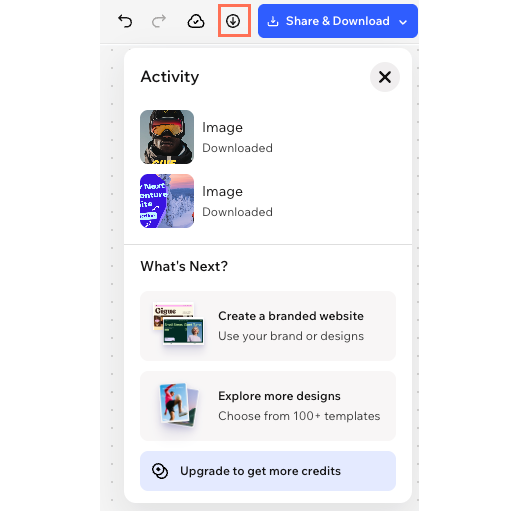
可以在哪裡追蹤專案中的操作?
 。
。
使用 AI 生成內容前需要了解哪些事項?