


Wixel:使用媒體
Wixel 媒體管理員可協助整理檔案並方便存取,讓您在多個專案中重複使用相同的圖片和檔案,節省寶貴時間。您可集中上傳、管理和編輯檔案,讓設計流程更順暢、更有效率。
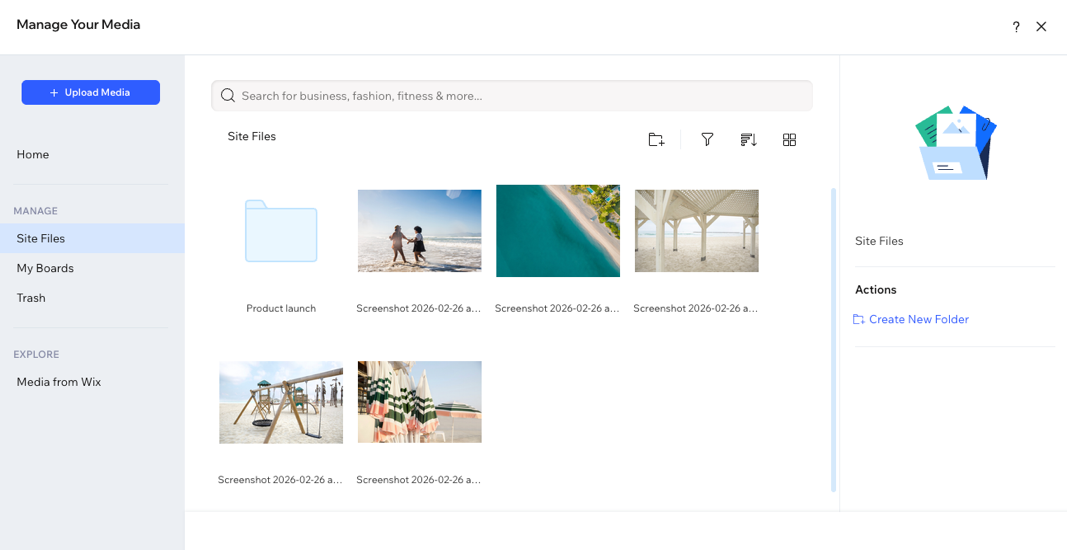
Wixel 媒體管理員簡介
Wixel 媒體管理員分為多個區段,方便快速尋找及整理檔案。使用左側的索引標籤即可瀏覽:
- 網站檔案:已上傳至目前專案的媒體。
- 我的版面:建立帳戶層級的媒體資料夾,並可從任何 Wixel 專案存取。
- 垃圾桶:不再需要的已刪除檔案。
- Wix 媒體:存取數百個免費的 Wix 圖片、影片、形狀和圖示。
將檔案上傳至媒體庫
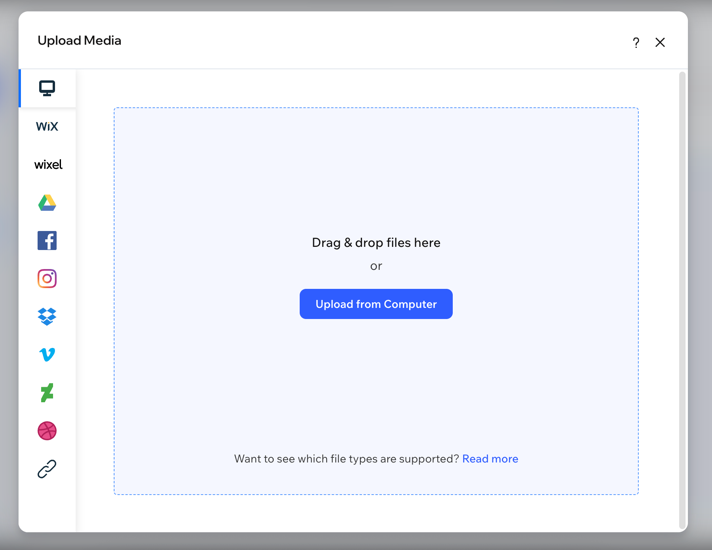
您可從各種來源將媒體上傳至 Wixel,例如電腦檔案或社交網路。
若要上傳媒體:
點擊頂端專案名稱旁的下拉式選單,然後選擇「媒體管理員」。
點擊「+上傳媒體」。
選擇媒體的上傳或匯入來源:
電腦
Wix 網站
Wixel 專案
社交網路
網址
 。
。
使用版面
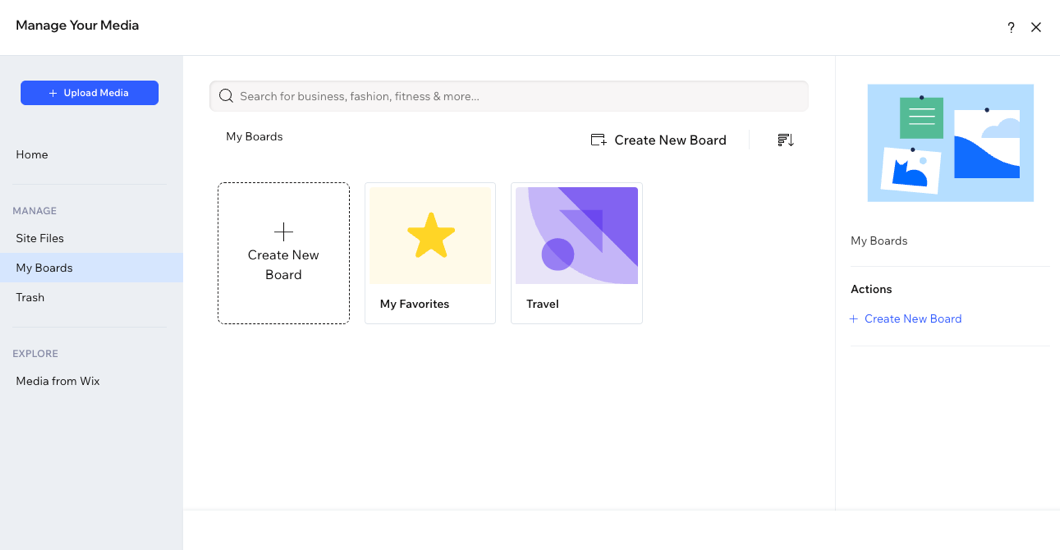
版面是帳戶層級的資料夾,可供建立並在所有專案中輕鬆存取媒體檔案。可將自己的媒體或 Wix 媒體新增至版面。無論目前使用哪個專案,都可透過版面編輯及管理經常需要的檔案。
若要使用版面:
點擊頂端專案名稱旁的下拉式選單,然後選擇「媒體管理員」。
點擊左側的「我的版面」。
選擇要執行的操作:
建立版面
將媒體檔案新增至版面
 。
。刪除版面
 。
。注意:
無法批次下載版面資料夾中的內容,只能逐一下載檔案。
整理媒體
整理檔案,節省尋找特定媒體的時間並提升效率。
整理檔案:
點擊頂端專案名稱旁的下拉式選單,然後選擇「媒體管理員」。
點擊「網站檔案」索引標籤。
選擇要執行的操作:
尋找所需檔案
 :依字母順序或日期排序檔案。
 :以圖庫或清單顯示檔案。
 ,即可顯示特定類型的檔案。
建立資料夾
重新命名檔案或資料夾
新增標籤
刪除或恢復媒體檔案
 ,再點擊「移至垃圾桶」。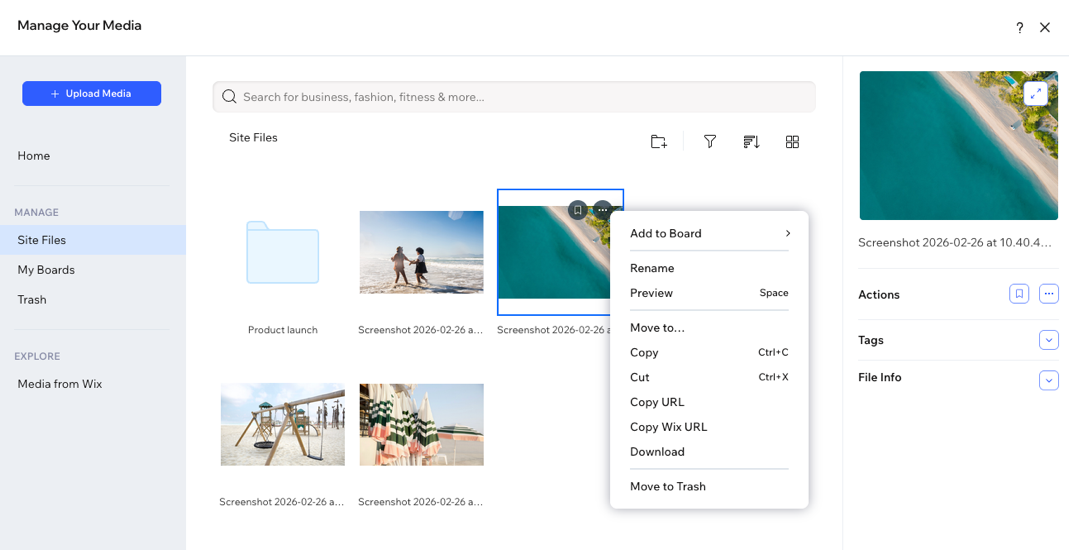
想尋找更多管理媒體的方法?
點擊任何檔案上的「更多操作」圖示 ,即可查看其他選項,例如預覽、複製檔案網址或下載檔案。
,即可查看其他選項,例如預覽、複製檔案網址或下載檔案。 常見問題
點擊下方問題,深入了解相關資訊。
支援哪些檔案類型?
如何將媒體新增至專案?
 ,然後選擇圖片。
如何編輯圖片?
可以將專案中的媒體儲存至我的媒體嗎?
 。
。 使用 Wix 媒體時有哪些注意事項?