


Wixel:建立與編輯圖片
運用 Wixel 直覺易用的圖片工具,盡情發揮創意。無論要為網站、社交媒體渠道或數位行銷活動製作圖像,Wixel 都能提供打造亮眼視覺內容所需的一切選項。
使用 AI 產生獨特的視覺內容,讓想法化為現實。接著運用 Wixel 的一系列相片編輯功能,裁切圖片、套用篩選條件並微調每個細節。豐富的編輯與強化方式,讓圖片在任何專案中都能呈現理想效果。
注意:
使用 AI 產生及編輯圖片的操作會耗用 AI 點數。
建立圖片
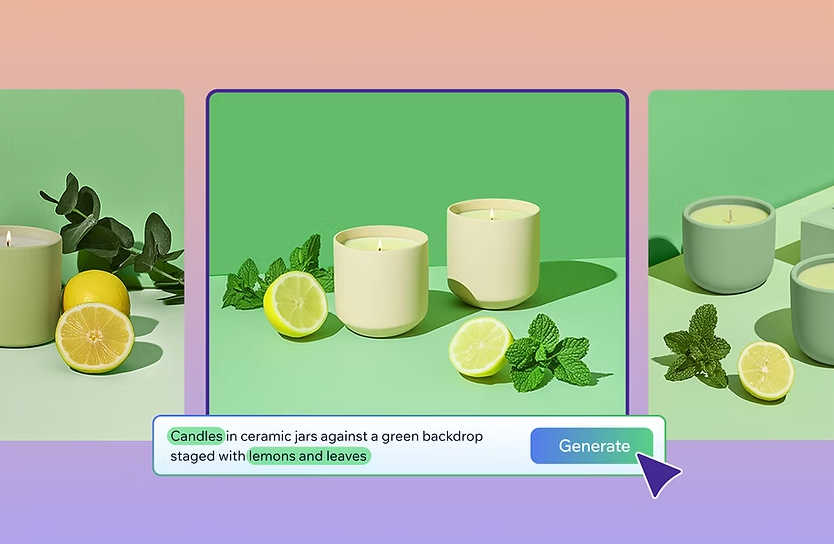
建立獨特且高品質的 AI 生成圖片。描述想法、指定樣式,再由 Wixel Agent 將構想化為現實。
若要建立圖片:
桌面瀏覽器
Wixel 應用程式
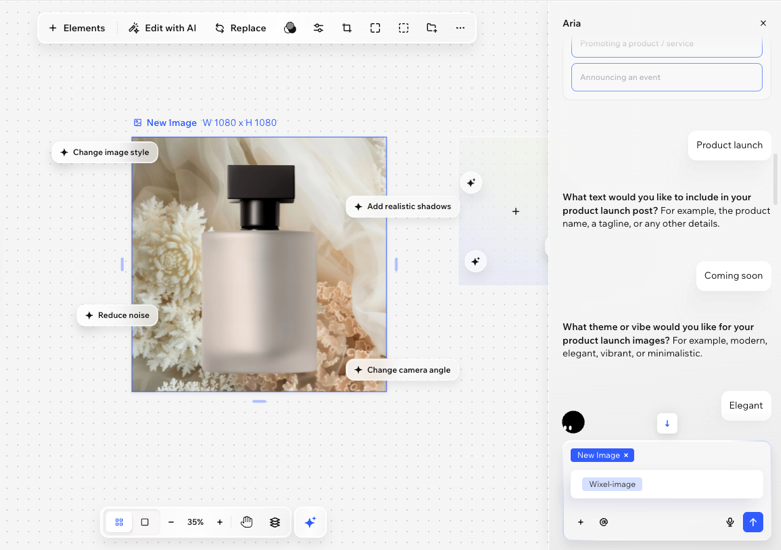
在文字方塊中選擇所需的圖片產生方式:
描述想創作的內容:輸入「建立一張小狗的圖片」之類的描述,也可指定圖片的樣式或氛圍。
新增參考圖片:點擊文字方塊中的新增圖示
 以上傳圖片,接著描述想使用該圖片創作的內容。
在社交媒體推廣商家:為產品推出、服務或活動建立貼文。輸入想建立的貼文類型(例如「建立 Instagram 限時動態」),系統便會自動套用適合該平台的尺寸。
提示:新增網站或商家頁面的連結,即可建立符合標誌、字型和色彩的貼文。
點擊產生圖示
 。
。圖片產生後,選擇要執行的操作:
預覽圖片:點擊預覽圖示
 ,即可開啟各張圖片並放大查看。
下載圖片:將游標移至相關圖片上,然後點擊下載圖示
 ,即可將圖片儲存至裝置。
編輯圖片:將游標移至相關圖片上,然後點擊選擇。系統會將圖片新增至專案,以便繼續編輯。
提示:
隨時可在 Wixel Agent 的歷史記錄中向上捲動,下載其他圖片或將其新增至專案。
將圖片新增至設計
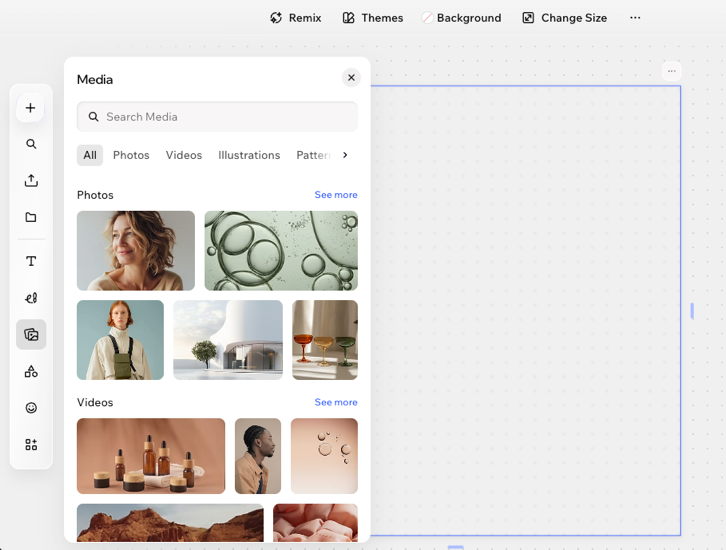
從電腦上傳圖片,或從 Wixel 的公開媒體中選擇圖片。
若要新增圖片:
桌面版瀏覽器
Wixel 應用程式
點擊相關設計。
選擇圖片新增方式:
上傳自己的圖片:點擊工具列上的「上傳」圖示
 ,從電腦上傳圖片。
瀏覽 Wixel 的公開媒體:點擊工具列上的「媒體」圖示
 ,選擇圖片。
編輯圖片
將圖片新增至專案後,即可使用 Wixel 的相片編輯工具自訂圖片。直接在專案中調整圖片──使用 AI 移除或取代背景、套用不同濾鏡、裁切或調整圖片等。
您可與 Wixel Agent 聊天,使用由 AI 驅動的即時編輯功能;也可使用手動控制,進行精確調整。
注意:
「智慧操作」和「選取區域」等 AI 編輯工具會使用AI 點數。
編輯圖片:
桌面版瀏覽器
Wixel 應用程式
點擊專案中的所需圖片。
從操作列選擇可用的編輯選項:
智慧操作
移除背景
智慧圖層
選取區域
 :點擊圖片中的物件,即可自動選取。
 :點擊並拖曳,在要編輯的區域上繪製矩形。
 :使用畫筆手動塗抹要編輯的區域。
  或「縮小選取範圍」圖示
  ,微調選取範圍。
 ,從裝置或 Wixel 媒體管理員新增圖片。
增強
 ,即可比較處理前後的效果。
提升圖片解析度
展開
裁切
濾鏡
調整
框線與圓角
 ,即可分別設計每個邊角。
將圖片儲存至媒體:
點擊操作列上的「更多操作」圖示  ,然後點擊「儲存」,即可將編輯後的圖片新增至媒體。
,然後點擊「儲存」,即可將編輯後的圖片新增至媒體。 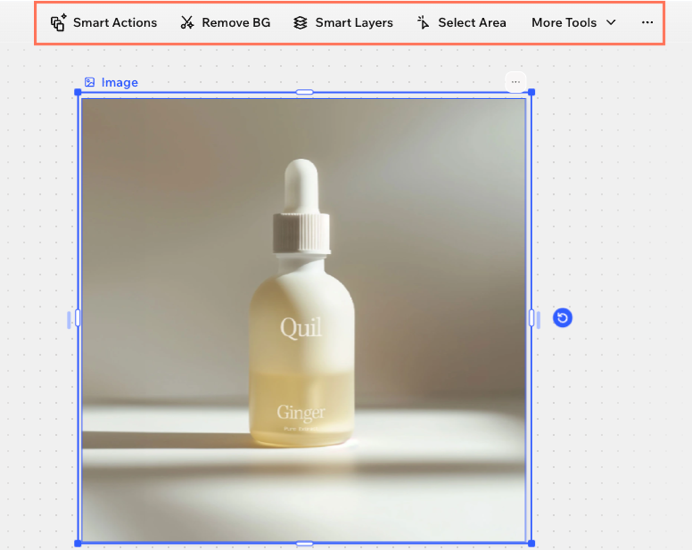
下一步
重新混搭圖片,創作保留相同樣式、色彩和整體氛圍的新設計。
常見問題
點擊下方問題,了解詳情。
描述應多具體?
如果不喜歡 Wixel Agent 產生的圖片,重新產生會使用 AI 點數嗎?
如何變更框架尺寸?
 。
。 。
。可以復原或還原圖片的變更嗎?
 ,還原近期變更。也可按鍵盤上的 Ctrl + Z (Windows) 或 Cmd + Z (Mac)。
 如何儲存編輯過的圖片?
 。若要在專案的其他部分使用圖片或日後存取,請點擊操作列上的「+ 元件」,然後前往「我的媒體」尋找。
 如何下載圖片?
 (Wixel 行動版應用程式)。選擇所需的檔案類型、品質和尺寸,然後點擊或點按「下載」。
 可以在 Wixel 中建立 QR 碼嗎?