


Wixel:再創作設計
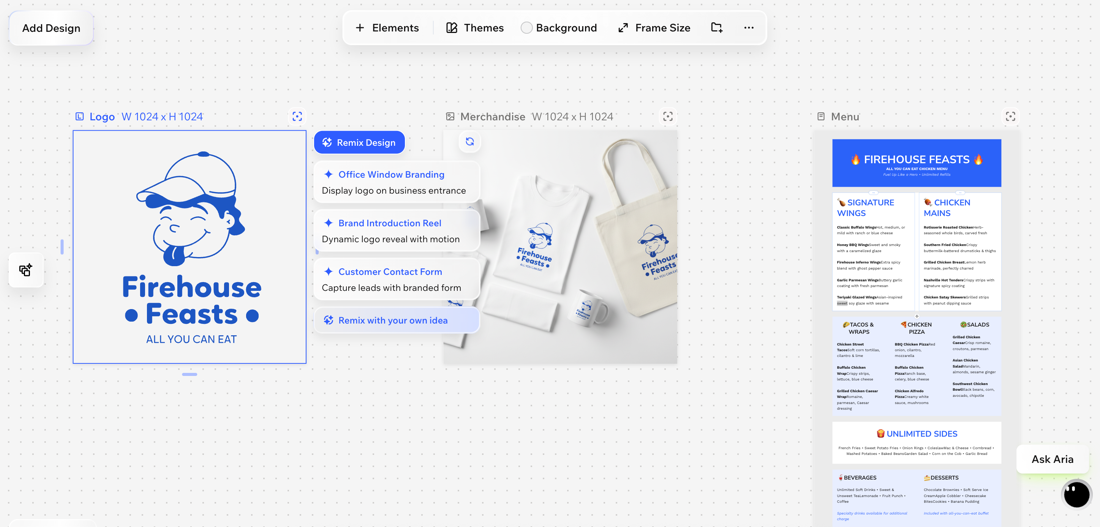
再創作設計可將單一設計延伸為多個相關設計,無需從頭開始。整體外觀和形象維持不變,並可配合目標調整格式。例如,建立標誌後,可使用相同的品牌形象,將該設計再創作為產品模擬圖片或社交媒體推廣影片。
注意:
任何使用 AI 產生及編輯設計的操作,都會耗用 AI 點數。
再創作設計
選擇建議的想法或描述構想,即可再創作設計。Wixel Agent 會產生設計,之後可繼續調整。
若要再創作設計:
桌面版瀏覽器
Wixel 應用程式
- 前往 Wixel 中的專案。
- 選擇專案中的相關設計。
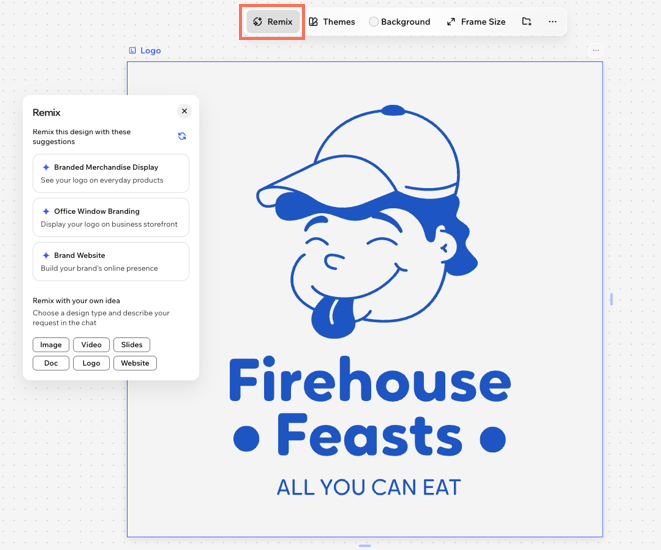
- 點擊操作列上的「再創作」。
- 選擇操作:
- 從系統產生的建議中選擇選項。
提示:點擊「更多建議」圖示 即可取得新想法。
 - 描述想要的設計:
- 在「使用自己的想法再創作」下方選擇設計類型(例如「圖片」、「影片」)。
- 在與 Wixel Agent 的聊天中,描述新設計的重點。例如:「建立產品模擬圖片,呈現印在咖啡杯上的這個標誌」,或「使用這個標誌建立 Instagram 貼文,推廣週末特賣活動」。
- 點擊「再創作設計」。
- 從系統產生的建議中選擇選項。
- (選填)系統產生新設計後,可繼續使用工作空間中的工具進行編輯。
常見問題
點擊下方問題即可了解更多資訊。
重新混搭設計會變更原始設計嗎?
重新混搭設計時,可以建立哪些類型的設計?
可以像編輯其他資產一樣編輯重新混搭的設計嗎?