


Wixel:建立及自訂投影片
使用 Wixel 投影片,將初步構想或現有檔案轉化為清晰精緻的簡報。Wixel Agent 可協助建立大綱、製作投影片,並讓所有內容符合品牌風格,方便專注於故事內容與受眾。
注意:
使用 AI 產生或編輯投影片的操作會耗用 AI 點數。
步驟 1|使用 Wixel Agent 建立投影片大綱
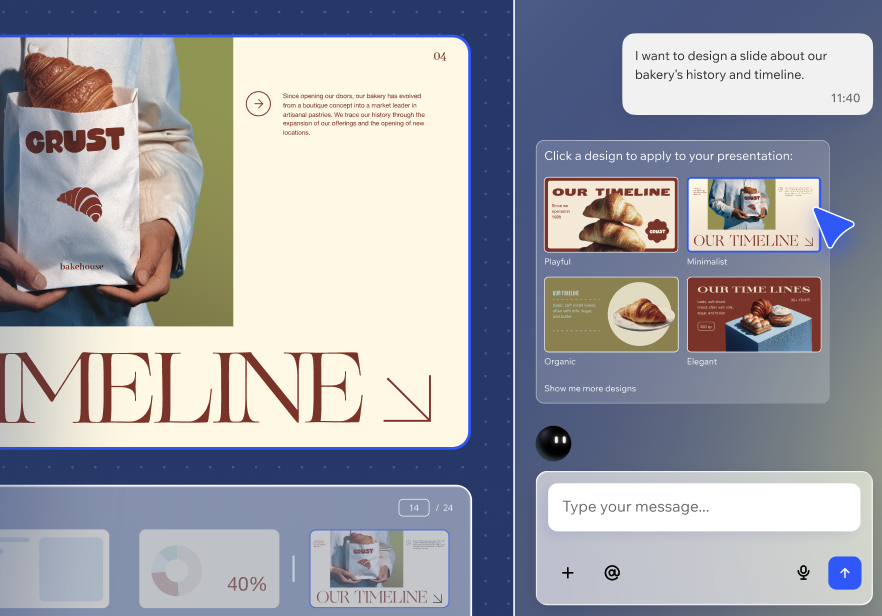
首先,向 Wixel Agent 說明簡報主題和目標受眾。可以分享現有檔案,或從簡短指令開始。Wixel Agent 會掃描內容、擷取主要主題並建立大綱,讓每個重點都能在簡報中適當呈現。
若要使用內容建立投影片:
- 前往 Wixel。
- 選擇投影片簡報的建立方式:
- 使用 AI 描述:在文字方塊中輸入簡報主題和目標受眾。例如,向投資人介紹全新健身應用程式的 10 張投影片提案,或為小型企業負責人舉辦的社交媒體基礎資訊工作坊。
- 分享檔案:上傳包含所有簡報資訊的現有檔案,Wixel Agent 便會擷取重要資訊並產生投影片。
- 從頭開始:向下捲動,並在「空白」「框架」標籤中選擇空白的投影片範本。如果已有想要的簡報架構,可在專案中透過工具列新增元件。
- 使用範本:向下捲動,並在「投影片」標籤中選擇範本。
- 檢閱簡報大綱:
- 受眾:輸入簡報受眾,Wixel Agent 便會調整語氣和詳細程度。例如,行銷團隊、新客戶或學生。
- 長度:選擇簡報長度(例如「短」、「中等」或「長」)。
- 選擇產生類型:
- 完全可自訂:自行編輯簡報中的元件。
- 設計完成的投影片:取得可直接使用的設計,並可視需要編輯文字。
- 自訂大綱:
- 點擊投影片即可重新命名標題,並在談話重點中新增或移除資訊。
提示:點擊「建議」圖示 ,即可取得新投影片標題和談話重點的想法。
 - 如有遺漏,請新增投影片或區段。
- 拖曳區段或投影片,即可變更在簡報中的顯示順序。
- 點擊投影片上的「新增圖片」以附加圖片,並選擇 Wixel Agent 的使用方式:
- 依原樣使用:在簡報中依照上傳時的原樣加入圖片。
- 據此產生:輸入指示,引導 Wixel Agent 使用圖片。
- 點擊投影片即可重新命名標題,並在談話重點中新增或移除資訊。
- 點擊「核准」確認大綱。
- 選擇簡報樣式。
步驟 2|自訂投影片和設計
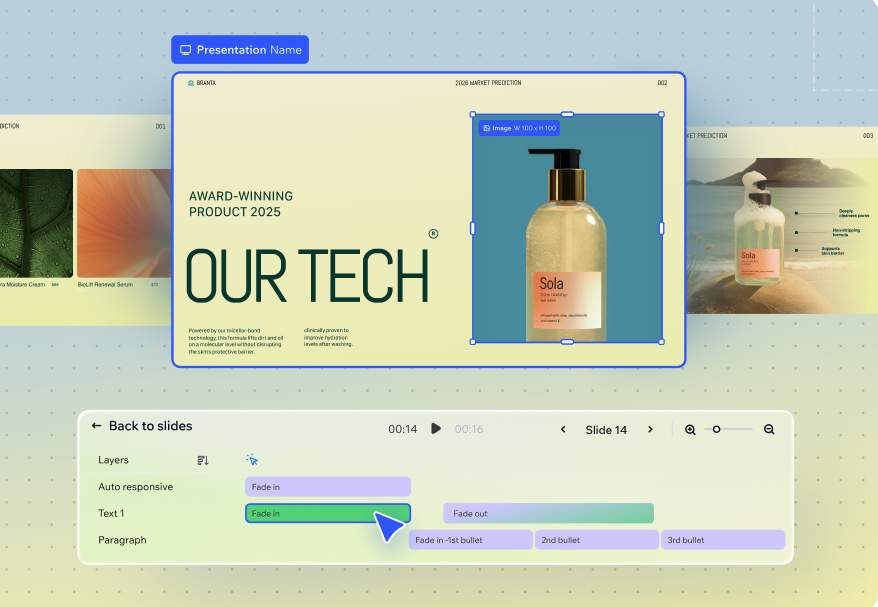
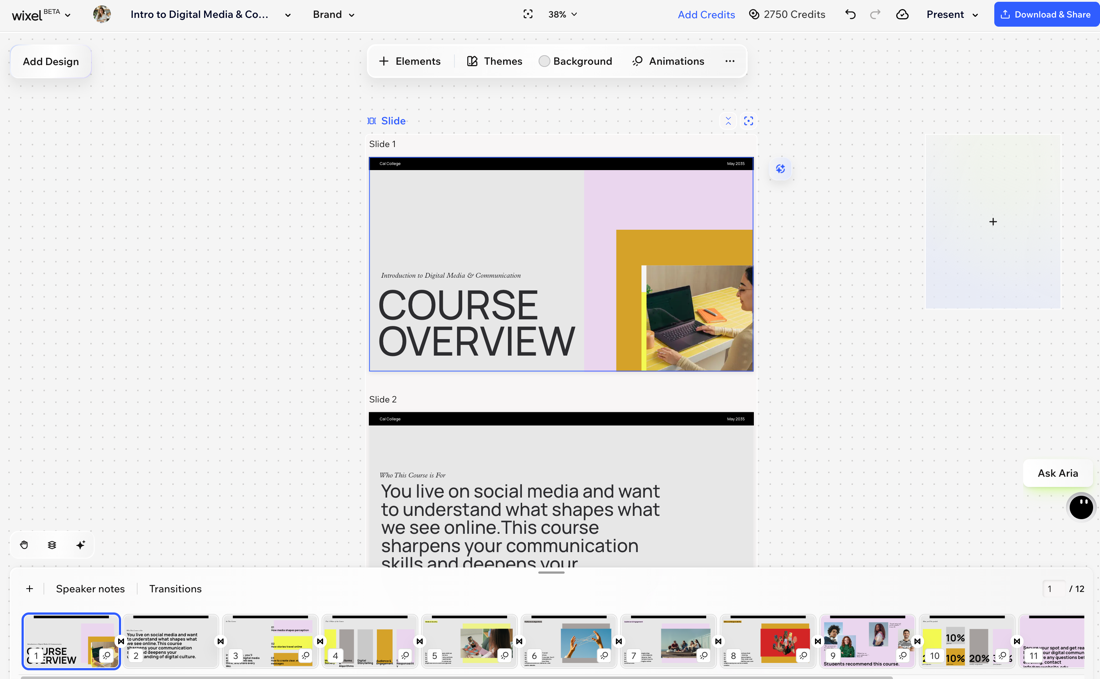
Wixel Agent 建立投影片後,即可微調內容,並掌握簡報如何從一個想法流暢銜接至下一個想法。可手動編輯每張投影片,也可使用 AI 加快設計變更或新增動畫。
若要自訂投影片:
 ,然後選擇要執行的操作:
 新增
 ,即可新增投影片。
講者備註
動畫
轉場
提示:
新增圖表,將資料轉換成清楚的視覺呈現。
步驟 3|展示及匯出投影片
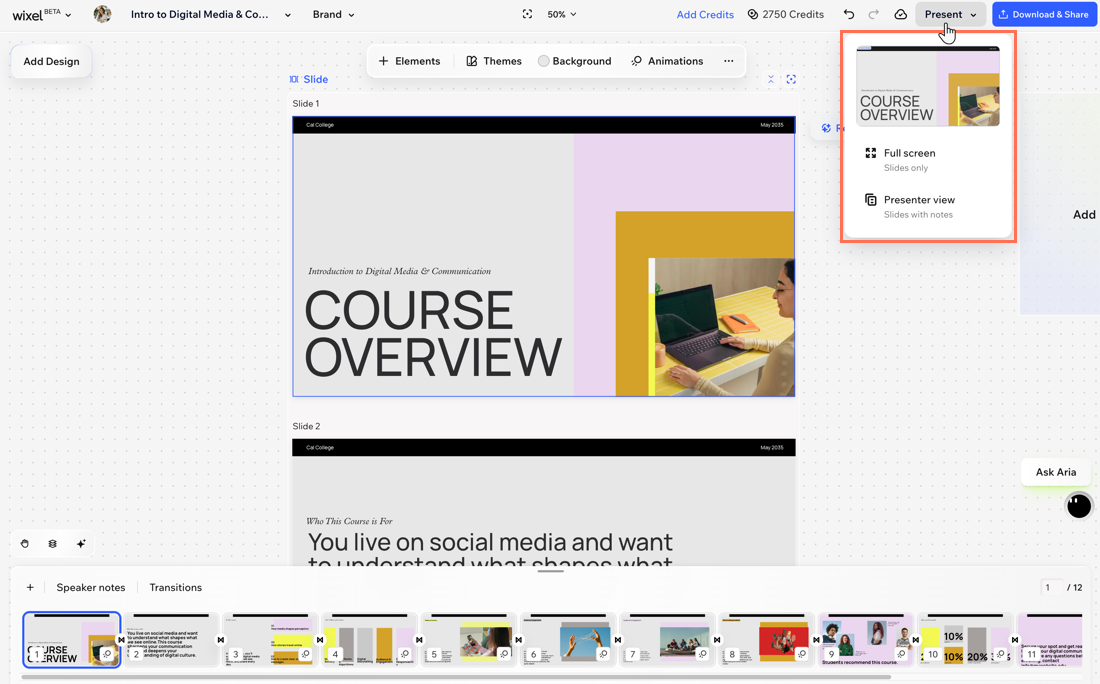
投影片準備完成後,可直接透過 Wixel 展示,或匯出整套投影片以在其他工具中使用。請根據偏好的展示方式及作品分享需求選擇合適的模式。
若要展示或匯出投影片:
選擇專案中的簡報。
選擇要執行的操作:
常見問題
點擊下方問題,深入了解 Wixel Slides。
可以使用 Wixel Agent 為不同受眾調整簡報嗎?
動畫和轉場效果會使用 AI 點數嗎?
投影片可匯出為哪些格式?