Wixel:新增及自訂元件
元件可豐富專案內容並增添個人風格。您可新增元件來醒目提示資訊、展示視覺素材,或引導受眾瀏覽設計。
從專案左側的側邊面板新增元件,再使用操作列進行自訂。您可插入圖片、文字、圖形、形狀等內容,自由發揮創意,打造理想設計。
新增元件
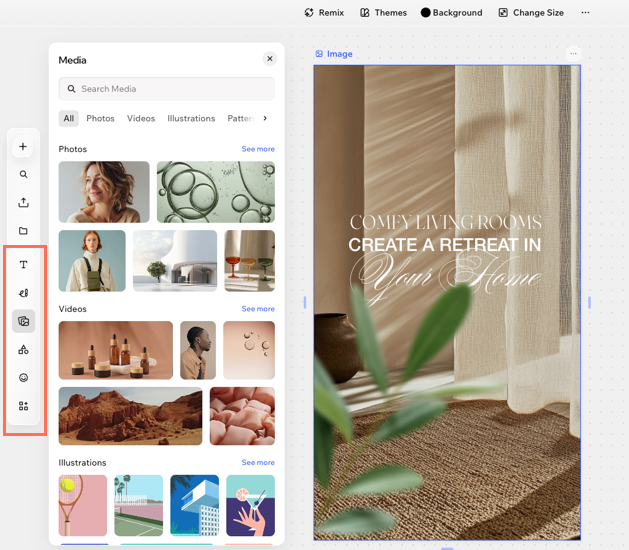
從側邊面板將新內容新增至專案。每個圖示都會開啟對應的面板,包括文字、媒體、形狀和圖形。每個面板都有搜尋欄位和類別索引標籤,方便快速找到所需內容。
注意:
部分設計類型提供特有元件。並非所有設計類型都能新增裝飾元件,因此顯示的選項會因目前的設計而異。
若要新增元件:
桌面版瀏覽器
Wixel 應用程式
點擊相關設計。
在側邊面板中,點擊要新增的元件類型:
點擊元件即可將其新增至設計。
(選用)使用調整大小控點和操作列中的自訂工具,調整元件的大小、色彩、位置等。
 :直接在設計中新增文字方塊。選擇預設樣式可節省時間,也可
 :使用畫筆或螢光筆在設計上自由繪圖。選擇色彩,然後調整筆畫的粗細和透明度。若要移除繪製的內容,請改用橡皮擦。
 :新增相片、影片、插圖、圖樣和去背圖片。
 :使用幾何形狀、箭頭和框架增添創意。
 :新增向量插圖和貼圖。
 :新增其他元件,例如預設文字、頁碼和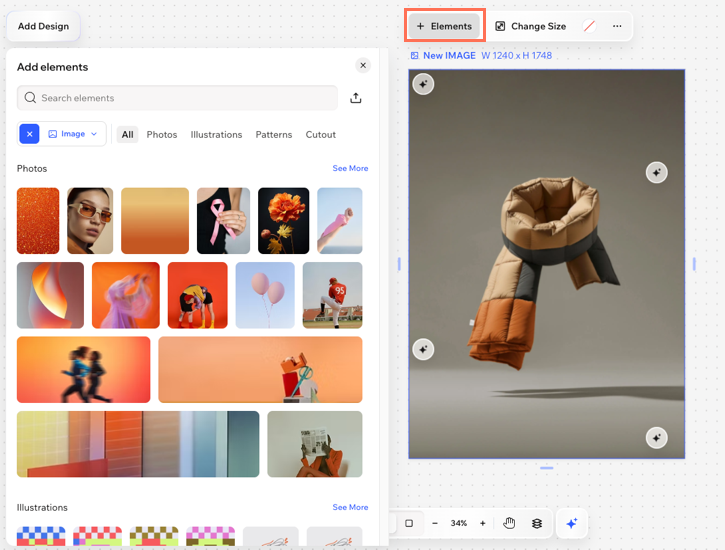
提示:
點擊側邊面板中的「上傳」圖示  ,即可上傳自己的媒體。已上傳的圖片會顯示在專案檔案中。
選擇色彩
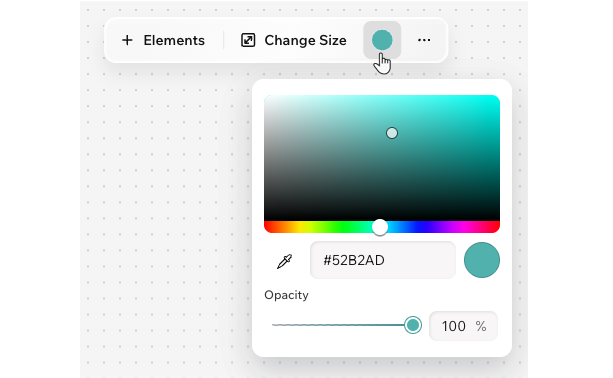
每當點擊或點按操作列上的色彩圓圈時,系統就會開啟色彩選擇器。除了目前使用的自訂色彩,也可在此查看專案的主題色彩。
若要選擇色彩:
桌面版瀏覽器
Wixel 應用程式
點擊操作列上的填滿色彩圖示。
移動色彩配置上的圓點,或輸入色彩的 Hex 代碼(例如,黑色為 #000000)。
(選用)拖曳滑桿即可調整色彩的不透明度。
自訂文字
調整字型、色彩、格式,以及陰影和醒目提示等效果,即可自訂文字元件。細部調整文字的外觀和位置,使其與設計整體一致。
若要自訂文字:
桌面瀏覽器
Wixel 應用程式
選擇設計中的文字元件。
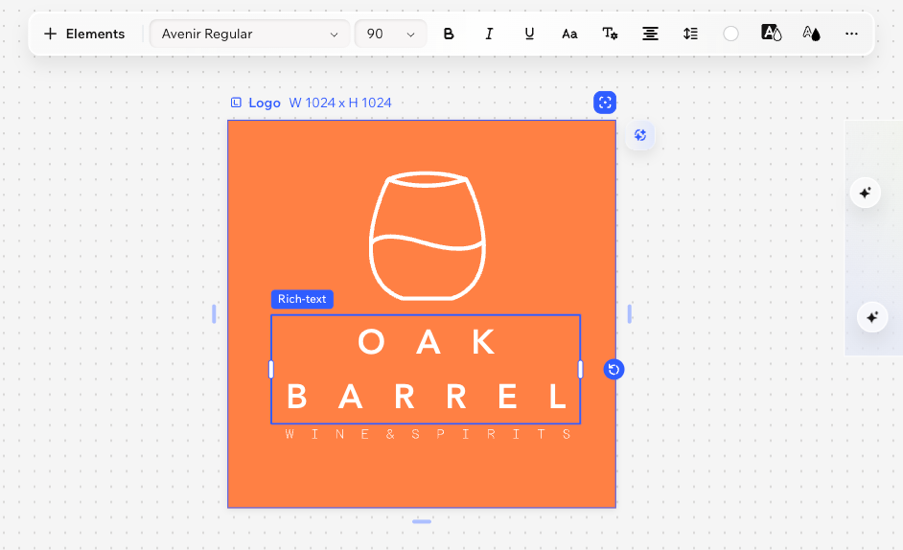
使用操作列上的可用選項自訂文字:
字型:選擇字型樣式。
字型大小:選擇字型大小。
粗體、斜體、底線:使用格式選項凸顯文字。點擊粗體圖示
 、斜體圖示
、斜體圖示  及/或底線圖示
  。
。大寫:將文字全部轉換為大寫字母。
更多設定:選擇清單樣式(例如編號清單、圓點清單),並增加或減少縮排。
對齊方式:選擇文字對齊方式。
行距:調整行與字母之間的間距,讓文字更容易閱讀,版面也更寬鬆舒適。
填滿色彩:使用色彩選擇器挑選任意文字色彩,或選擇主題色彩。
醒目提示色彩:使用背景色彩醒目提示文字,讓文字更突出。
邊框:新增邊框,讓文字更突出。
陰影:新增柔和或強烈的陰影效果,呈現文字深度。
自訂向量插圖
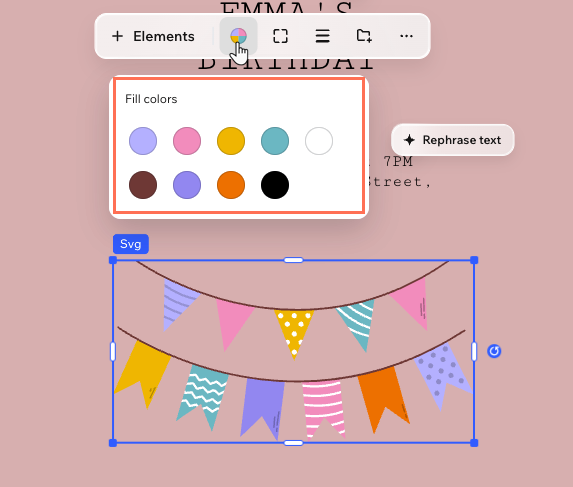
自訂色彩和細節,使向量插圖符合設計風格,增添個人特色。向量插圖是無論縮放至任何尺寸都能保持清晰的數位插圖(SVG 檔案)。
提示:
可在側面板的「圖形」索引標籤中找到向量插圖選項。
若要自訂向量插圖:
桌面版瀏覽器
Wixel 應用程式
 。
。 ,即可分別設計每個邊角。
  。
。