Wixel:專案工作空間導覽
頂端導覽列
點擊專案名稱旁的下拉式選單,即可重新命名、複製或刪除專案、邀請其他人共同作業,或查看版本紀錄。也可以存取媒體、查看社交文章、建立新專案,或切換至其他專案。若要重新命名專案,也可以點擊專案名稱並輸入新名稱。
使用「圖庫檢視」 和「焦點檢視」
 ,即可放大或縮小單一設計並排除干擾。接著使用旁邊的縮放工具,自訂設計的檢視方式。除了放大或縮小,也可以選擇預設大小,或讓專案或特定設計以最適大小顯示於畫面。

工具列
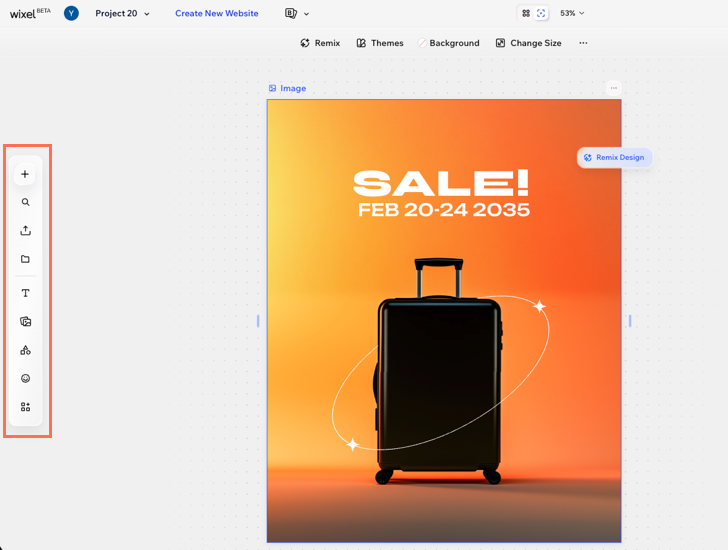
專案左側的工具列可用來新增各種內容。點擊「新增設計」圖示  ,即可開始創意專案。可以從專業設計的範本或空白框架開始,也可以使用移除背景、編輯 PDF 等智慧操作。
工具列的其餘部分包含所有可新增至設計的內容,例如媒體、文字和其他元件。深入了解如何新增及自訂元件。
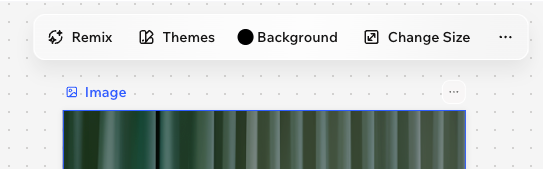
操作列
例如,選擇圖片時,操作列會提供相片編輯選項;選擇文件時,則會顯示背景和版面配置選項。使用工具列新增內容,並透過操作列自訂設計中的現有內容。
底部導覽列
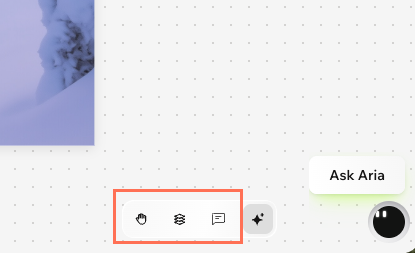
專案右下角設有導覽工具,可用來切換設計和管理元件。點擊「手形工具」 ,即可重新調整專案檢視位置,而不會變更內容本身。
 ,以結構化方式查看專案中的所有元件,方便個別移動、選擇及整理各個部分。
 點擊「留言」圖示  ,即可在專案的任何位置留下意見回饋,供自己和共同作業者查看。點擊專案中的留言,即可閱讀、回覆或標示為已解決。深入了解留言的使用方法。
專案中的 AI 工具
Aria:AI 設計專員
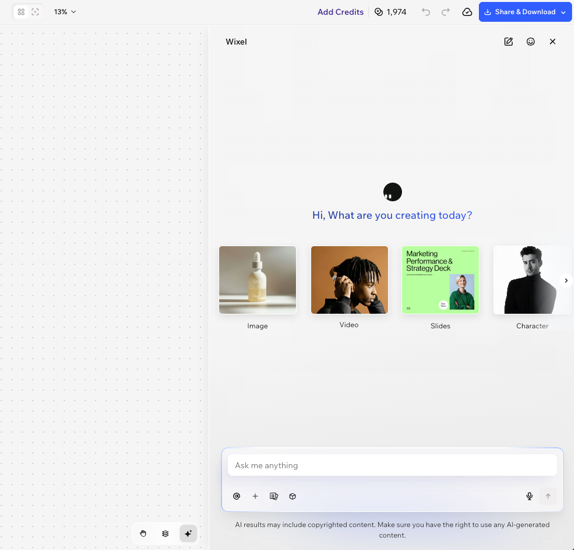
專案右側會顯示 Wixel AI 設計專員 Aria 的聊天視窗。Aria 是創意夥伴,可協助建立及編輯設計。直接在聊天中集思廣益、創作,以及變更專案中的任何設計,包括標誌、圖片、影片、文件、PDF 等。
開啟專案時,聊天視窗會自動開啟。隨時都能點擊視窗上的X 將其關閉。深入了解如何使用 Aria。
AI 拆解
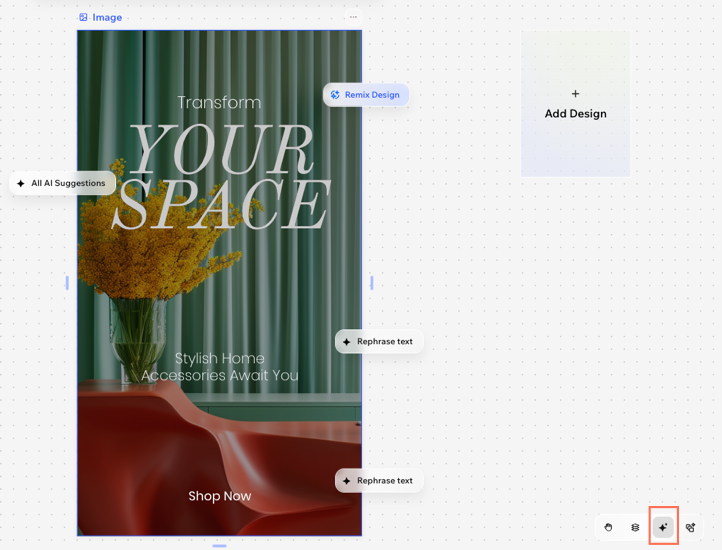
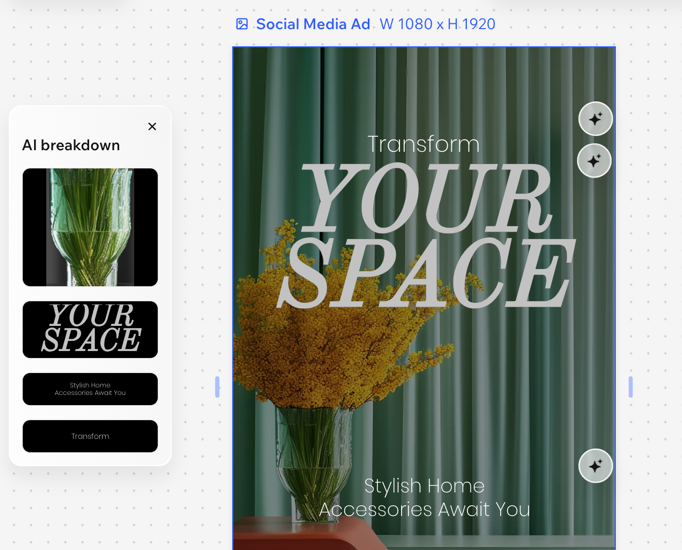
選擇設計,然後點擊專案左下角的「AI 拆解」圖示  開啟面板,再選擇要編輯的項目。例如,可重新產生或移除圖片中的物件,也能改寫文字並套用不同的文字樣式。
建議泡泡
 ,顯示或隱藏這些建議。