Wixel:使用 Wixel 小幫手
使用內建的 AI 設計小幫手 Wixel 小幫手,即可在 Wixel 中輕鬆直覺地實現創意想法。Wixel 小幫手會在每個專案中與您協作,協助創作設計、產生內容及探索新方向。使用 Wixel 小幫手可更快將初步想法化為完成的專案,享受更靈活、更具啟發性的創作流程。
Wixel 小幫手採用 AI 技術,因此可能產生非預期或不準確的結果。完成設計前,請務必檢閱 Wixel 小幫手提供的建議或變更。
存取 Wixel 小幫手
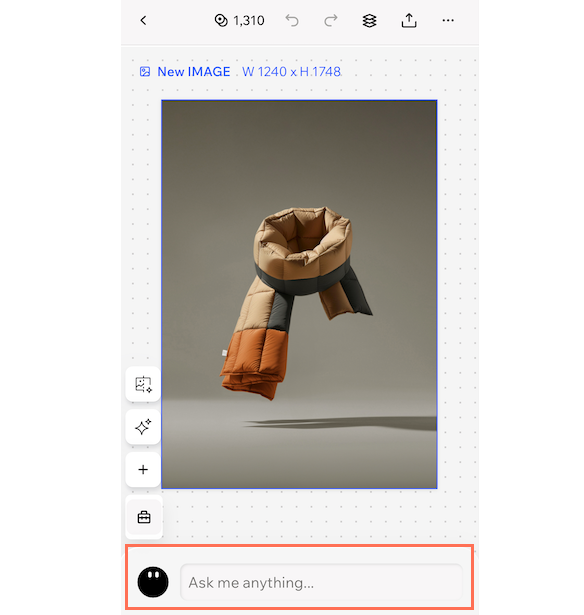
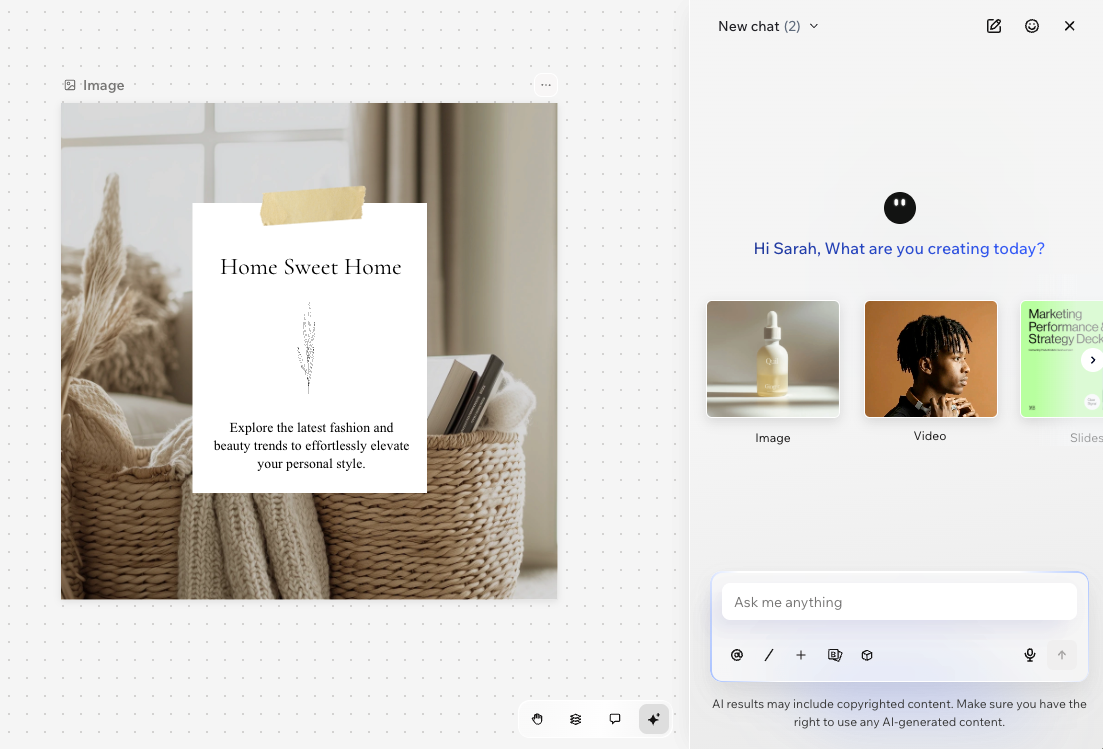
在任何專案中,點擊右下方的小幫手即可存取 Wixel 小幫手。想嘗試新事物、改善設計或提出問題時,開啟聊天並開始對話即可。
使用 Wixel 小幫手可執行以下操作:
開始新聊天:點擊頂端的「新聊天」圖示
 ,即可開始新對話。
查看對話紀錄:點擊頂端的聊天記錄下拉式選單,即可檢閱過去的聊天。
提示:若要刪除聊天,請將游標移至相關聊天,然後點擊「刪除」圖示 。
。傳送訊息:在文字方塊中輸入訊息,或點擊「語音輸入」圖示
 ,使用語音轉文字功能。
提及設計或元件:點擊設計或元件,在聊天中加上標籤,接著直接說明希望 Wixel 小幫手如何編輯,無須解釋相關背景。
提示:點擊聊天中的「提及」圖示 ,即可選擇資產內的特定元件。
分享檔案及連結應用程式:點擊底部的「新增」圖示 +,即可從電腦上傳圖片和檔案,或連結應用程式,讓 Wixel 小幫手搭配使用。
選擇 AI 模型:點擊「模型」圖示
 ,選擇要用來處理任務的 AI 模型。
提示:「自動」切換開關預設為開啟,系統會自動為每項任務選擇最合適的模型。若要關閉此功能,請從清單中選擇模型。
Wixel 小幫手的功能
Wixel 小幫手的功能涵蓋各種創作需求,讓您專注發揮想法、自在嘗試,並更快獲得精緻成果。例如,Wixel 小幫手可協助:
設計及編輯資產:向 Wixel 小幫手描述構想,讓它為各類資產新增、編輯及最佳化元件,包括標誌、圖片、影片、文件或 PDF。
提供靈感及後續操作建議:取得色彩配置、氛圍或設計後續操作等創意想法。
快速取得答案:詢問任何設計相關問題。Wixel 小幫手可根據目前的專案內容說明功能並提供指引。
搭配其他應用程式使用:連結應用程式,例如 Google Drive、Figma、Instagram 或 Pinterest,Wixel 小幫手即可將內容加入專案,並將完成的作品匯出。
管理帳戶:與 Wixel 小幫手聊天,了解如何升級 Wixel 方案及新增更多 AI 點數,持續創作不中斷。
設計完全由您掌控。Wixel 小幫手可執行的任何操作,也都能手動完成。
建立自訂技能
儲存一組指示,即可重複用作自訂技能。技能可以是經常使用的指令,也可以是希望 Wixel 小幫手每次都遵循的一系列步驟,例如圖片編輯準則,或固定套用的一組尺寸。
若要建立技能,請在聊天中說明希望技能執行的工作,或點擊「新增」圖示 +,然後選擇「建立自訂技能」。說明要遵循的步驟、套用的樣式或遵守的規則。Wixel Agent 會建立技能、為技能命名,並儲存至自訂技能庫。
若要使用技能,請點擊聊天視窗底部的「技能」圖示  ,或輸入「/」,然後從自訂技能庫中選擇技能。
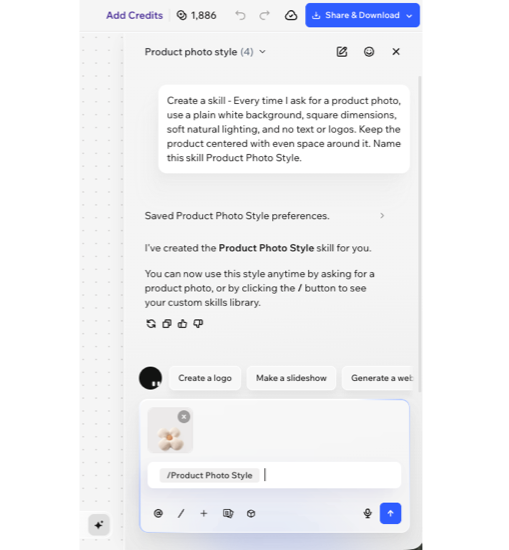
技能會儲存至帳戶,因此可在任何聊天和專案中使用。
常見問題
點擊下方問題,深入了解 Wixel 中的 Wixel Agent。