


Wixel:使用圖層面板
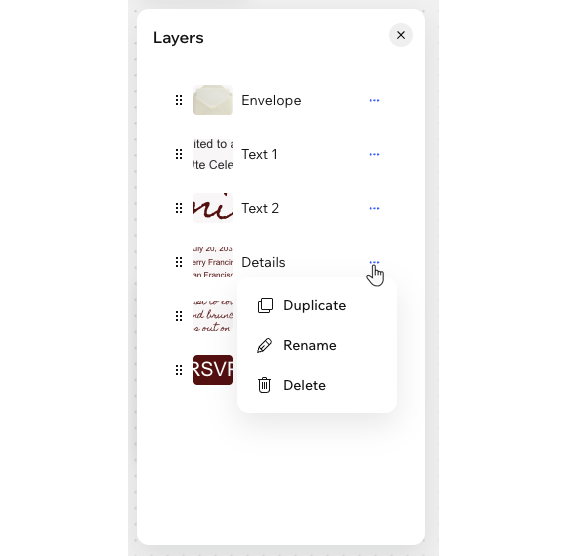
圖層面板以結構化方式顯示專案或特定設計中的所有元件。每個元件(例如文字、圖片、形狀)都會顯示為一個圖層,方便查看、選擇、重新排序、組成群組及管理設計中的元件。
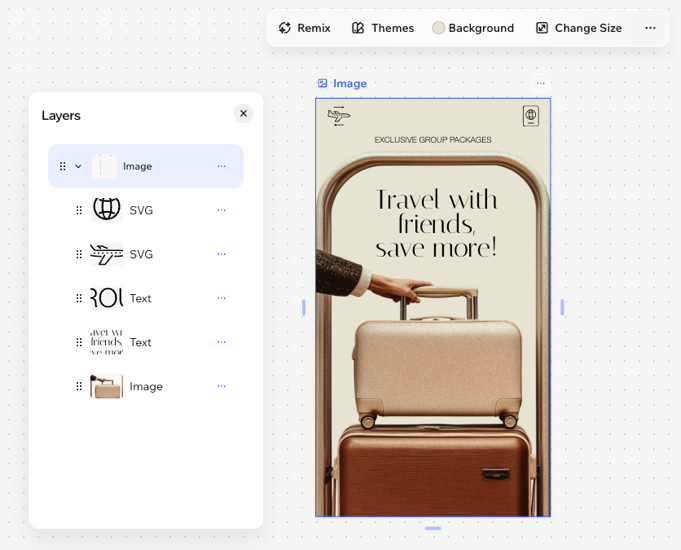
使用圖層
了解有效使用圖層的方法,讓專案井然有序。
若要使用圖層:
桌面版瀏覽器
Wixel 應用程式
 。
。 。
。 
將元件組成群組
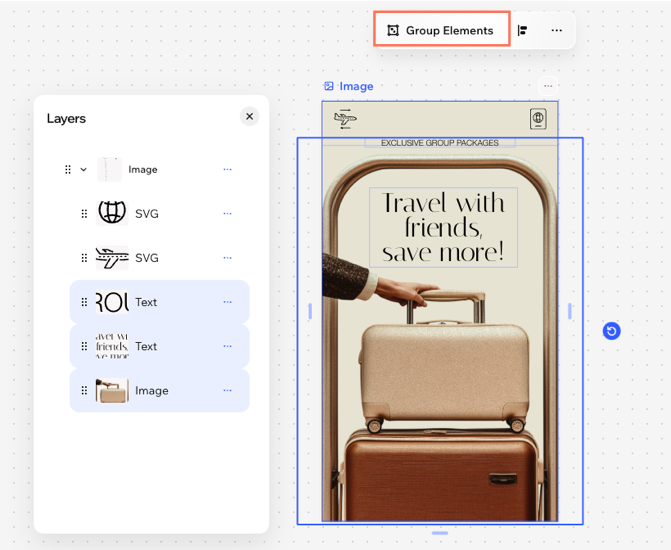
將元件組成群組,可更輕鬆地整理設計,並同時移動、調整大小或編輯多個元件。文字、圖片或形狀等元件皆可任意組合成群組。已選擇的元件會成為單一群組,並顯示在「圖層」面板中。
注意:
此功能僅適用於桌面版。
若要將元件組成群組:
按住 Shift 鍵,並選擇設計中的相關元件。
點擊操作列上的「將元件組成群組」。
提示:也可按下鍵盤上的 Ctrl + G/Cmd + G,將元件組成群組。
取消元件群組
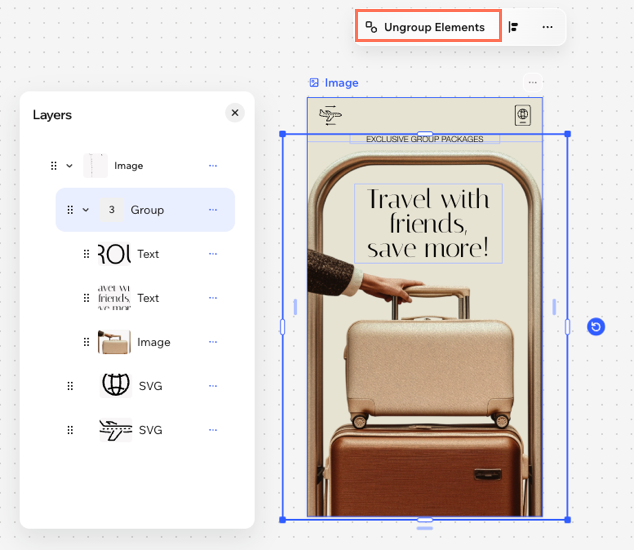
隨時都可取消元件群組,改為個別管理元件。此操作不會從專案中移除元件,只會拆散原有群組。
若要取消元件群組:
選擇相關群組,並點擊操作列上的「取消元件群組」。
提示:也可按下鍵盤上的 Ctrl + Shift + G(PC)/Cmd + Shift + G(Mac),快速取消群組。
提示:
在 Wixel 應用程式中,選擇相關群組,然後點按操作列上的取消群組元件。
常見問題
點擊問題即可深入了解 Wixel 的圖層功能。
找不到設計中的元件。元件去哪了?
如何選擇頁面上重疊的元件?