


Wixel:探索 Wixel 應用程式的專案工作空間
Wixel 行動應用程式提供專注的工作空間,方便隨時隨地進行設計。只要幾秒鐘即可開始新設計、透過手機編輯內容,並隨時使用 Aria 等 AI 工具。本文將介紹行動工作空間的主要區域,協助透過裝置持續創作。
使用電腦操作 Wixel?
開啟專案工作空間
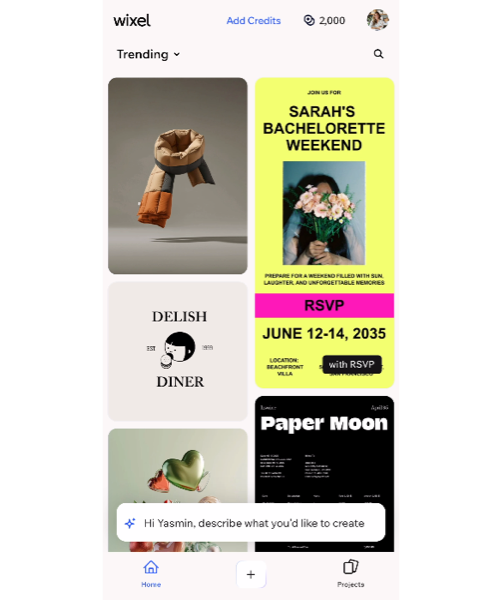
開啟 Wixel 應用程式後,會進入「首頁」標籤。可在這裡瀏覽推薦範本,並捲動查看熱門設計。
若要從空白框架或特定格式開始,請點按底部的「創作」圖示  ,然後選擇要建立的設計類型。若要繼續處理先前開始的內容,請點按右下方的「專案」,開啟專案清單並選擇要處理的專案。
頂端導覽列
 即可存取其他選項。可透過此面板在目前專案中新增設計,以及重新命名、複製和刪除設計。也可從這裡開啟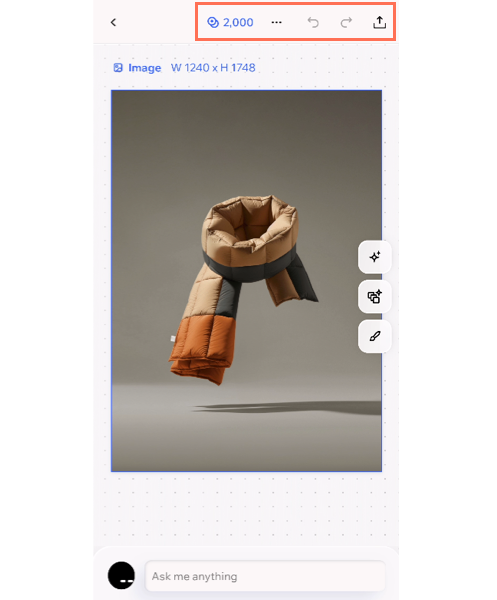
操作列
操作列會顯示在設計下方,並依據目前處理的內容提供不同設定和編輯工具。選擇設計中的任何元件後,選項便會自動更新。
例如,選擇圖片時,操作列會提供相片編輯選項;處理文件時,則會顯示背景和版面配置選項。操作列中也提供在設計中新增元件的選項。
若要開啟操作列,請點按設計右側的「編輯」圖示 。若要將操作列最小化,請點按「X」圖示。
。若要將操作列最小化,請點按「X」圖示。 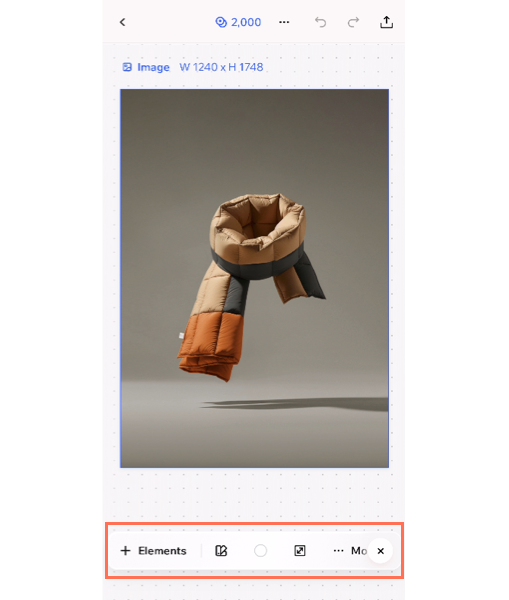
專案中的 AI 工具
Wixel 內建的 AI 功能隨時可協助激發想法、編輯及重塑設計。
注意:
凡是使用 AI 產生及編輯設計的操作,都會耗用AI 點數。
AI 設計專員 Aria
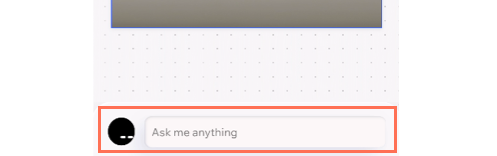
工作空間底部會顯示 AI 設計專員 Aria。Aria 是創作及編輯設計時的得力夥伴。可直接在聊天中激發想法、創作內容,並修改專案中的任何設計,包括標誌、圖片、影片、文件、PDF 等。
點按聊天即可開啟視窗並與 Aria 互動。若要將聊天視窗最小化,請點按「最小化」圖示。深入了解如何使用 Aria。
AI 拆解
AI 拆解面板位於工作空間右側,可即時自動分析設計並顯示主要組件。無需逐一處理圖層,即可單獨編輯設計中的主要元件(例如圖片、標題或圖示)。
點按「AI 拆解」圖示  即可開啟面板,接著選擇要處理的項目。例如,您可重新產生或移除圖片中的物件,也可改寫文字並套用不同的文字樣式。
即可開啟面板,接著選擇要處理的項目。例如,您可重新產生或移除圖片中的物件,也可改寫文字並套用不同的文字樣式。 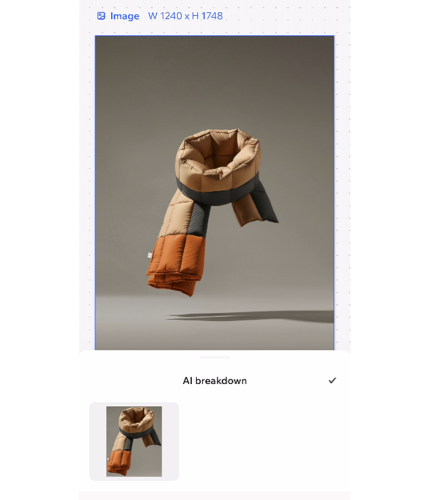
建議泡泡
系統會在設計上顯示建議,提供後續操作的想法。這些建議會根據設計內容與情境調整,引導您強化設計或嘗試不同做法。
若要查看建議,請點按工作空間右側的「AI 建議」圖示  。若要隱藏建議,請點按「X」圖示。
。若要隱藏建議,請點按「X」圖示。 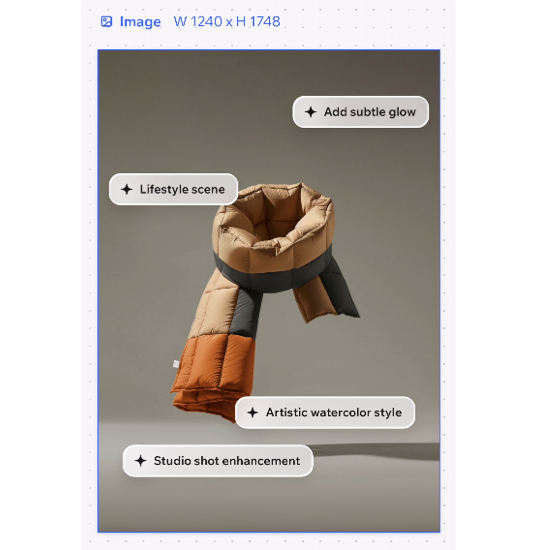
切換設計與專案
與桌面版瀏覽器不同,Wixel 應用程式一次只會顯示一個設計。若要切換至其他設計,請點按左上方的「返回」圖示  ,即可前往專案設計概覽。每個設計的縮圖右上方都有圖示,顯示設計類型(例如影片、文件或圖片)。
若要切換至其他專案,請再次點按「返回」圖示 ,即可返回首頁並選擇其他專案或建立新專案。
,即可返回首頁並選擇其他專案或建立新專案。 提示: 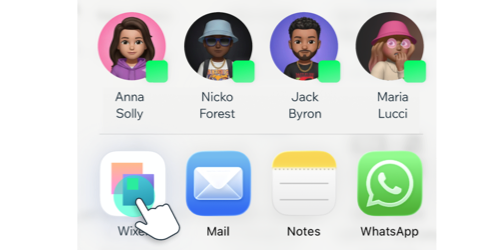
您也可以直接從裝置將圖片和 PDF 檔案開啟至 Wixel。若要調整相簿中的相片,或在離開電腦時更新文件,此功能非常實用。