


Wixel:建立及自訂文件
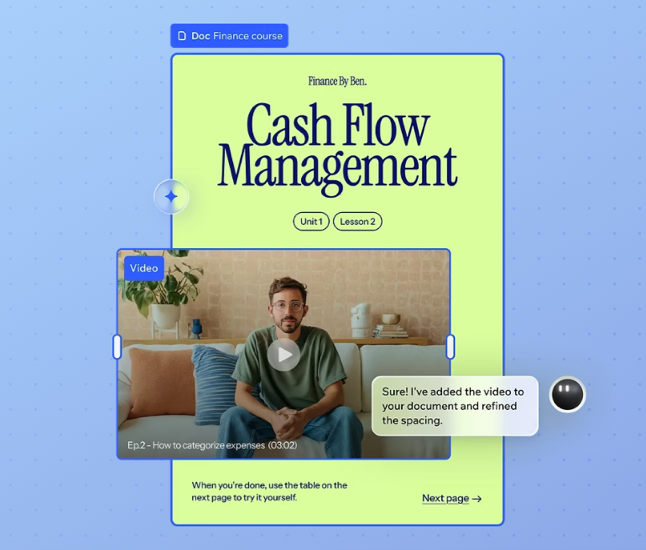
在 Wixel 中建立兼具視覺吸引力與專業質感的文件,滿足各種商務需求。無論是專案提案或健身指南,都可使用 AI 設計版面配置及撰寫內容,也可自行微調每項細節。新增媒體、按鈕和小工具,打造互動式體驗,再透過連結立即分享完成的文件。
注意:
使用 AI 產生及編輯文件的操作會耗用 AI 點數。
步驟 1|新增文件
首先,向 Wixel Agent 描述想法、選擇範本或從頭開始,在專案中新增文件。無論選擇哪種方式,都可草擬想法、安排各區段的結構,並使用 AI 協助潤飾文字和視覺內容。
若要新增文件:
桌面版瀏覽器
Wixel 應用程式
選擇開始方式:
使用 AI 設計: 在文字方塊中描述想要創作的內容。例如:「為商學院學生建立互動式學習指南文件」或「建立 3 個月健身方案」。
選擇範本:向下捲動,然後在「文件」索引標籤中選擇範本。
從頭開始: 向下捲動,然後在「空白 框架」索引標籤中選擇空白文件。
步驟 2|在文件中新增元件
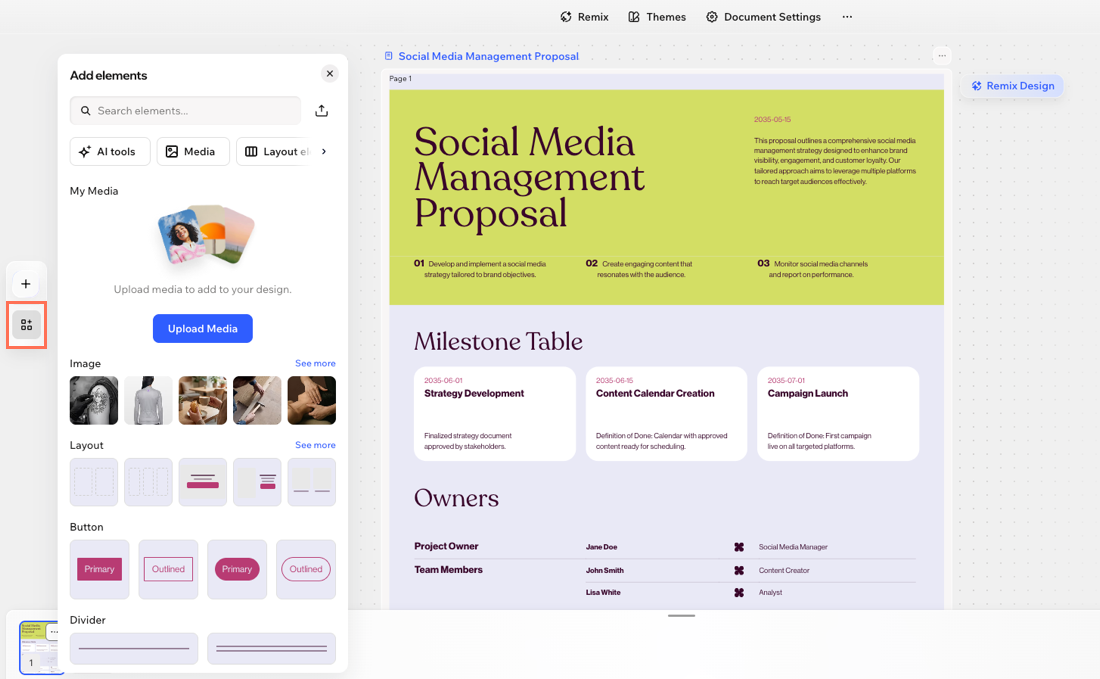
新增互動式和視覺元件,讓文件更具影響力。無論是要使用圖表展示資料、內嵌媒體,還是整理版面配置,都能直接在專案工作空間中找到所需工具。自由搭配不同元件,讓文件對任何讀者而言都實用又引人入勝。
桌面瀏覽器
Wixel 應用程式
 。
。 ,加入參考檔案。
 。
。
步驟 3|自訂文件
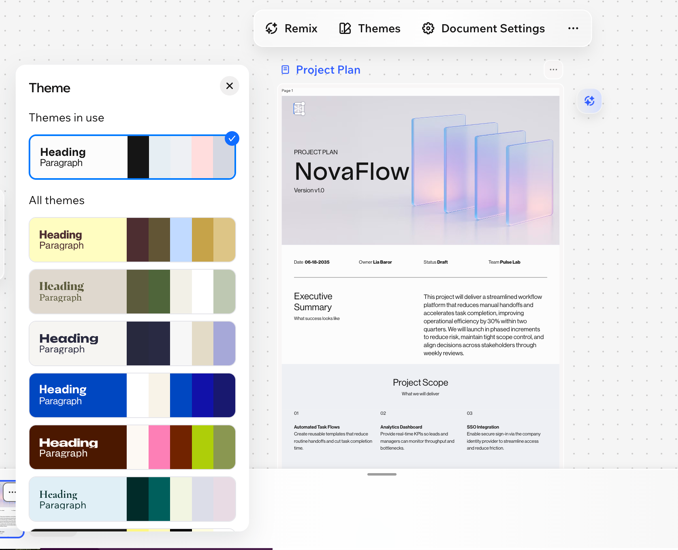
設計文件的每個部分,讓內容符合需求與風格。更新版面配置與視覺效果,讓文件在上線分享前完全符合預期。
自訂文件:
桌面版瀏覽器
Wixel 應用程式
步驟 4|調整文件設定
透過頁面、按鈕和圖片設定,調整文件的整體外觀和形象。
若要調整文件設定:
桌面版瀏覽器
Wixel 應用程式
選擇專案中的相關文件。
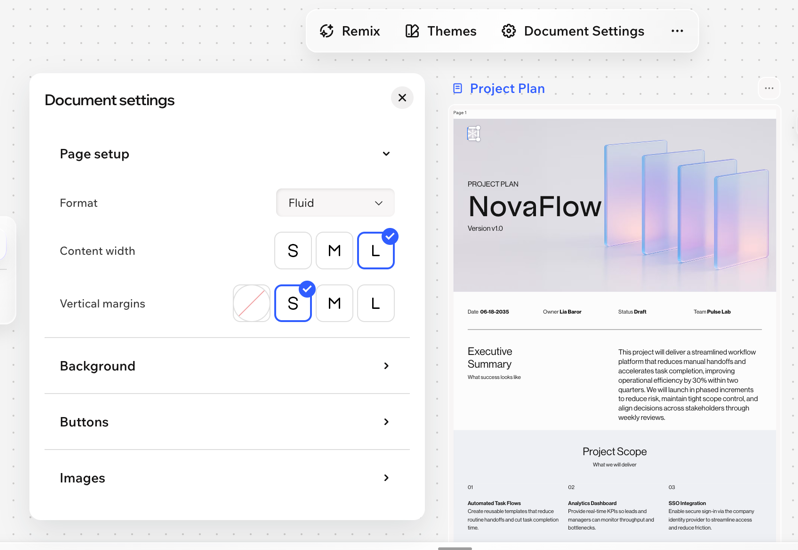
點擊文件上方的框架詳細資料,再點擊操作列上的 「文件設定」。
使用以下選項自訂設定:
頁面設定:選擇內容在已發布文件中的格式。
內容寬度:設定內容在文件中的顯示寬度。
垂直邊距:設定文件內容上下方的間距。
背景:設定頁面的背景色彩或選擇背景圖片。
按鈕:設定文件按鈕的外觀樣式。選擇要新增動畫的狀態:
一般:這是訪客開啟文件時看到的按鈕外觀。設定背景色彩、文字色彩、按鈕大小、邊框半徑、邊框寬度和邊框色彩。
浮動:這是訪客將滑鼠游標停留在按鈕上方時看到的按鈕外觀。設定浮動時的背景色彩、文字色彩和邊框色彩。
圖片:自訂文件中所有圖片的外觀。選擇邊框半徑、邊框寬度和邊框色彩。
後續步驟
常見問題
點擊下方問題即可了解更多。
如何運用 AI 協助撰寫或編輯文件?
可以將文件翻譯成其他語言嗎?
可以在文件中新增哪些類型的媒體檔案?
為什麼媒體無法在分享的文件中正確顯示?