


Wixel:使用 AI 建立影片
Wixel 影片製作工具可快速將簡單的指令轉換成完全自訂的影片,無論是產品廣告、日期預告或生活風格精華影片,都能輕鬆製作。首先,在 Wixel Agent 的協助下產生影片,再繼續編輯,完善影片的時間安排、訊息和影響力。
注意:
使用 AI 產生及編輯影片的操作會使用 AI 點數。
建立影片
從 Wixel 首頁開始,告訴 Wixel Agent 想製作哪一類影片。描述構想並新增參考圖片,或將現有片段製作成精華影片。
若要建立影片:
選擇要建立的影片類型:
從零開始建立影片
 ,附加圖片並依需求自訂影片。例如,新增不同角度的運動鞋照片,即可製作充分展示產品的廣告。
 。
。建立精華影片
編輯影片
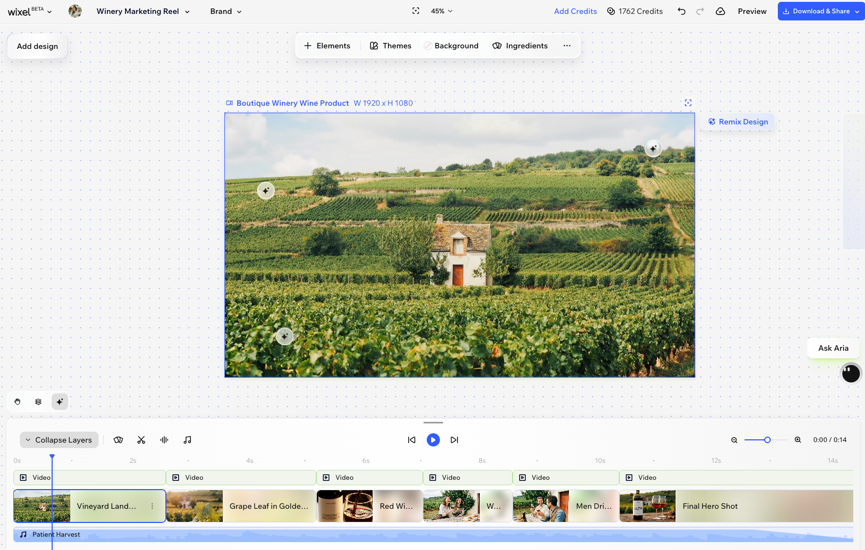
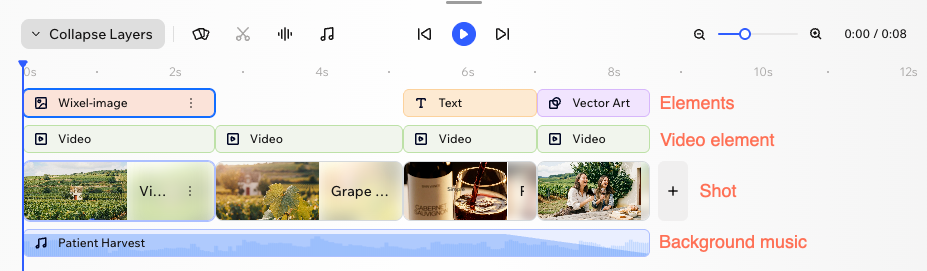
自訂影片並打造專屬風格,精細調整每個鏡頭、元件和時刻。若要進行調整,請使用影片底部的時間線。您可在這裡查看及管理影片中的所有不同組件。
每個組件在時間線上都有各自的圖層,方便視需要修剪、移動或調整各個部分。影片由以下部分組成:
- 影片:完整影片(即專案中的設計)。
- 鏡頭:構成故事的主要區塊。每個鏡頭都包含影片中的一個場景或區段。
- 影片元件:鏡頭中的核心影片。此圖層包含 Wixel Agent 產生的視覺內容。
- 元件:圖像或文字等視覺圖層,每個元件各占一列,方便單獨調整位置和顯示時間。
- 背景音樂:影片的音訊曲目。
編輯影片:
點擊專案中的相關影片。
選擇所需操作:
提示:
點擊「展開圖層」即可開啟時間線並查看影片中的所有圖層。
重新排列鏡頭
拆分鏡頭
 此圖示
此圖示修剪或延長鏡頭或元件
新增鏡頭
 ,並選擇新增鏡頭的方式:
新增及編輯裝飾元件
自訂影片組件
新增動畫
 。
。 。
。新增旁白
 。
。 ,並選擇要執行的操作:
 新增字幕
 。
。變更音樂
 。
。 即可試聽。
即可試聽。複製或刪除元件
 。
。後續操作
預覽、下載並分享影片,讓更多人看見。
變更影片中的素材
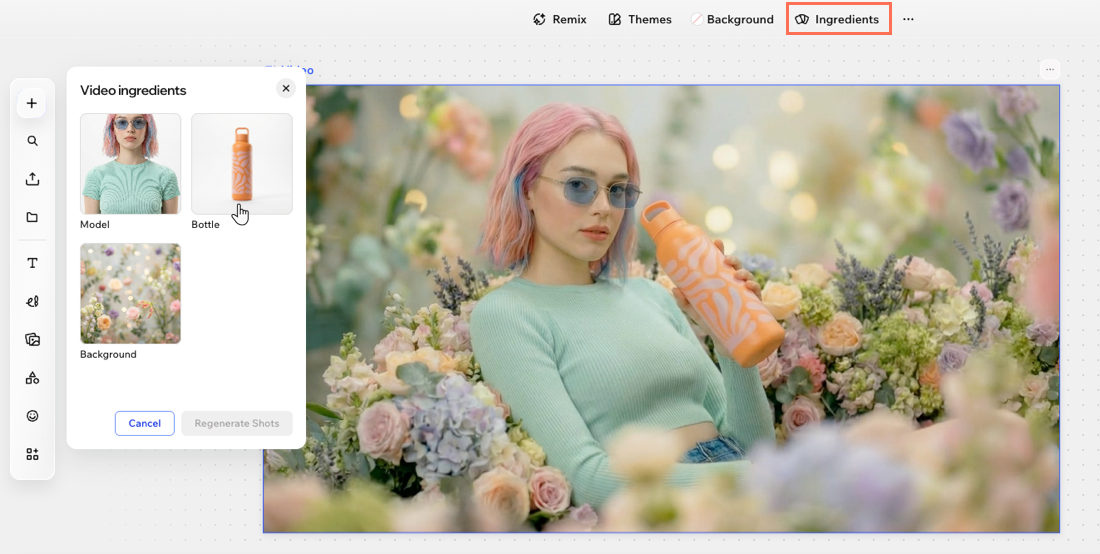
素材可協助辨識影片中的主要視覺元素,例如背景、產品或人物。您可取代素材,更新所有相關鏡頭中的視覺內容,無須從頭重新製作影片。
提示:
針對不同產品或受眾,建立多部外觀和形象相同的影片。例如,若銷售多款水瓶,可取代產品素材,為每款水瓶建立風格一致的影片。
若要變更影片中的素材:
點擊專案中的相關影片。
點擊操作列上的「素材」。
點擊要變更的素材,然後選擇操作:
取代圖片:從「Wixel 媒體管理工具」選擇圖片。
重新產生圖片:描述所需素材,然後點擊「產生圖片」。例如,若影片中有女性模特兒,可將其改為男性模特兒。
(選用)針對其他要變更的素材重複步驟 4。
點擊「重新產生鏡頭」。
注意:系統會重新產生所有包含這些素材的鏡頭,讓影片維持一致的視覺風格。
重要:
使用新素材重新產生鏡頭後,系統會取代包含這些元素的鏡頭,且無法復原此操作。若要保留原始版本,請先複製專案中的影片,再更新複本中的素材。
常見問題
點擊下方問題,即可了解更多影片建立與編輯資訊。
時間線控制有哪些功能?
 /暫停
/暫停 :從時間線上的目前位置預覽影片。播放時可暫停影片,快速停止並檢閱內容。
 和
和  控制,仔細編輯鏡頭。
 /快轉
/快轉 :在影片中向前或向後跳轉。
Wixel Agent 可以提供哪些協助?
如何使用 Wixel Agent 編輯內容?
產生的影片尺寸為何?
可以將影片調整為其他格式嗎?
鏡頭和影片元件有何不同?
如果不知道如何回答 Wixel Agent 的問題,該怎麼辦?