開始使用 Wix以 Wix 建立網站和商家。歡迎使用我們的 AI 工具來建立網站、自訂範本或雇用專業人員,樹立網上形象。
建立網站了解如何以 Wix 工具建立並管理網站。您也可在此找到更多關於 AI 工具、網站訪客隱私權和無障礙的資訊。
帳戶與帳單檢閱帳戶設定,設定訂閱與方案,查看請款單。
使用 Wix 行動應用程式歡迎使用 Wix 行動應用程式,隨時隨地處理業務,並以專屬應用程式吸引網站會員互動。
連結網域以逐步指南了解如何購買、連結或轉移網站網域,並學習如何確保網站資料安全。
Studio、夥伴與 Enterprise善用 Studio 或 Enterprise 帳戶,以進階功能提升效率。
需要協助?尋找網站與技術支援,了解已知問題,或聯絡我們要求協助。
placeholder-preview-image
Wix Learn以課程和教學加強技能。
Wix 部落格學習網頁設計、行銷等範疇的秘訣。
SEO 學習中心學習如何提升來自搜尋引擎的自然網站流量。
網站開發以全端平台建立自訂網站。
placeholder-preview-image

Wixel:變更框架尺寸

將設計框架的尺寸變更為針對不同平台最佳化的預設尺寸。無論是建立 Instagram 文章或其他類型的內容,選擇合適的預設格式,都能讓設計符合平台標準並呈現最佳效果,無需額外調整。
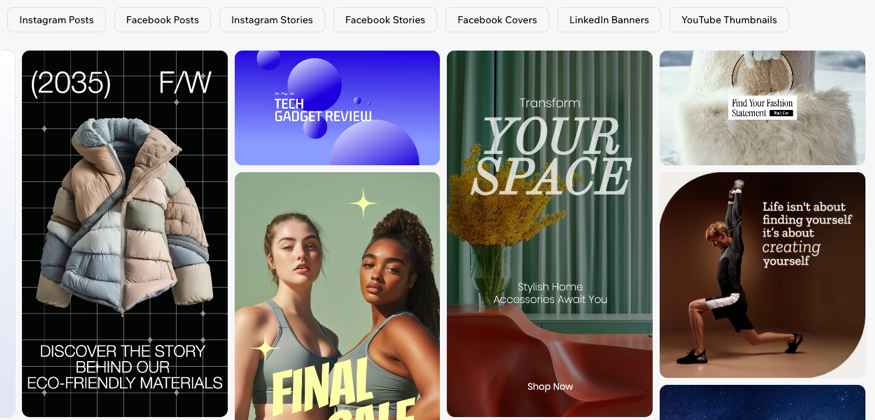
社交媒體文章範本的螢幕截圖

選擇框架尺寸

選擇設計的框架尺寸,可讓設計完美符合預計上傳或分享內容的平台。
注意:

圖片、社交媒體文章和賀卡等資產皆可使用變更尺寸選項。標誌、文件和影片則不支援此選項。

選擇框架尺寸:

  1. 前往 Wixel 中的專案。

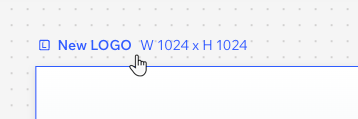
  2. 點擊相關設計上方的框架詳細資料。

  3. 點擊操作列上的「變更尺寸」。

  4. 選擇合適的預設格式(例如 Instagram 正方形文章或 Facebook 限時動態)。
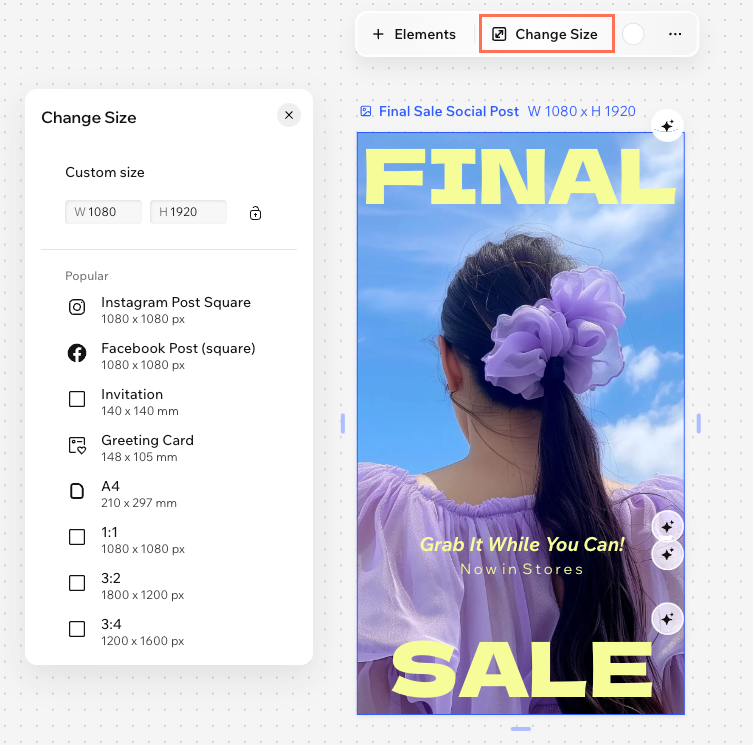
Wixel 行動版瀏覽器中「變更尺寸」面板及醒目顯示按鈕的螢幕截圖。

常見問題

點擊下方問題,深入了解如何選擇預設尺寸。