


Wixel:建立 QR 碼
將連結轉換成可用手機相機掃描的 QR 碼。讓使用者直接前往菜單、預訂頁面或註冊表單,也可將 QR 碼加入海報、傳單、名片或產品包裝。
建立 QR 碼
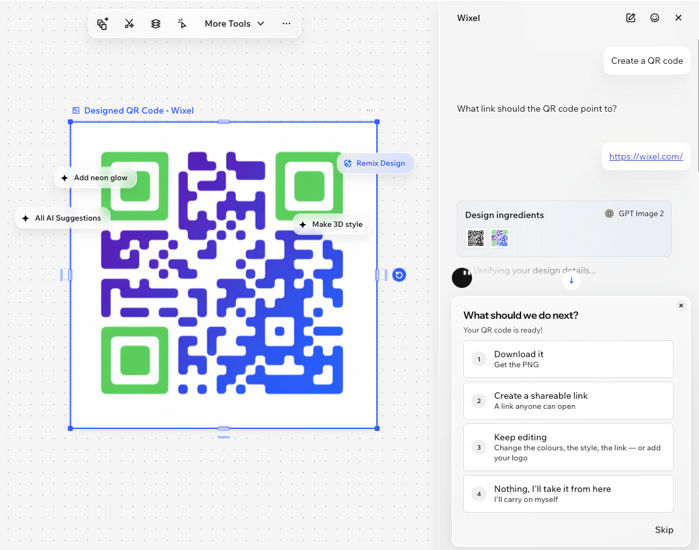
單獨建立 QR 碼,或產生符合品牌風格的視覺設計。QR 碼會儲存至 媒體管理員中的 qr-codes 資料夾。
若要建立 QR 碼:
在文字方塊中輸入「建立 QR 碼」。
點擊產生圖示
 。
。在聊天中輸入希望 QR 碼開啟的連結。請輸入以 http:// 或 https:// 開頭的完整網址。
描述所需的 QR 碼:
一般 QR 碼:取得可掃描的黑白 QR 碼。
具樣式的 QR 碼:取得採用品牌色彩與自訂外觀的 QR 碼。
包含 QR 碼的海報:取得包含 QR 碼的推廣圖像設計。
(選填)繼續在專案中編輯 QR 碼的視覺設計。
後續操作
下載並分享 QR 碼,或將其加入海報、傳單或產品包裝。
常見問題
點擊下方問題,深入了解如何建立 QR 碼。
QR 碼會逾期嗎?
QR 碼的掃描次數有上限嗎?
可以追蹤 QR 碼的掃描次數嗎?
可以在 QR 碼中新增標誌嗎?
可以在深色背景上使用淺色 QR 碼嗎?
QR 碼無法掃描,該怎麼辦?