


Wixel:使用 PDF 編輯器
Wixel 的 PDF 編輯器可讓線上處理文件變得更簡單。上傳任何 PDF,即可填寫表單、新增簽名,以及合併、拆分檔案或加入浮水印。Wixel Agent 甚至可以摘要合約和報告。
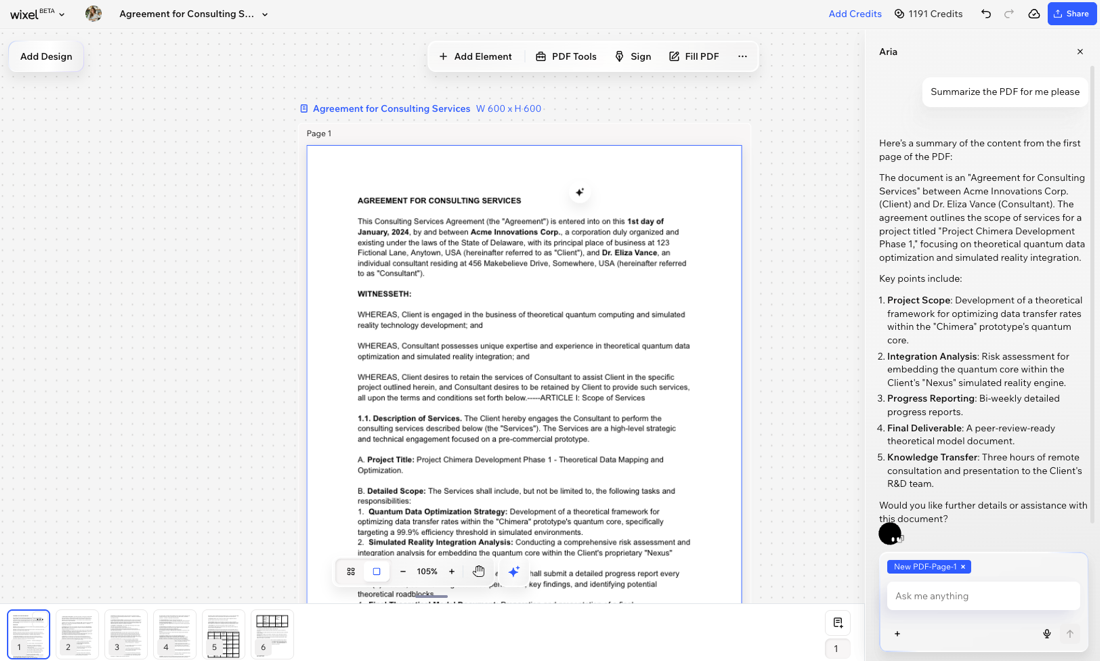
將 PDF 上傳至專案
將文件新增至 Wixel,即可輕鬆編輯。若要處理 PDF,請開啟新專案或現有專案。
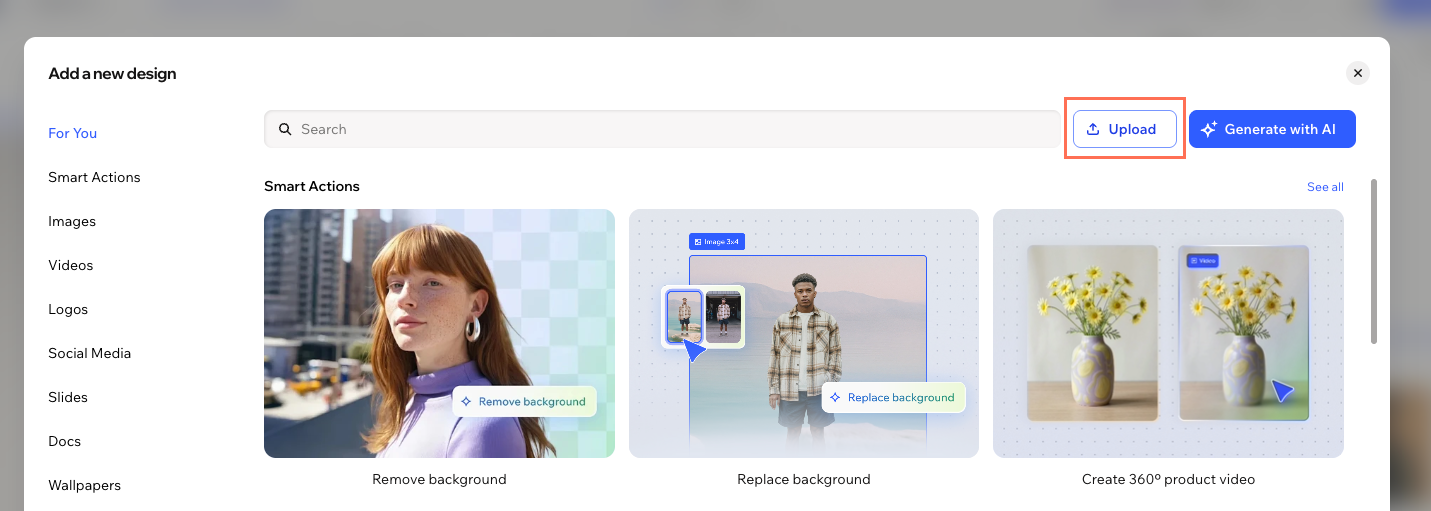
上傳 PDF:
桌面版瀏覽器
行動版瀏覽器
點擊工具列上的「新增設計」圖示
 ,再點擊「上傳」。
選擇裝置中的 PDF 檔案。
注意:
可上傳頁數不超過 100 頁或大小不超過 25 MB 的 PDF 檔案。
填寫 PDF
可使用 Wixel 的 PDF 編輯器,直接在裝置上快速填寫表單,無需列印或掃描。只要點擊幾下,即可新增文字、勾選核取方塊、加入簽名,並在線上提交文件。
填寫 PDF:
桌面版瀏覽器
Wixel 應用程式
選擇專案中的 PDF。
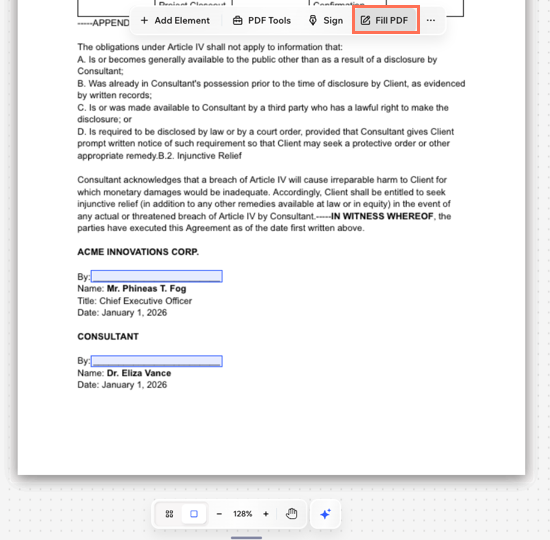
點擊頂端的「填寫 PDF」。
提示:系統會掃描 PDF,並醒目提示需要填寫的欄位。點擊相關欄位以填寫資訊。
PDF 工具的使用
使用 Wixel 實用的 PDF 工具,即可在同一處管理所有文件。
若要使用 PDF 工具:
桌面版瀏覽器
Wixel 應用程式
選擇專案中的 PDF。
點擊操作列上的「PDF 工具」。
選擇要執行的操作:
合併 PDF
拆分 PDF
提示:
切換至「圖庫檢視」,即可全覽 PDF 檔案中的頁面。點擊檔案頂端的「收合」圖示  ,即可收合或展開檔案頁面。
,即可收合或展開檔案頁面。 新增簽名
可透過繪製、輸入或上傳簽名,快速簽署任何 PDF。系統會儲存簽名,日後可從「新增元件」面板存取並使用。
新增簽名的步驟:
桌面瀏覽器
Wixel 應用程式
選擇專案中的 PDF。
點擊操作列上的「簽名」 。
選擇建立簽名的方式:「繪製」、「輸入」或「上傳」。
提示:點擊「清除」即可重新開始。點擊「新增」。
整理頁面
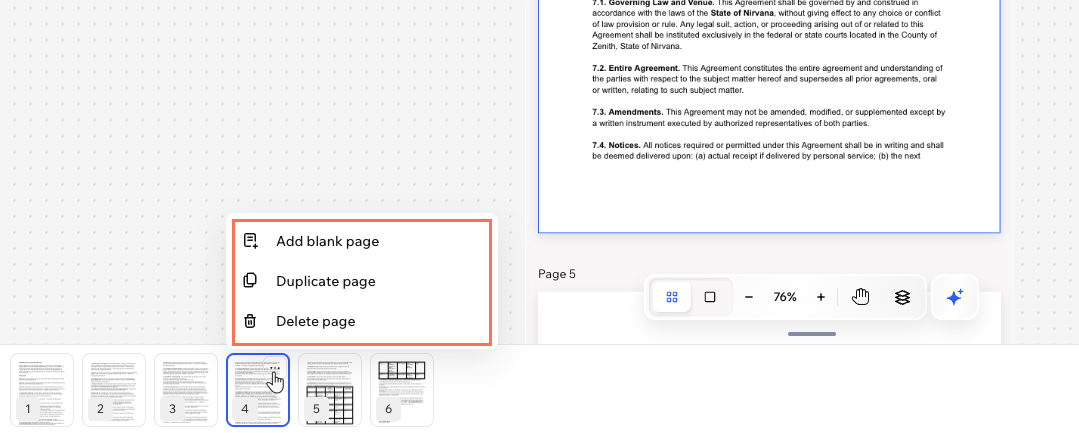
可直接在 Wixel 中重新排列、新增、複製或刪除 PDF 頁面,輕鬆調整文件的頁面順序、新增內容,或視需要移除多餘頁面。
整理頁面的步驟:
桌面瀏覽器
Wixel 應用程式
選擇專案中的 PDF。
前往底部的「頁面」面板。
選擇要執行的操作:
重新排列頁面:拖放頁面即可變更順序。
新增空白頁面:點擊面板上的「新增頁面」圖示
 。
。
提示:點擊操作列上的「新增元件」,即可在頁面中新增文字和圖片。複製頁面:點擊「更多操作」圖示
 ,再點擊「複製頁面」。
刪除頁面:點擊「更多操作」圖示
 ,再點擊「刪除頁面」。
自訂 PDF
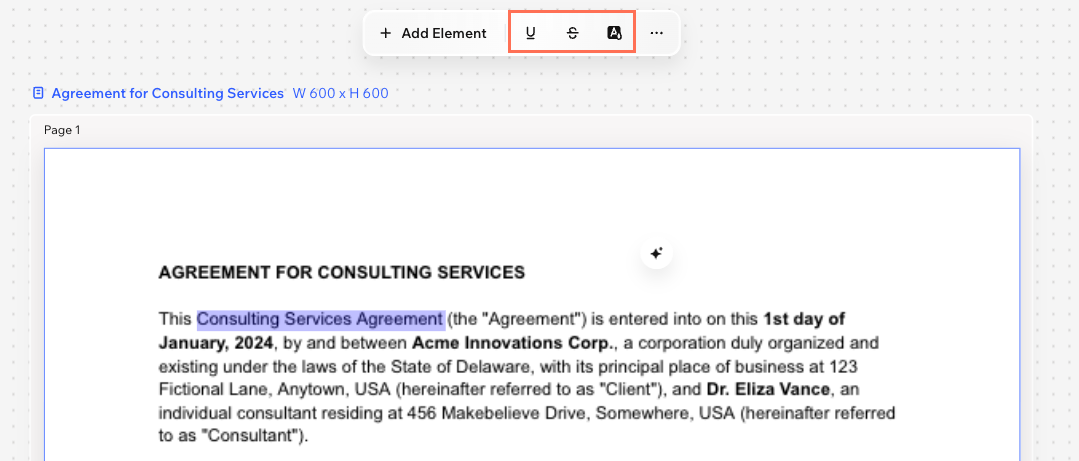
使用編輯器頂端操作列中的工具,打造個人化 PDF 並自訂樣式。這些選項可突顯重要資訊並刪除不必要的資訊,讓您掌控文件的外觀與閱讀體驗。
自訂 PDF:
桌面瀏覽器
Wixel 應用程式
選擇專案中的 PDF。
反白選取相關文字。
使用操作列上的工具進行變更:
底線
 :為重要字詞或區段加上底線以強調內容。
刪除線
 :為要標示為已移除或過時的文字加上刪除線。
醒目提示
 :醒目提示文件中的文字,讓內容更顯眼。
後續步驟
常見問題
點擊下方問題,深入了解 PDF 編輯器的使用方法。
Wixel Agent 可以協助執行哪些操作?
可以將 PDF 檔案儲存至媒體嗎?