


Редактор Wix Harmony: добавление элементов
3 мин.
Эта статья относится к новому редактору Wix Harmony, выпущенному в январе 2026 года. Если вы не уверены, используете ли вы редактор Wix Harmony или редактор Wix, подробнее об этом здесь.
Панель «Добавить элементы» — это основной источник всего, что вы хотите добавить на сайт: от текстовых полей и изображений до галерей, видео и многого другого. Каждая категория предлагает творческие способы воплотить ваше видение и создать сайт, который будет по-настоящему вашим. Независимо от того, знаете ли вы точно, что хотите, или хотите изучить новые параметры товара, добавление элементов происходит быстро и гибко.
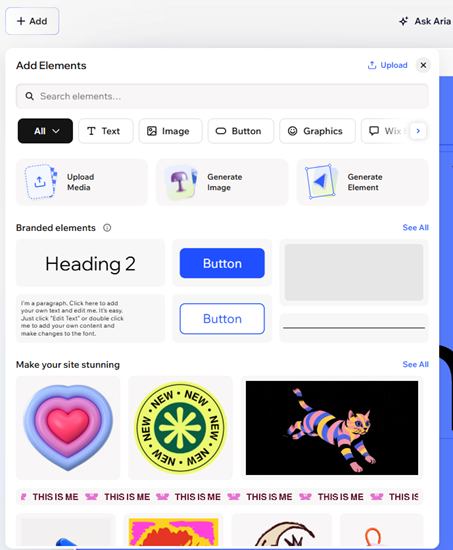
Добавление элемента
Панель «Добавить элементы» позволяет легко изучать, искать или просматривать все, что можно добавить на сайт. Вы можете искать что-то конкретное, загружать собственные медиафайлы или просматривать категории в поисках новых идей для дизайна — и все это в одном месте.
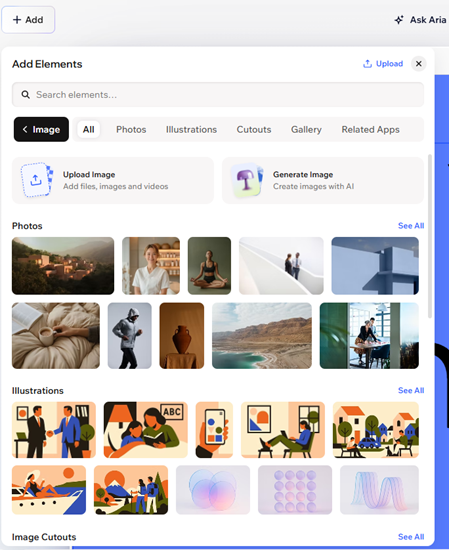
Чтобы добавить элементы:
- Перейдите в редактор.
- Нажмите + Добавить в левом верхнем углу редактора.
- Выберите способ поиска элемента:
- Прямой поиск: используйте строку поиска, чтобы найти нужный элемент.
- Загрузка собственных медиафайлов: нажмите на иконку Загрузить медиа
 рядом со строкой поиска.
 - Просмотр панели:
- Выберите подходящую рубрику.
Совет: нажмите на иконку стрелки , чтобы увидеть больше категорий.
 - Выберите нужную вкладку внутри категории.
- Выберите подходящую рубрику.
- Нажмите на элемент или перетащите его на страницу.
Создание элементов с помощью ИИ:
AI-генератор элементов позволяет создавать элементы, которые идеально соответствуют вашему творческому видению, будь то уникальная идея или потребность в чем-то, чего нет в библиотеке Wix. Нажмите на иконку Создать с помощью ИИ  рядом со строкой поиска, чтобы начать.
рядом со строкой поиска, чтобы начать.Типы элементов
Просмотрите следующие категории на панели «Добавить элементы»:
Категория | Что оно предлагает |
|---|---|
Брендированные заголовки и абзацы, которые мгновенно подстраиваются под стиль сайта, а также ряд дизайнерских заголовков, бегущая строка и сворачиваемый текст — идеальное решение, чтобы сделать длинную информацию удобной для чтения. | |
Огромная библиотека специально подобранных фотографий, иллюстраций и вырезанных изображений с прозрачным фоном. Ищите вдохновение, прокручивая список или просматривая такие темы, как «Абстракция» и «Бизнес», чтобы найти идеальное изображение для каждой страницы. | |
Ряд брендированных кнопок и кнопок с дизайном. Выбирайте варианты только с текстом, только с иконкой или их комбинации. Добавьте панель соцсетей, чтобы направить посетителей на свои профили, или кнопки «Поделиться», чтобы люди могли рассказать о вашей странице в своих любимых соцсетях. | |
Графика | Фигуры, векторная графика, иконки, стикеры и линии, разработанные нашей творческой командой, помогут добавить цвет и характер в любое место на странице. |
Базовые пустые боксы различных цветов и форм, а также готовые боксы с элементами, которые можно настроить. Здесь вы также найдете Slideshow для последовательного показа историй или товаров. | |
Подборка видеоклипов от наших дизайнеров, а также видеоплееры соцсетей, позволяющие встраивать контент из TikTok, YouTube, Instagram и других платформ, чтобы оживить сайт с помощью движения. | |
Форма и контакты | Формы, сгруппированные по назначению (подписка, контакт и другие), с возможностью создать новую форму или добавить уже готовую. Здесь вы также найдете элемент Google Карты, который поможет посетителям проложить маршрут. |
Меню сайта, которые автоматически подключаются к основным страницам, или специальные меню, которые можно настроить для разных разделов или особой навигации. | |
Галереи для демонстрации изображений и видео. Выберите один из множества макетов и настройте галерею в соответствии со своим стилем и контентом. | |
Соцсети | Панели соцсетей со ссылками на ваши аккаунты и кнопки «Поделиться», которые позволяют посетителям делиться вашими страницами, расширяя охват аудитории одним кликом. |
Простые способы добавления внешнего контента путем встраивания ссылки или вставки HTML-кода. Отображайте на сайте что угодно: от виджетов до сторонних медиафайлов. | |
Приложения | Бизнес-решения Wix (например, Wix Stores, Wix Bookings), а также рекомендуемые сторонние приложения. |