Редактор Wix Harmony: добавление и настройка сворачивающегося текста
3 мин.
Эта статья относится к новому редактору Wix Harmony, выпущенному в январе 2026 года. Если вы не уверены, используете ли вы редактор Wix Harmony или редактор Wix, ознакомьтесь с дополнительной информацией здесь.
Сворачивающийся текст идеально подходит для размещения большого объема информации без перегрузки страницы. Сначала видна только часть текста, и посетители могут нажать кнопку развертывания или ссылку, чтобы увидеть остальное.

Добавление сворачивающегося текста
Начните с добавления сворачивающегося текстового поля на сайт. Выберите подходящий стиль, шрифт, количество строк и другие параметры в соответствии с вашим контентом и дизайном.
Интересный факт
Сворачивающиеся текстовые поля могут содержать до 120 000 символов, поэтому они отлично подходят для отображения длинных текстов.
Чтобы добавить сворачивающийся текст:
- Перейдите в редактор.
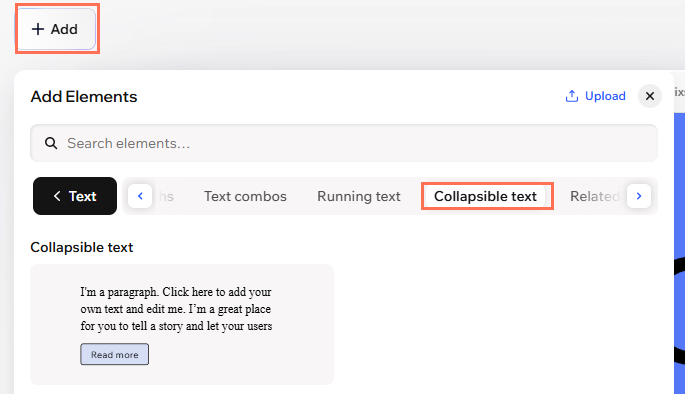
- Нажмите + Добавить в левом верхнем углу редактора.
- Нажмите Сворачивающийся текст.
- Нажмите или перетащите выбранный стиль текста на страницу.
- Дважды нажмите на новое текстовое поле, чтобы добавить свой текст.
- Настройте шрифт, цвет и стиль в соответствии с внешним видом вашего сайта.
Настройка сворачивающегося текста
После добавления текстового поля на страницу решите, как посетители смогут получить доступ к полному тексту. Добавьте кнопку для развертывания контента на той же странице или создайте ссылку, ведущую к полному тексту в другом месте. Настройте выравнивание, интервалы и количество строк, отображаемых до того, как посетитель нажмет кнопку.
Чтобы настроить макет текста:
- Перейдите в редактор.
- Нажмите на сворачиваемый текст.
- Нажмите на иконку Настройки
 на панели действий.
 - Отрегулируйте любые из следующих настроек:
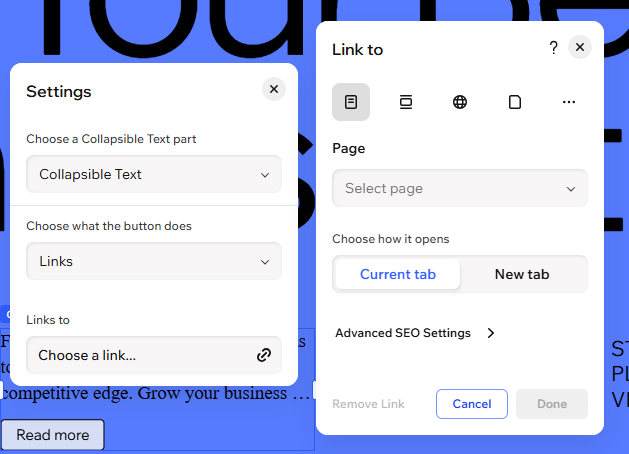
- Выберите часть сворачивающегося текста: решите, хотите ли вы редактировать Сворачивающийся текст или Кнопку.
- Выберите действие кнопки: решите, будет ли ваша кнопка разворачивать текст или работать как ссылка.
- Разворачивает: введите текст, который должен отображаться на кнопке развертывания и на кнопке, которую посетители нажимают для сворачивания текста (например, «Читать далее» и «Свернуть»).
- Ссылки: введите текст, который должен отображаться на кнопке, а также URL-адрес полной версии текста.
- Доступное имя: при редактировании кнопки введите краткое описание, которое сообщает программам чтения с экрана, что делает кнопка (например, «Подробнее об этом разделе»).
Настройка дизайна сворачивающегося текста
Вы полностью контролируете внешний вид своего сворачиваемого текста. Настройте дизайн самого сворачиваемого текста и кнопки, на которую нажимают посетители, чтобы прочитать больше — отрегулируйте все, от шрифтов и цветов до выравнивания и интервалов.
Чтобы настроить дизайн сворачиваемого текста:
- Перейдите в редактор.
- Нажмите на сворачиваемый текст.
- Нажмите на иконку Все параметры дизайна
 на панели действий.
 - Выберите соответствующую часть сворачиваемого текста в разделе Выберите, что оформить.
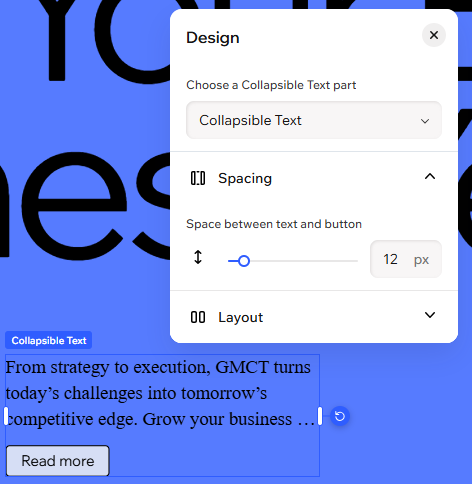
- Сворачивающийся текст: увеличьте или уменьшите расстояние между текстом и кнопкой. Вы также можете решить, сколько строк текста будет отображаться.
- Текст: настройте шрифт текста, форматирование, выравнивание, регистр и многое другое. Вы также можете выбрать, применять ли направление сайта к тексту (т. е. слева направо или справа налево).
- Кнопка: настройте дизайн кнопки, на которую нажимают посетители, чтобы прочитать больше. Измените цвет заливки, границы, углы, тень и интервалы. Вы также можете настроить выравнивание и выбрать, применять ли направление сайта к кнопке (т. е. слева направо или справа налево).
- Текст: настройте текст, который появляется на кнопке. Измените шрифт, форматирование, выравнивание, регистр и интервалы. Вы также можете применить тень для создания 3D-эффекта.