


Редактор Wix Harmony: добавление и настройка текста
6 мин.
Эта статья относится к новому редактору Wix Harmony, выпущенному в январе 2026 года. Если вы не уверены, используете ли вы редактор Wix Harmony или редактор Wix, ознакомьтесь с дополнительной информацией здесь.
Текст придает сайту индивидуальность: приветствует посетителей, рассказывает вашу историю и побуждает к действию. В редакторе Wix Harmony легко добавить, настроить или удалить текст, чтобы ваш сайт всегда выглядел актуальным и привлекательным. Понятные и дружелюбные слова не только привлекают внимание, но и помогают людям быстро понять, чем занимается ваш бизнес.
Добавление текста на сайт
Начните с добавления текстовых элементов, которые отражают ваш уникальный стиль. Выбирайте из эффектных заголовков, четких абзацев, бегущей строки и креативных текстовых комбинаций — здесь есть все необходимое, чтобы донести ваше сообщение.
Чтобы добавить текст:
- Перейдите в редактор.
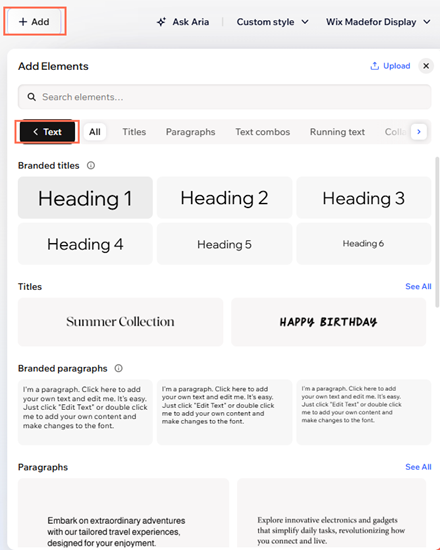
- Нажмите + Добавить в левом верхнем углу редактора.
- Выберите стиль текста:
- Заголовки: для названий разделов и броских заголовков.
- Абзацы: для длинных фрагментов текста.
- Текст в строку: для небольших гибких текстовых зон (например, подписей или деталей).
- Комбинация текста: для креативных макетов текста со смешанными стилями.
- Нажмите на выбранный стиль текста или перетащите его на страницу.
- Дважды кликните по новому текстовому полю, чтобы добавить свой текст.
- Настройте шрифт, цвет и стиль в соответствии с оформлением сайта.
Редактирование текста
Как только текст появится на странице, вы сможете настроить каждое слово в соответствии со своим посылом. Обновляйте контент в любое время, чтобы каждый раздел сайта оставался актуальным и интересным для аудитории.
Чтобы отредактировать текст:
- Перейдите в редактор.
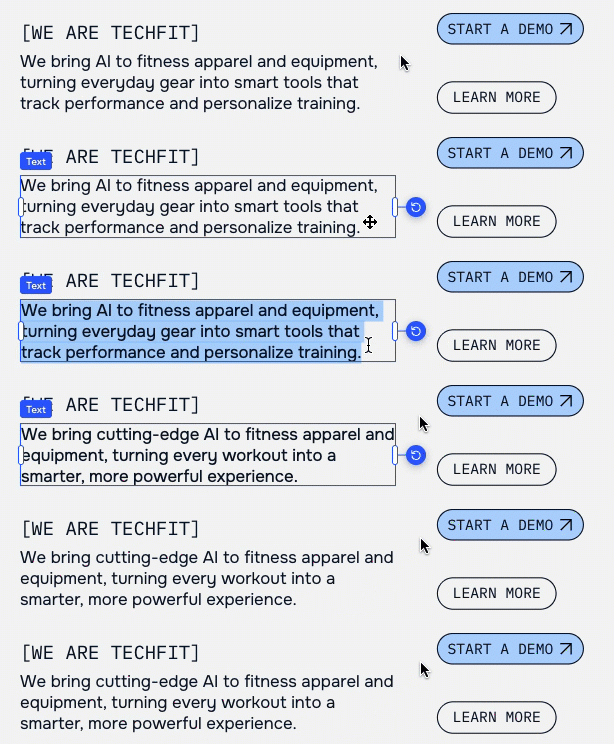
- Дважды кликните по текстовому элементу.
- Введите или вставьте текст в текстовое поле.
Форматирование текста
Форматирование текста определяет то, как слова будут выглядеть на странице: например, жирные заголовки, различные размеры шрифтов, цвета и интервалы. С помощью этих параметров вы можете выделить главное и сделать контент удобным для просмотра и чтения.
Чтобы отформатировать текст:
- Перейдите в редактор.
- Выберите нужный текстовый элемент.
- Нажмите на иконку Все параметры текста
 на панели действий.
 - Настройте необходимые параметры:
Шрифт
Жирный, Курсив, Подчеркивание, Зачеркнутый
 , Курсив
  и/или Подчеркивание
  .
.Выровнять
Межстрочный и межсимвольный интервал
Пример
Тип списка
Отступ
Ориентация
Цвет обводки и выделения
Применение тени
SEO и специальные возможности (HTML-тег)
Совет:
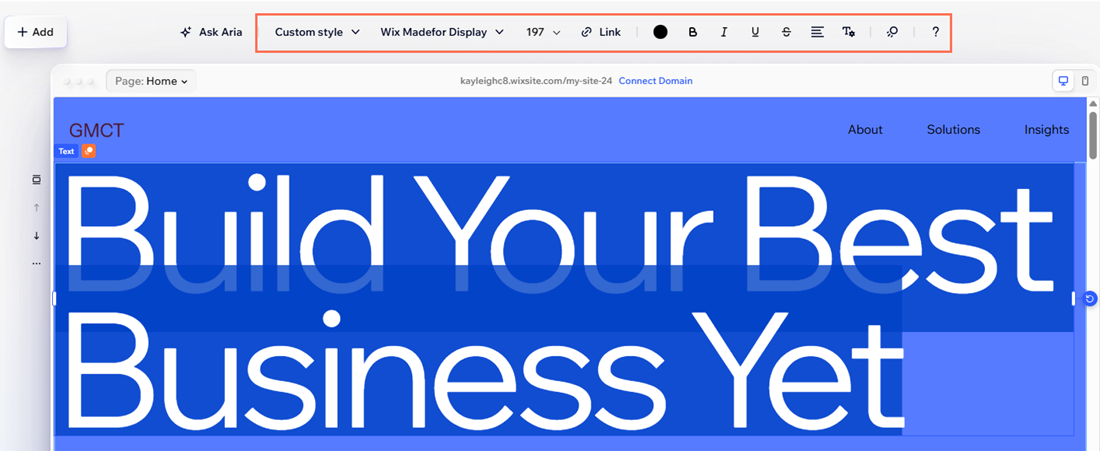
Для быстрой корректировки форматирования вы также можете нажать на иконки на панели действий в верхней части редактора.
Добавление и настройка текста с помощью ИИ
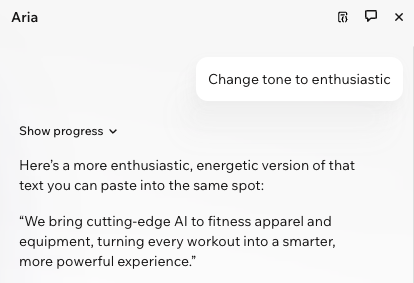
Позвольте Aria, вашему встроенному ИИ-агенту, помочь вам во всем: от написания нового текста до доработки существующего. Выберите нужное текстовое поле и нажмите Спросить Aria на панели действий — это идеальный инструмент для мозгового штурма, переписывания или шлифовки текстов на сайте.
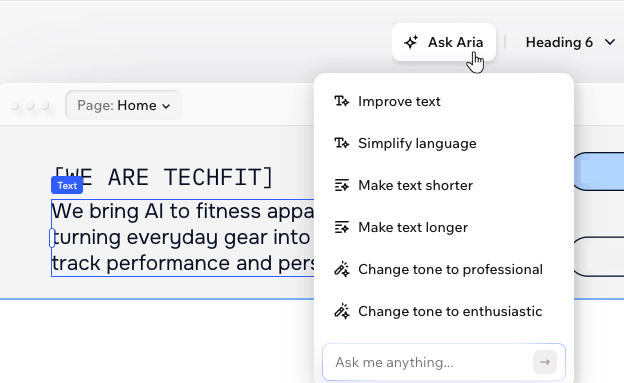
Aria создает готовый к использованию текст за считанные секунды, освобождая ваше время для работы над дизайном и важными идеями. Более того, этот ИИ очень удобен для пользователя — просто введите запрос, и Aria предложит умные результаты в стиле вашего бренда, которые можно редактировать или перемещать по своему усмотрению.
Важно:
Необходимо проверить и при необходимости отредактировать текст перед тем, как опубликовать изменения, чтобы убедиться в следующем:
- Текст соответствует Условиям использования Wix.
- У вас есть все необходимые права и лицензии для использования и публикации этого контента.
Часто задаваемые вопросы
Нажмите на вопрос ниже, чтобы узнать об этом подробнее.
Как изменить стиль шрифта для всего текста на сайте?
Можно ли вставить текст в текстовое поле?
Как показать длинный текст, не занимая при этом много места?
Можно ли разместить текст поверх изображения?
Что такое бегущая строка и можно ли ее настроить?
Есть ли в текстовых полях редактора ограничение по количеству символов?
Какие существуют ограничения на использование шрифтов в Wix?