


Редактор Wix Harmony: добавление и настройка видеоплеера
5 мин.
Эта статья относится к новому редактору Wix Harmony, выпущенному в январе 2026 года. Если вы не уверены, используете ли вы редактор Wix Harmony или редактор Wix, ознакомьтесь с дополнительной информацией здесь.
Видео оживляют историю вашего сайта, привлекая внимание и устанавливая связь с посетителями. Используйте раздел Витрина для рекламного ролика, чтобы увеличить продажи с помощью демо-версии или выделить что-то вдохновляющее из ваших соцсетей.
С помощью видеоплеера вы можете загружать видео прямо на сайт или встраивать их из любимых соцсетей. Добавьте обложку, настройте параметры воспроизведения, такие как автозапуск или зацикленный повтор, и выберите, будут ли посетители видеть панель управления.
Добавление плеера
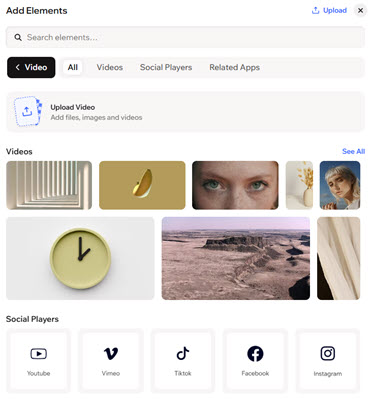
Выберите плеер на панели Добавить элементы и перетащите его на сайт. Вы можете загрузить видеофайл прямо со своего компьютера или добавить социальный плеер и вставить URL-адрес из соцсети.
Добавление видео:
- Перейдите в редактор.
- Нажмите + Добавить в левом верхнем углу редактора.
- Прокрутите категории и выберите Видео.
- Выберите способ добавления видео:
- Загрузка: загрузите видео со своего компьютера.
- Нажмите Загрузить видео.
- Нажмите Загрузить с компьютера.
- Выберите видео, которое хотите загрузить.
- Нажмите Добавить на страницу.
- Вставка: добавьте социальный плеер с выбранной платформы, например Facebook, Vimeo или TikTok.
- Перетащите нужный плеер на страницу.
- Нажмите Заменить видео на панели действий.
- Введите URL-адрес видео.
- Загрузка: загрузите видео со своего компьютера.
Настройка плеера
Настройте, как и когда воспроизводится видео, добавьте индивидуальности с помощью собственных заголовков или обложек и оформите плеер так, чтобы он дополнял остальную часть сайта.
Примечание:
Доступные параметры настройки зависят от того, загружаете ли вы видео или встраиваете его.
Настройка видеоплеера:
- Перейдите в редактор.
- Нажмите на элемент видеоплеера на странице.
- Выберите способ настройки:
Настройка воспроизведения видео
 на панели действий.
Изменить видео
Добавьте обложку
 .
.Дизайн плеера
 на панели действий.
 : настройте границы видео, чтобы выделить его, выбрав цвет, ширину и стиль. Нажмите на иконку Редактировать все границы
  , чтобы настроить их все одновременно.
 : настройте текст видео, изменив его шрифт, размер, цвет и форматирование.
 : сделайте углы видео более квадратными или округлыми, перемещая ползунок Радиус угла. Нажмите на иконку Редактировать отдельные углы
  : примените внутреннюю и внешнюю тень, чтобы придать видео интересный 3D-эффект, установив положение, размытие, цвет и другие параметры.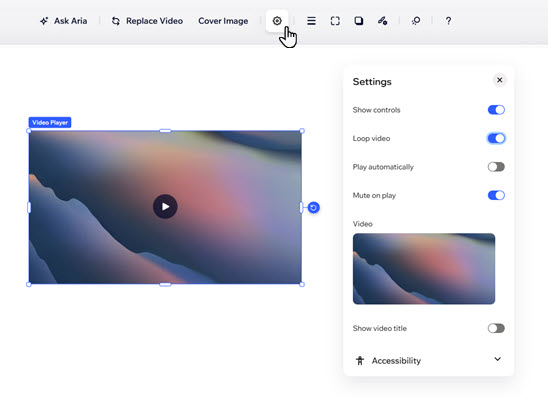
Устранение неполадок плеера
Даже в самом лучшем дизайне могут возникнуть небольшие заминки. Ниже приведены типичные проблемы, с которыми вы можете столкнуться при работе с видео, и способы их эффективного решения.
Почему видео не воспроизводится на опубликованном сайте?
Я настроил автовоспроизведение видео, но звука нет. Почему?
Часто задаваемые вопросы
Нажмите на вопрос ниже, чтобы узнать подробнее о добавлении и настройке видео:
Из каких соцсетей можно встраивать видео?
Какие форматы и размеры файлов рекомендуются для загрузки и вставки видео?
Будет ли воспроизводиться звук, если для видео установлено автовоспроизведение?
Будут ли просмотры видео на сайте учитываться на видеоплатформе (например, YouTube)?