


Редактор Wix Harmony: дизайн элементов
5 мин.
Эта статья относится к новому редактору Wix Harmony, выпущенному в январе 2026 года. Если вы не уверены, используете ли вы редактор Wix Harmony или редактор Wix, узнайте больше здесь.
Панель Дизайн позволяет воплотить ваше творческое видение в жизнь, деталь за деталью. Если вы хотите обновить цвета, настроить части элемента или задать уникальные стили для разных состояний, у вас есть возможность гибко формировать внешний вид каждой части сайта.
Поскольку у каждого элемента свои параметры стиля, вы увидите разные настройки в зависимости от того, что вы редактируете.
Как начать?
Нажмите на элемент, затем нажмите на иконку Все параметры дизайна  на панели действий.
на панели действий.Выбор цветов
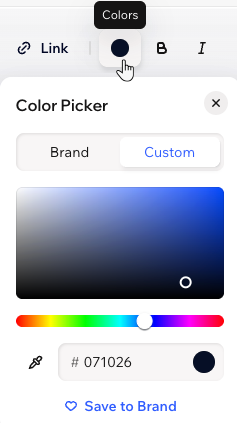
При нажатии на круг выбора цвета открывается окно выбора цвета. Здесь вы можете увидеть цвета бренда вашего сайта, а также любые пользовательские цвета, которые вы используете. Есть 3 способа выбрать новый цвет:
- Перемещайте точки на цветовой схеме, чтобы найти нужный цвет
- Введите код цвета (например, #000000 для черного)
- Нажмите на иконку Пипетка
 , чтобы выбрать цвет элемента на странице
Дизайн отдельных частей элементов
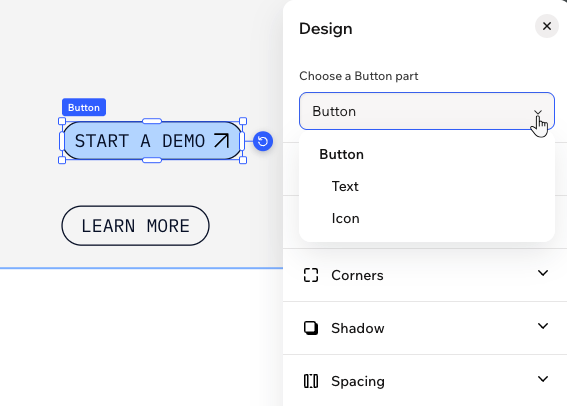
Некоторые элементы в редакторе предлагают расширенные параметры дизайна, позволяя стилизовать отдельные части по отдельности. Например, при работе с кнопками вы можете настроить саму кнопку, ее иконку или текст — так вы сможете проработать каждую деталь и подогнать ее под свой уникальный стиль. Используйте выпадающий список, чтобы выбрать часть, которую хотите персонализировать.
Глоссарий по дизайну
Ознакомьтесь с таблицей ниже, чтобы узнать о каждой настройке дизайна — что она означает и как она помогает улучшить дизайн.
Настройка | Что это? |
|---|---|
Цвета фона / заполнения  | Добавьте цвет заливки, чтобы дополнить содержимое элемента. Нажмите на круг рядом с пунктом Цвет, чтобы выбрать один из цветов вашего бренда или пользовательский цвет. Контейнеры и секции: нажмите Заменить фон на панели действий, чтобы изменить цвет фона. |
Граница  | Настройте границы элемента, чтобы выделить его. Вы можете выбрать цвет, ширину и стиль всей границы или нажать на иконку Настроить границы отдельно  , чтобы оформить каждую сторону по отдельности. , чтобы оформить каждую сторону по отдельности. |
Углы  | Сделайте углы элемента более квадратными или округлыми, перемещая ползунок в разделе Радиус. Нажмите на иконку Настроить углы отдельно , чтобы оформить каждый угол по отдельности. |
Тень  | Примените тень, чтобы придать элементу интересный 3D-эффект. Вы можете добавить тень внутри элемента (Внутренняя) или сделать так, чтобы элемент отбрасывал тень (Внешняя). Определите положение тени, размытие, размер, цвет и прозрачность. |
Интервал  | Добавьте свободного пространства вашему контенту, настроив отступы вокруг элемента или выбранной области. В зависимости от того, что вы редактируете, вы можете увидеть параметры для настройки отдельных сторон, добавления вертикальных и горизонтальных интервалов и многого другого. |
Макет  | Настройте элемент так, как вам нужно, изменив его настройки макета. В зависимости от того, что вы редактируете, могут быть доступны параметры, позволяющие отразить, выровнять, задать направление или точно настроить размер и положение. |
Управляйте внешним видом любого текста, настраивая его шрифт, насыщенность, размер, цвет и форматирование. В зависимости от того, что вы редактируете, вы можете нажать Больше настроек текста. Это откроет дополнительные настройки, такие как интервал между строками, регистр и многое другое. |

Создание с Wix Harmony:
Откройте для себя новое поколение создания сайтов с Wix Harmony. Легко переходите от работы с ИИ-агентом к точному перетаскиванию элементов — теперь процесс творчества станет таким же естественным, как полет мысли.