


Редактор Wix Harmony: добавление и настройка кнопок
4 мин.
Эта статья относится к новому редактору Wix Harmony, выпущенному в январе 2026 года. Если вы не уверены, используете ли вы редактор Wix Harmony или редактор Wix, ознакомьтесь с дополнительной информацией здесь.
Кнопки добавляют сайту стиль и интерактивность, помогая посетителям ориентироваться, находить нужное и оставаться вовлеченными. Привязывайте кнопки к другим страницам, документам или внешним сайтам, чтобы направлять людей именно туда, куда нужно.
Например, если вы ведете интернет-магазин, вы можете использовать кнопки, чтобы привлечь внимание к специальным предложениям, выделить популярные товары или отправить клиентов сразу к оформлению заказа, делая каждое посещение более эффективным.
Добавление кнопки
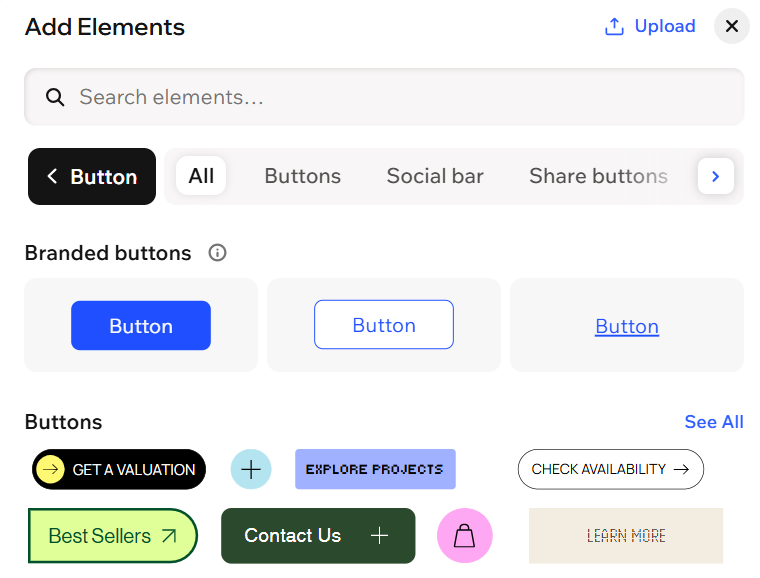
Вы можете добавить кнопку из панели Добавить элементы в левой части редактора. Доступно несколько различных вариантов с разными макетами.
Чтобы добавить кнопку:
- Перейдите в редактор.
- Нажмите + Добавить в левом верхнем углу редактора.
- Выберите категорию Кнопки.
- Перетащите понравившийся дизайн на страницу.
Настройка кнопки
Существует множество способов настроить кнопки. В зависимости от типа кнопки вы можете настроить фон, текст и иконку. Выбирайте цвета, заливки, углы, тени и многое другое, чтобы создавать привлекательные эффекты при навигации посетителей по сайту.
Экспериментируйте с яркими, выразительными цветами и параметрами дизайна, чтобы каждая кнопка выделялась и соответствовала стилю вашего сайта.
Чтобы настроить кнопку:
- Перейдите в редактор.
- Нажмите на нужную кнопку.
- Выберите действие:
Замена иконки на кнопке
 .
.Добавление анимации для иконки кнопки
 под заголовком Начальная иконка.
Редактирование текста на кнопке
Изменение стиля кнопки
Отображение или скрытие элементов на кнопке
 на панели действий.
Добавление ссылки на кнопку
 на панели действий.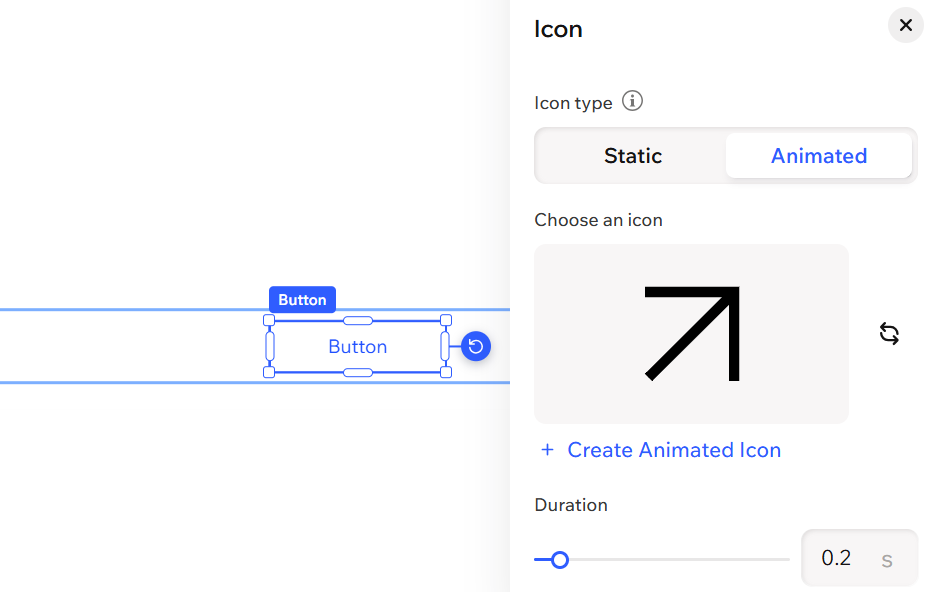
Совет:
Нажмите на иконку «Все параметры дизайна»  , чтобы увидеть еще больше вариантов дизайна для вашей кнопки. Подробнее о дизайне элементов в редакторе.
, чтобы увидеть еще больше вариантов дизайна для вашей кнопки. Подробнее о дизайне элементов в редакторе.Часто задаваемые вопросы
Нажмите на вопрос ниже, чтобы узнать больше о добавлении и настройке кнопок.
Что такое атрибут rel в настройках SEO при добавлении ссылки на кнопку и нужен ли он?
Что дает привязка кнопки к поп-апу?
Как разрешить поисковым системам индексировать PDF-документы?
 на панели действий.