


Редактор Wix Harmony: добавление ссылки к элементу
6 мин.
Эта статья относится к новому редактору Wix Harmony, выпущенному в январе 2026 года. Если вы не уверены, используете ли вы редактор Wix Harmony или редактор Wix, узнайте больше здесь.
Добавляйте ссылки в элементы на сайте, чтобы помочь посетителям ориентироваться в контенте и направлять их к важной и актуальной информации.
Вы можете добавить самые разные типы ссылок: направляйте посетителей на другие страницы сайта, внешние URL, поп-апы или даже предлагайте способы прямой связи с вами (например, эл. почта, WhatsApp).
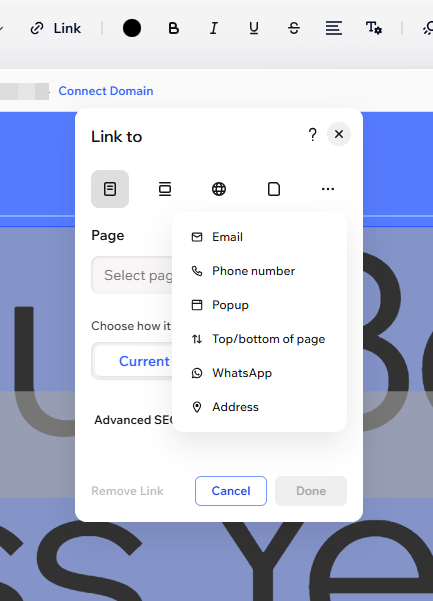
Типы ссылок
Существует множество типов ссылок, которые можно добавить в элементы, чтобы направить посетителей сайта к любому контенту, включая ссылки на поп-апы, секции и адреса.
Выберите вариант ниже, чтобы узнать подробнее о типах ссылок:
Страница
Секция
Веб-адрес
Документ
Эл. почта
Номер телефона
Поп-ап
Верх / низ страницы
WhatsApp
Адрес
Добавление ссылки на элемент
Добавляйте ссылки на различные элементы, включая изображения, кнопки и векторную графику.
Чтобы добавить ссылку на элемент:
- Перейдите в редактор.
- Выберите соответствующий элемент.
- Нажмите на иконку Ссылка
 на панели действий.
 - Нажмите Выбрать ссылку.
- Выберите тип ссылки из предложенных вариантов вверху.
Совет: нажмите на иконку Другие параметры , чтобы найти дополнительные варианты, такие как Эл. почта, Телефон, поп-ап, Верх/низ страницы, WhatsApp или Адрес.
 - Выберите тип ссылки и введите данные.
- Нажмите Готово.
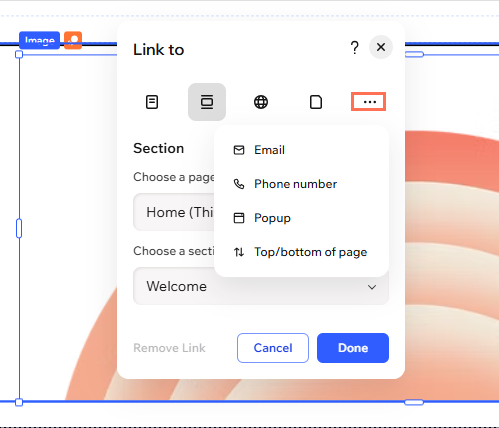
Хотите удалить ссылку?
Повторите шаги 1–3 и нажмите Удалить ссылку.
Добавление ссылки в текст
Направляйте посетителей на другие сайты, секции или страницы, добавляя текстовые ссылки. Превратите любой фрагмент текста в кликабельную ссылку или добавьте URL, чтобы сделать навигацию простой и интуитивно понятной.
Примечание:
Не добавляйте в текстовое поле никакой другой текст, так как это сделает URL некликабельным.
Чтобы добавить ссылку в текст:
- Перейдите в редактор.
- Выберите соответствующее текстовое поле.
- Нажмите на иконку Ссылка
 на панели действий.
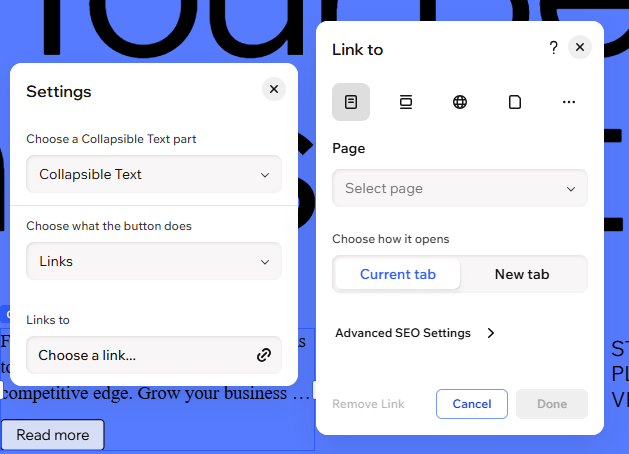
 - Нажмите Выбрать ссылку.
- Выберите тип ссылки и введите данные.
Совет: нажмите на иконку Другие действия, чтобы найти дополнительные параметры, такие как Эл. почта, Телефон, Всплывающее окно, pop-up, Верх/низ страницы, WhatsApp или Адрес. - Нажмите Готово.
Совет: чтобы убрать подчеркивание гиперссылки, выделите текст со ссылкой и нажмите на иконку Подчеркивание на панели действий. Текст по-прежнему будет содержать ссылку.
 - (Необязательно) Настройте цвет и форматирование текста со ссылкой.
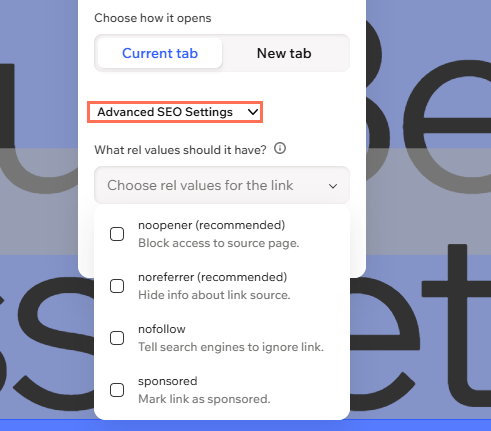
Расширенная настройка SEO
Когда вы привязываете ссылку к элементу для перехода на страницу сайта или веб-адрес, вы можете настроить атрибут rel. Это сообщает поисковым системам и браузерам, как обрабатывать ссылку.
Важно:
Атрибуты rel — это дополнительная настройка. Выбор неправильного параметра может повлиять на сайт или ссылки, поэтому меняйте их только в том случае, если вы понимаете, что делаете.
Чтобы добавить атрибут rel:
- Перейдите в редактор.
- Выберите соответствующий элемент.
- Нажмите на иконку Ссылка на панели действий.
- Нажмите Расширенные настройки SEO.
- В разделе Какие значения rel должны быть у ссылки?, выберите нужный атрибут rel:
- noopener: обеспечивает безопасность сайта, запрещая открываемой странице доступ к странице, с которой она была открыта. (Рекомендуется)
- noreferrer: не позволяет сайту, на который ведет ссылка, видеть, откуда пришел посетитель.
- nofollow: сообщает поисковым системам не переходить по ссылке и не учитывать ее при ранжировании.
- sponsored: помечает ссылку как платную рекламу или размещение, что помогает защитить ваше SEO.
Часто задаваемые вопросы
Нажмите на вопрос ниже, чтобы узнать подробнее.
Можно ли открыть ссылку в новой вкладке или окне?
Можно ли выбрать цвет, в который окрашивается текст с гиперссылкой после того, как посетители нажали на него?
При добавлении ссылки появляется ошибка «Чтобы добавить ссылку, сначала удалите разрыв строки»
Можно ли добавить ссылку на скачиваемый файл, например PDF или документ Word?
Что делать, если текстовая ссылка не работает или ведет на страницу ошибки 404?