


Редактор Wix Harmony: Добавление и настройка поп-апов
Поп-апы — это эффективный способ привлечь внимание посетителей и показать важные объявления, акции или просто поприветствовать их на сайте. Вы можете полностью настроить эти всплывающие окна, выбрать, когда они будут появляться, и определить, как посетители будут с ними взаимодействовать.
Добавление поп-апа
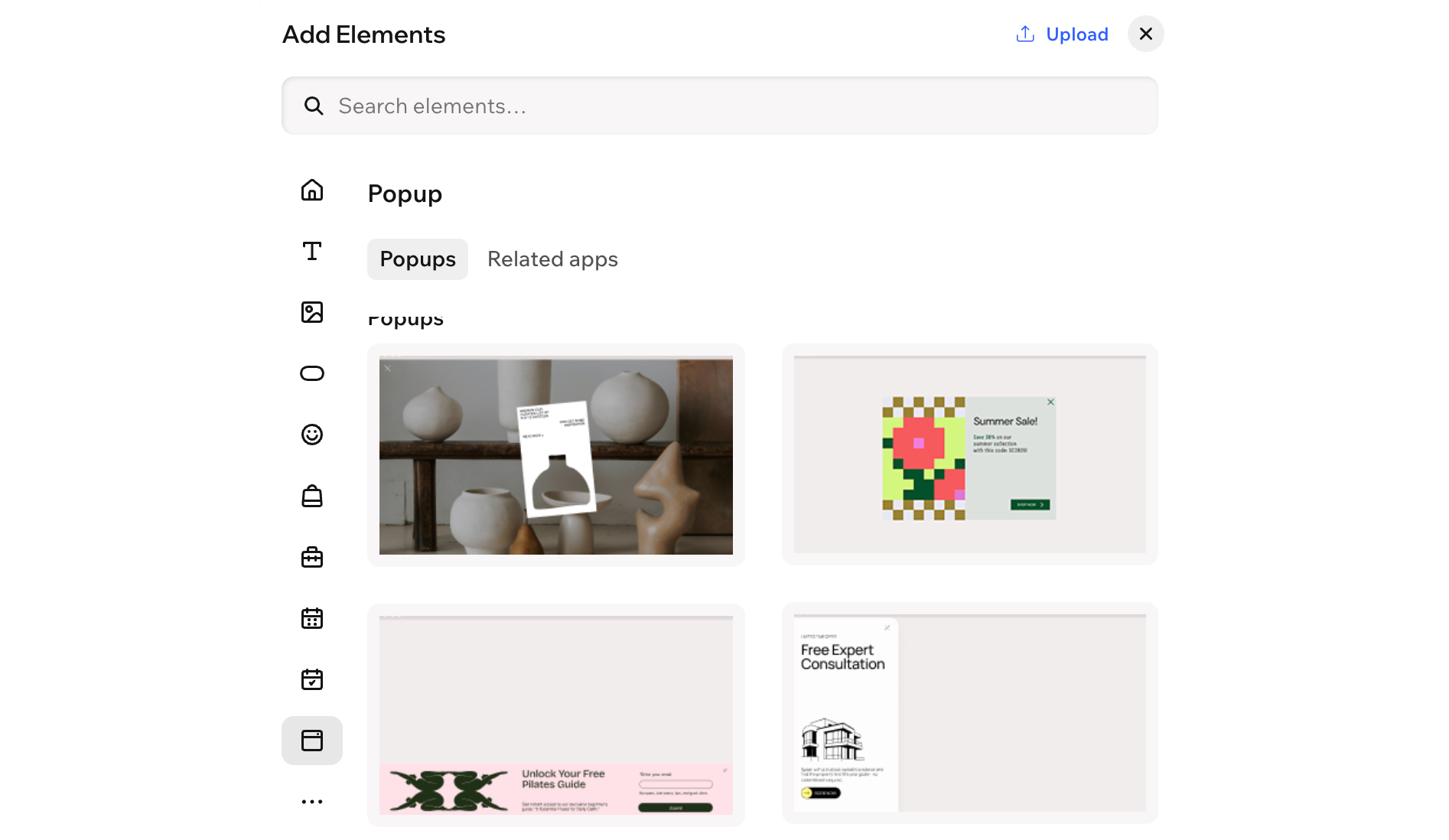
Начните с добавления поп-апа на сайт. На выбор доступны разные шаблоны и категории, например поп-апы «Welcome» и «Contact».
Чтобы добавить поп-ап:
- Перейдите в редактор.
- Нажмите + Добавить в левом верхнем углу редактора.
- Выберите Элементы.
- Наведите курсор на значок Ещё варианты
 , затем прокрутите вниз и нажмите Поп-ап
  .
. - Перетащите подходящий дизайн на страницу.
Настройка поп-апа
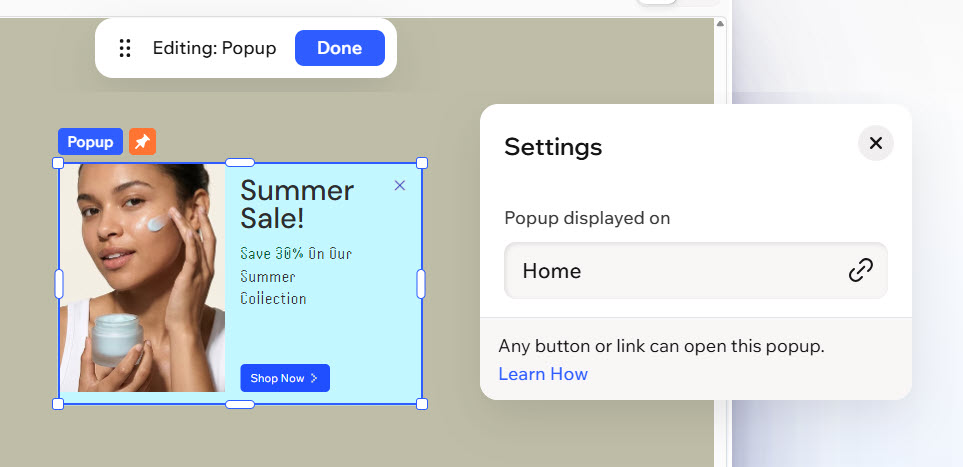
Настройте содержимое, дизайн и поведение поп-апа в соответствии со стилем бренда. Вы можете изменить его внешний вид, место показа на сайте и способ закрытия для посетителей.
Чтобы настроить поп-ап:
- Перейдите в редактор.
- Нажмите на выпадающий список Страница в левом верхнем углу страницы.
- (На панели Страницы сайта) Выберите нужный поп-ап.
- Нажмите на элемент поп-апа в редакторе.
- Выберите способ настройки поп-апа:
Выберите, на каких страницах будет показываться поп-ап
 на панели действий
Добавление элементов
Настройка дизайна поп-апа
 на панели действий.
 : Измените цвет элемента, выбрав один из фирменных цветов или свой собственный.
 : Добавьте пространство вокруг содержимого с помощью отступов вокруг элемента или выделенной области.
 : Настройте границы элемента, чтобы он выделялся. Выберите цвет, ширину и стиль.
  : Сделайте углы элемента более квадратными или круглыми, перетаскивая ползунок под Радиус. Нажмите значок Редактировать отдельные углы
  , чтобы настроить каждый угол отдельно.
 : Добавьте внутреннюю и внешнюю тень, чтобы придать элементу интересный 3D-эффект. Можно настроить положение, размытие, цвет и другие параметры.
Выбор способа закрытия поп-апа посетителями
 на панели действий.
Установка задержки
Связывание элементов с поп-апами
Свяжите элементы на сайте с открытием поп-апа, чтобы посетители не пропустили объявление. Вы можете связать текст, изображения, видео и кнопки.
Чтобы связать элемент с поп-апом:
- Перейдите в редактор.
- Нажмите на нужный элемент в редакторе.
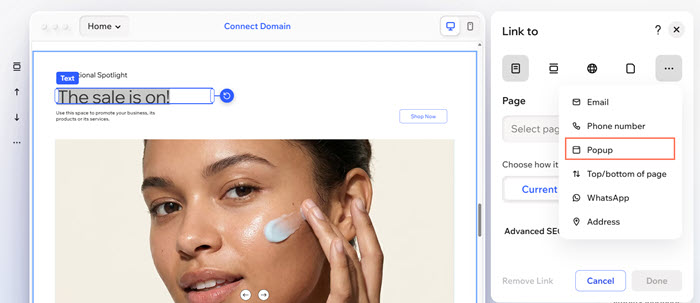
- Нажмите значок Ссылка
 на панели действий.
 - Нажмите Выбрать ссылку.
- Нажмите значок Ещё варианты
 и выберите Поп-ап.
 - Нажмите выпадающий список Поп-ап и выберите нужный поп-ап.
- Нажмите Готово.
Управление поп-апами
Поддерживайте порядок и актуальность поп-апов с помощью этих параметров управления.
Чтобы управлять поп-апами:
- Перейдите в редактор.
- Нажмите выпадающий список «Страница» в левом верхнем углу страницы.
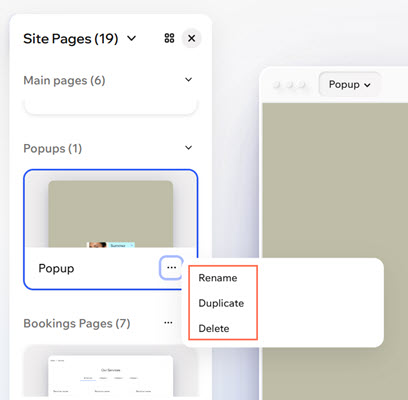
- (В панели страниц сайта) наведите курсор на поп-ап и нажмите значок «Дополнительные действия»
 .
. - Выберите нужное действие:
Переименование поп-апа
 , чтобы сохранить изменения.
Создание копии поп-апа
Удаление поп-апа
Часто задаваемые вопросы
Нажмите на вопрос ниже, чтобы узнать больше о поп-апах:
Можно ли настроить несколько поп-апов так, чтобы они автоматически показывались на странице?
Можно ли посмотреть, как выглядит поп-ап, до публикации изменений?
Можно ли поделиться ссылкой на поп-ап?
Можно ли выбрать, где на экране будет показываться поп-ап?