


Редактор Wix Harmony: превью и публикация сайта
4 мин.
Эта статья относится к новому редактору Wix Harmony, выпущенному в январе 2026 года. Если вы не уверены, используете ли вы редактор Wix Harmony или редактор Wix, ознакомьтесь с информацией здесь.
Управляйте сайтом прямо из редактора, чтобы он всегда соответствовал вашим последним изменениям. Сохраняйте, просматривайте и публикуйте контент, как только придет вдохновение.
В редакторе Wix Harmony сайт сохраняется автоматически, поэтому вам не нужно беспокоиться о потере работы. Вы также можете сохранять изменения вручную в любое время для дополнительного спокойствия.
Работа с автосохранением
Автосохранение помогает защитить работу, автоматически сохраняя изменения в процессе создания сайта. Благодаря этой функции вы не потеряете прогресс, если забудете сохранить изменения вручную.
Чтобы проверить, когда сайт был сохранен в последний раз, наведите курсор на иконку Автосохранение  в правом верхнем углу редактора.
в правом верхнем углу редактора.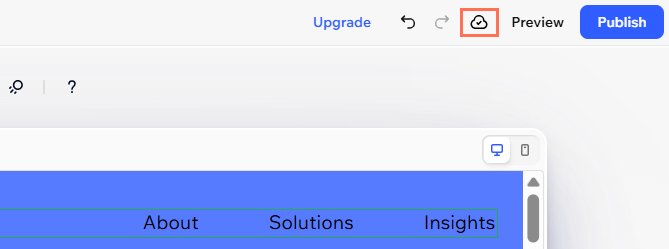
Превью сайта
Протестируйте свой сайт и посмотрите, как он будет выглядеть для посетителей на любом устройстве. Режим превью позволяет оценить дизайн, навигацию и адаптивные возможности перед тем, как нажать «Опубликовать».
Чтобы посмотреть превью сайта:
- Перейдите в редактор.
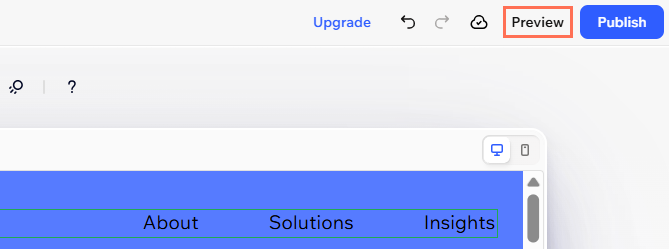
- Нажмите Превью в правом верхнем углу редактора.
- Проверьте сайт в режиме превью на компьютере или перейдите в мобильный редактор.
Совет: потяните за ползунок в верхней части превью, чтобы увидеть, как сайт выглядит на экранах разных размеров. - Выберите дальнейшее действие:
- Опубликуйте изменения.
- Нажмите Редактировать сайт, чтобы вернуться в редактор.
Совет:
Нажмите на иконку Под размер экрана  в режиме превью, чтобы подогнать превью под точный размер вашего экрана.
в режиме превью, чтобы подогнать превью под точный размер вашего экрана.Публикация сайта
Готовы к запуску? После публикации ваши обновления появятся онлайн, и мир мгновенно увидит вашу работу. Ваш сайт всегда находится в одном клике от публикации или обновления дизайна.
Чтобы опубликовать сайт:
- Перейдите в редактор.
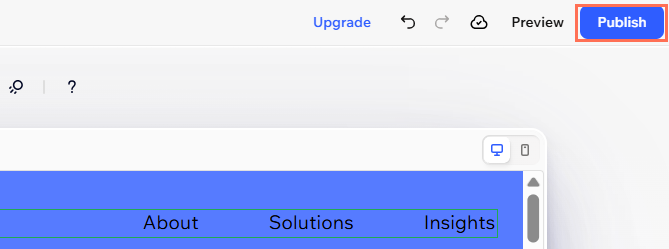
- Нажмите Опубликовать в правом верхнем углу редактора.
- Дождитесь подтверждения того, что ваш сайт опубликован.
- (Необязательно) С помощью смартфона отсканируйте QR-код, чтобы быстро проверить, как сайт выглядит в мобильной версии.
Что дальше?
После публикации сайт автоматически появляется онлайн и становится доступен любому, кто введет ваш бесплатный URL сайта (siteprefix.wixsite.com/site-name) или домен.
Часто задаваемые вопросы
Нажмите на вопрос ниже, чтобы узнать подробнее.
В чем разница между сохранением и публикацией?
Можно ли вернуться к предыдущей сохраненной или опубликованной версии сайта?
Как скрыть страницу сайта, если она еще не готова к просмотру?
Почему изменения не появляются на сайте после публикации?
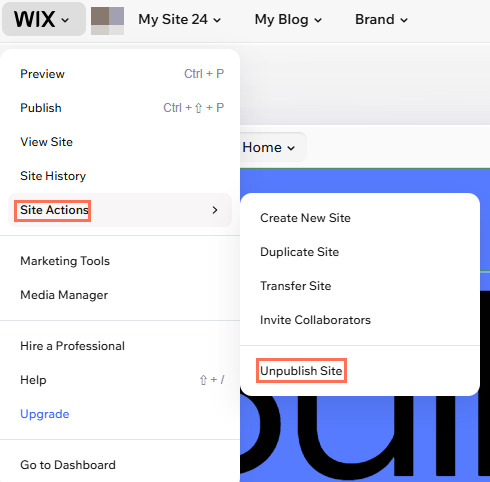
Я случайно опубликовал сайт, можно ли отменить публикацию?
Я опубликовал сайт, почему я не могу найти его в Google?