


Редактор Wix Harmony: добавление и настройка кнопок «Поделиться»
4 мин.
Эта статья относится к новому редактору Wix Harmony, выпущенному в январе 2026 года. Если вы не уверены, используете ли вы редактор Wix Harmony или редактор Wix, ознакомьтесь с дополнительной информацией здесь.
Увеличьте свое присутствие в интернете, добавив кнопки соцсетей на сайт в Редакторе Wix Harmony. Кнопки «Поделиться» позволяют посетителям легко рассказывать о вашем бизнесе, блоге или любой выбранной странице, помогая вам охватить новые аудитории и привлечь больше людей.
Вы можете выбрать нужные значки соцсетей, настроить их внешний вид и макет, а также решить, какими страницами можно делиться, создавая удобные условия для публикации контента, которые соответствуют уникальному стилю и целям сайта.
Добавление кнопок соцсетей
Предоставьте посетителям простой способ делиться вашим контентом, добавив на сайт кнопки соцсетей. Выберите понравившийся дизайн и добавьте его в нужное место, чтобы люди могли распространять информацию одним кликом.
Чтобы добавить кнопки соцсетей:
- Перейдите в редактор.
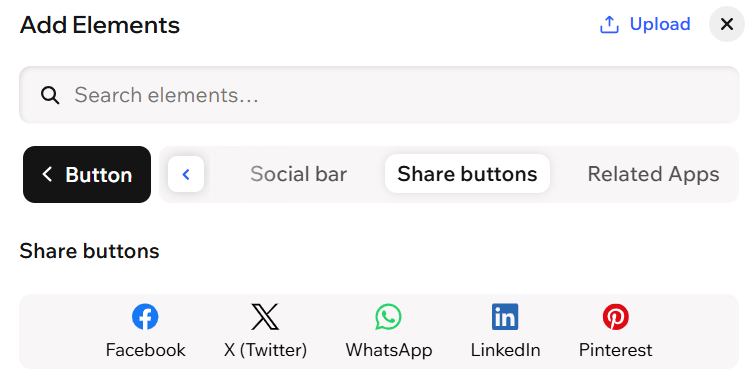
- Нажмите + Добавить в левом верхнем углу редактора.
- Выберите рубрику Кнопка.
- Выберите вкладку Кнопки «Поделиться».
- Перетащите понравившийся дизайн на страницу.
Управление кнопками соцсетей
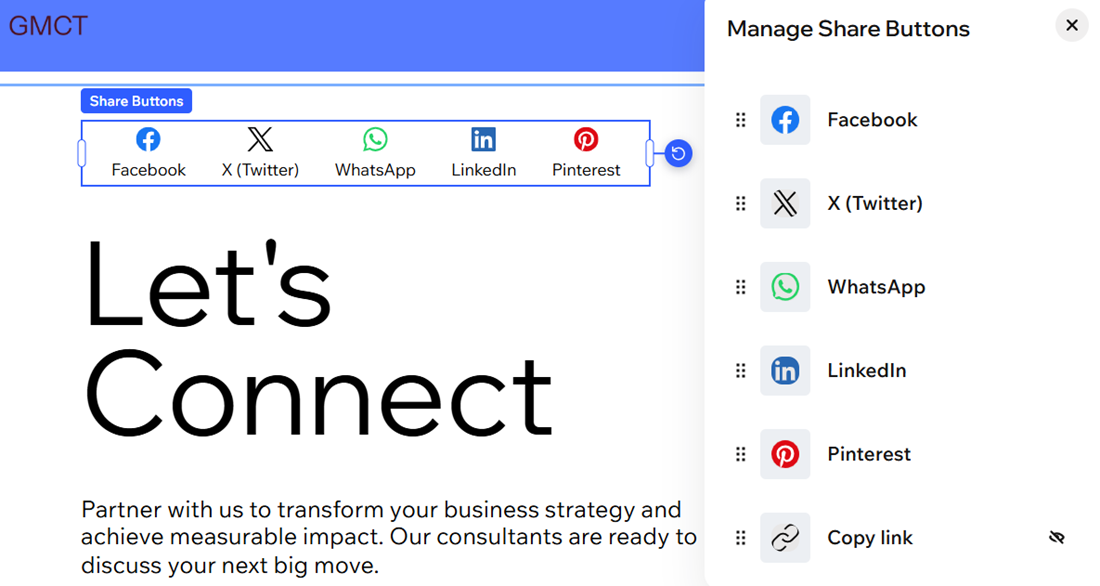
Легко управляйте кнопками соцсетей в соответствии с вашим брендом и потребностями бизнеса. Поменяйте значки соцсетей, обновите названия кнопок или скройте соцсети, которые вы не хотите показывать.
Чтобы управлять кнопками соцсетей:
- Перейдите в редактор.
- Нажмите на кнопки соцсетей в редакторе.
- Нажмите Управлять кнопками соцсетей на панели действий.
- Выберите действие:
Замена иконки
 .
.Переименование кнопки
 .
.Скрытие кнопки
Настройка кнопок соцсетей
Настройте кнопки соцсетей в соответствии со стилем вашего сайта. Изменяйте их макет, выбирайте отображаемые детали, указывайте, какой страницей нужно поделиться, добавляйте эффектную анимацию и настраивайте дизайн, чтобы кнопки соответствовали вашему видению.
Чтобы настроить кнопки соцсетей:
- Перейдите в редактор.
- Нажмите на кнопки соцсетей в редакторе.
- Выберите действие:
Изменение ориентации кнопок соцсетей
Показ или скрытие элементов на кнопках соцсетей
 на панели действий.
Изменение страницы для публикации
 на панели действий.
Добавьте анимацию для кнопок соцсетей
 на панели действий.
Изменение дизайна кнопок соцсетей
 на панели действий.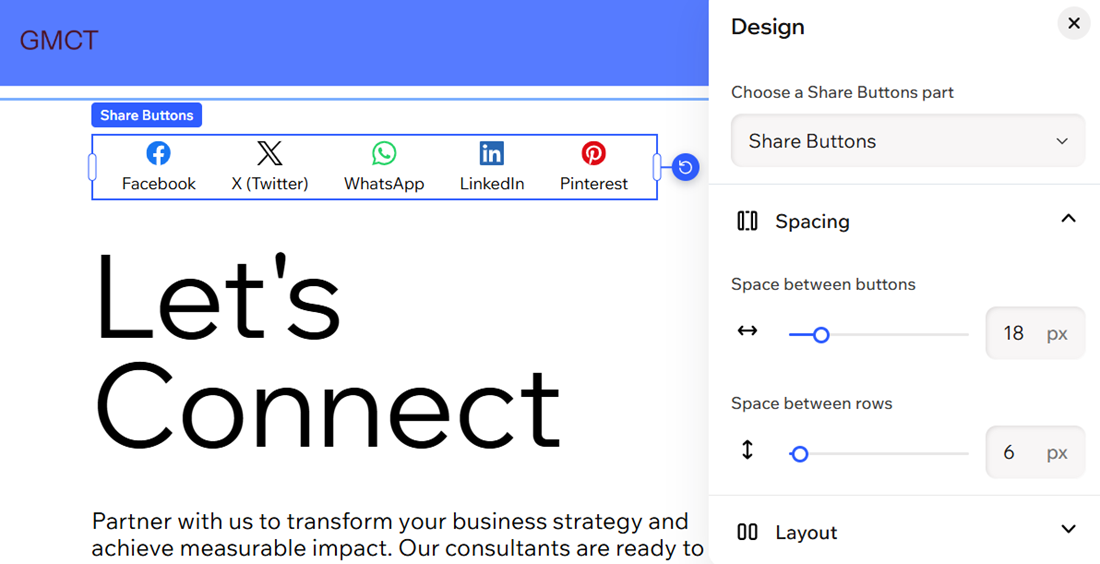
Часто задаваемые вопросы
Нажмите на вопрос ниже, чтобы подробнее узнать о добавлении и настройке кнопок соцсетей на сайте.
Можно ли добавить больше соцсетей в кнопки соцсетей?
Можно ли изменить порядок кнопок соцсетей?
Будут ли кнопки соцсетей работать, если посетитель не использует эту соцсеть?
Можно ли загрузить собственную иконку для соцсети?
Можно ли удалить соцсеть из кнопок «Поделиться»?