


Редактор Wix Harmony: вставка ссылки или HTML-кода
4 мин.
Эта статья относится к новому редактору Wix Harmony, выпущенному в январе 2026 года. Если вы не уверены, используете ли вы редактор Wix Harmony или редактор Wix, посмотрите дополнительную информацию здесь.
Показывайте контент с других платформ прямо на сайте, вставив сниппет кода или URL. Используйте эту возможность, чтобы добавить полезные виджеты, такие как таймер обратного отсчета или прогноз погоды, или отобразить контент с другого сайта прямо на странице — так все необходимое для посетителей будет в одном месте.
Вставка кода или сайта
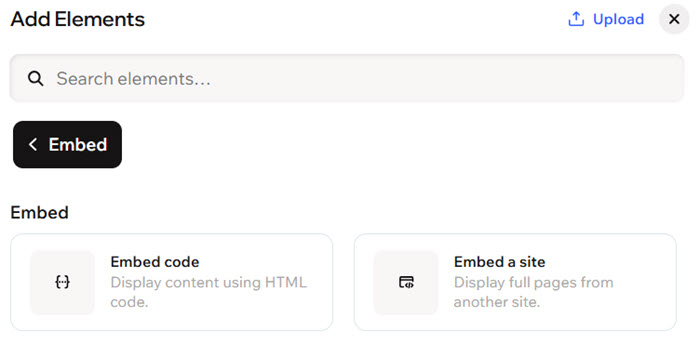
Перейдите в панель «Добавить элементы», чтобы добавить на сайт новый встраиваемый объект. Выберите, что вы хотите встроить: сниппет кода или контент по внешнему URL, а затем выполните необходимые настройки.
Важно:
Обязательно ознакомьтесь с нашими рекомендациями перед вставкой кода или ссылки.
Чтобы добавить вставку:
- Перейдите в редактор.
- Нажмите + Добавить в левом верхнем углу редактора.
- Прокрутите категории и выберите Вставка.
- Перетащите элемент Вставка кода или Вставка сайта на страницу.
- Нажмите на иконку Настройки
 на панели действий.
 - Настройте ссылку или код, который вы хотите встроить:
Вставка кода
Вставка сайта
Настройка размера отображаемого контента
Когда вы добавляете код для вставки из другого сервиса, он часто содержит неизменные значения ширины и высоты в пикселях, как в примере ниже.
1<iframe width="560" height="315"
2       src="https://www.wix.com"
3        frameborder="0">
4</iframe>
Если контейнер iFrame меньше этих значений, часть контента может быть обрезана на странице. Для более плавного размещения замените значения в пикселях на 100%. Таким образом, встроенный контент будет автоматически менять размер в соответствии с отведенным ему пространством.
1<iframe width="100%" height="100%"
2       src="https://www.wix.com"
3        frameborder="0">
4</iframe>
Рекомендации
Перед вставкой кода или ссылки во фрейм iFrame мы рекомендуем ознакомиться со следующими правилами.
Код
- Всегда проверяйте, чтобы встраиваемый код был актуальным и совместимым с HTML5. Большинство браузеров некорректно отображают страницы и скрипты, написанные на старых версиях HTML.
- HTML-код содержит основные элементы страницы, но настройки дизайна и другие сложные функции обычно хранятся отдельно. Поэтому некоторые элементы могут не работать или выглядеть иначе, если соответствующие элементы, такие как файлы CSS и JS, не указаны в качестве ссылки в HTML-коде.
Ссылка
- Если вы не знаете, как использовать атрибут target, прочитайте об этом здесь или обратитесь к автору кода.
- Убедитесь, что ссылка содержит HTTPS, а не HTTP, иначе она не будет отображаться на опубликованном сайте.
Устранение неполадок при вставке кода или ссылки
Возникли проблемы при вставке кода или ссылки? Нажмите на проблему ниже, чтобы узнать о ней подробнее и получить инструкции по устранению неполадок.
Важно:
Мы не предоставляем поддержку для внешнего кода, который не был создан или протестирован Wix. Если приведенные ниже шаги не помогли решить проблему со сниппетом кода, обратитесь напрямую к поставщику.
Встроенный контент выглядит обрезанным
Элементы выглядят или работают некорректно
Ссылки в iFrame не работают
Контент в iFrame не адаптируется к разным размерам экрана
iFrame не отображает сайт